




İnternet Neden Açılmıyor? Sorunu Bulup Çözmenin Kesin Yolları
İnternet neden açılmıyor? Wi-Fi, mobil veri, modem ve DNS kaynaklı bağlantı sorunlarını adım adım tespit edin; pratik çözümleri uygulayın.

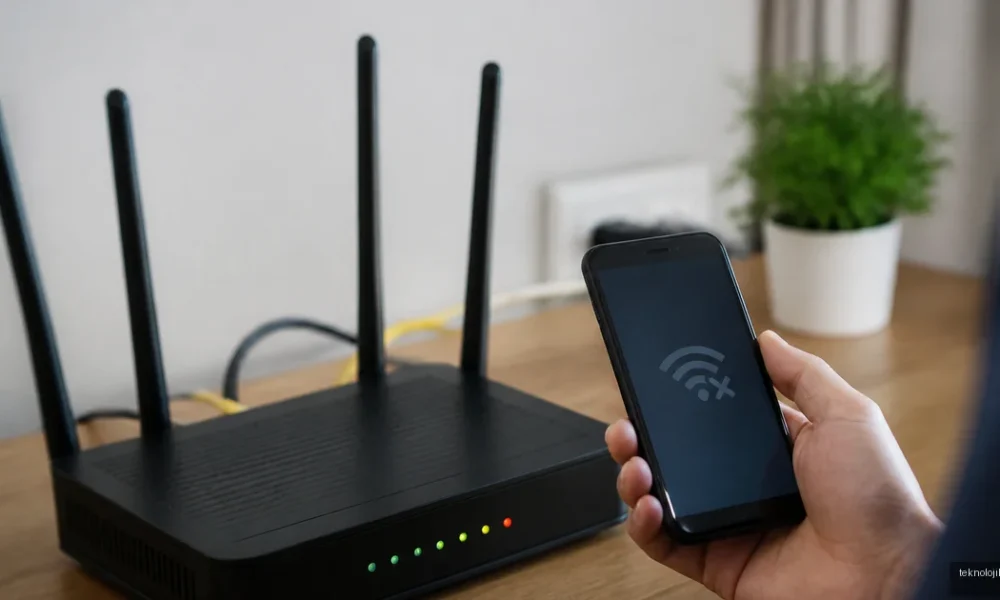
İnternet neden açılmıyor? Bunun nedeni çoğu zaman modem bağlantısı, servis sağlayıcı kesintisi, yanlış ağ ayarı, DNS problemi veya telefondaki mobil veri yapılandırmasıdır. Önce sorunun yalnızca bir cihazda mı, yoksa evdeki tüm cihazlarda mı yaşandığını belirleyin; bu küçük kontrol, doğru çözüm yolunu doğrudan gösterir.
İçindekiler:
- İnternete neden girilmiyor? Önce sorunun kaynağını bulun
- Şu an neden internet yok? Genel kesintiyi kontrol edin
- Wi-Fi internetim neden çalışmıyor?
- Modemi doğru şekilde yeniden başlatın
- Wi-Fi sinyalini ve ağ yoğunluğunu kontrol edin
- Telefonum Wi-Fi’ye bağlı ama internete girmiyor. Ne yapmalıyım?
- Ağ ayarlarını sıfırlama
- Mobil veri açık ama internet çalışmıyor
- DNS değiştirmek internet sorununu çözer mi?
- İnternet hâlâ açılmıyorsa ne yapmalı?
- Kısa çözüm özeti
- Sık Sorulan Sorular
- İnternete neden girilmiyor?
- Şu an neden internet yok?
- Wi-Fi internetim neden çalışmıyor?
- Telefonum Wi-Fi’ye bağlı ama internete girmiyor, ne yapmalıyım?
Örneğin telefonda Wi-Fi simgesi görünmesine rağmen hiçbir site açılmıyorsa, telefon modeme bağlanmış ancak modem internete çıkamıyor olabilir. Buna karşılık aynı ağdaki bilgisayar da çalışmıyorsa sorun büyük ihtimalle modem, kablo veya internet sağlayıcısı tarafındadır.
İnternete neden girilmiyor? Önce sorunun kaynağını bulun
Rastgele ayar değiştirmek yerine bağlantıyı üç farklı noktada test etmek en hızlı yöntemdir. Aşağıdaki kontroller sorunun nerede olduğunu anlamanızı sağlar:
- Aynı Wi-Fi ağına bağlı başka bir telefonda veya bilgisayarda bir web sitesi açın.
- Modeme bağlı cihazların tamamında internet yoksa modem ışıklarını kontrol edin.
- Yalnızca tek cihaz bağlanamıyorsa o cihazın ağ ayarlarına, VPN uygulamasına veya DNS yapılandırmasına odaklanın.
Google, YouTube ve farklı bir haber sitesi gibi birbirinden bağımsız birkaç adresi deneyin. Sadece tek bir site açılmıyorsa genel internet bağlantısı kopmamış; site, DNS veya tarayıcı kaynaklı bir sorun yaşanıyor olabilir.
Şu an neden internet yok? Genel kesintiyi kontrol edin
Evdeki tüm cihazlarda bağlantı yoksa önce internet servis sağlayıcınızın mobil uygulamasını, duyuru sayfasını veya müşteri hizmetlerini kontrol edin. Bölgesel arıza, planlı bakım ya da bina altyapısındaki bir problem varsa modem ayarlarını değiştirmek çözüm sağlamaz.
Modemin üzerindeki Internet, WAN, DSL veya PON ışığı sönük ya da kırmızıysa, cihaz internete ulaşamıyor demektir. DSL veya fiber kablonun gevşemediğinden emin olun. Fiber bağlantıda optik kutudaki PON ışığının sönmesi ya da LOS ışığının kırmızı yanması, çoğunlukla bina dışı veya hat tarafında arıza anlamına gelir.
Wi-Fi internetim neden çalışmıyor?
Wi-Fi simgesinin görünmesi, internetin mutlaka çalıştığı anlamına gelmez. Bu simge yalnızca cihazın kablosuz ağa bağlandığını gösterir; modem internete çıkamıyorsa telefon Wi-Fi’ye bağlı görünmeye devam eder.
Modemi doğru şekilde yeniden başlatın
- Modemin güç adaptörünü prizden çıkarın.
- Varsa fiber kutu veya ONT cihazını da kapatın.
- Yaklaşık 60 saniye bekleyin.
- Önce ONT cihazını, ardından modemi açın.
- Işıkların normale dönmesi için 3-5 dakika bekleyin.
Modemin arkasındaki küçük reset deliğine basmakla normal yeniden başlatma aynı şey değildir. Reset işlemi kablosuz ağ adı, şifre, PPPoE kullanıcı bilgileri ve diğer ayarları silebilir; bu nedenle yalnızca fabrika ayarlarına dönmek istediğinizden eminseniz kullanılmalıdır.
Wi-Fi sinyalini ve ağ yoğunluğunu kontrol edin
Modemden uzak odalarda bağlantı kopabilir veya hız çok düşebilir. Sorun yalnızca belirli bir odada yaşanıyorsa modeme yaklaşarak tekrar deneyin. 2,4 GHz ağı daha geniş kapsama alanı sunarken 5 GHz ağı daha yüksek hız sağlar ancak duvarlardan daha fazla etkilenir.
Komşu ağların yoğun olduğu apartmanlarda kablosuz kanal çakışması da bağlantıyı kararsızlaştırabilir. Modem arayüzündeki kablosuz ayarlarından kanal seçimini otomatik yapabilir veya 2,4 GHz için daha az kullanılan bir kanal deneyebilirsiniz.
Telefonum Wi-Fi’ye bağlı ama internete girmiyor. Ne yapmalıyım?
Bu senaryoda aşağıdaki sırayı izleyin. Her adımdan sonra bir web sitesini açarak sorunun düzelip düzelmediğini test edin:
- Wi-Fi’yi kapatıp yaklaşık 10 saniye sonra yeniden açın.
- Uçak modunu 10 saniye etkinleştirip kapatın.
- Bağlı olduğunuz ağın üzerine dokunup Ağı unut seçeneğini kullanın; ardından Wi-Fi şifresini yeniden girin.
- Telefonu yeniden başlatın.
- VPN, reklam engelleyici veya özel DNS uygulamasını geçici olarak devre dışı bırakın.
- Tarih ve saat ayarını otomatik yapın.
Telefonun tarihi ileri veya geri kalmışsa güvenli HTTPS bağlantıları başarısız olabilir. Bu durumda Wi-Fi bağlı görünür ancak tarayıcı sertifika hatası verebilir veya uygulamalar sunuculara erişemez.
Ağ ayarlarını sıfırlama
Android cihazlarda Ayarlar > Sistem > Sıfırlama seçenekleri > Wi-Fi, mobil veri ve Bluetooth’u sıfırla benzeri bir menü bulunur. iPhone’da bu seçenek genellikle Ayarlar > Genel > iPhone’u Aktar veya Sıfırla > Sıfırla > Ağ Ayarlarını Sıfırla yolundadır.
Bu işlem fotoğrafları ve uygulamaları silmez; ancak kayıtlı Wi-Fi şifrelerini, Bluetooth eşleşmelerini ve bazı VPN yapılandırmalarını kaldırır. Sıfırlamadan önce Wi-Fi şifrenizi bildiğinizden emin olun.
Mobil veri açık ama internet çalışmıyor
Wi-Fi kapalıyken mobil veri simgesi görünmesine rağmen internet yoksa kapsama alanını ve paket kullanımını kontrol edin. Bazı operatörlerde internet paketi bittiğinde veri simgesi açık kalır, fakat bağlantı hızı ciddi biçimde düşer veya erişim tamamen durur.
- Telefonun uçak modunda olmadığını kontrol edin.
- Çift SIM kullanıyorsanız mobil veri için doğru hattı seçin.
- Veri tasarrufu ve uygulama bazlı veri kısıtlamalarını inceleyin.
- Yurt dışındaysanız veri dolaşımının gerekli olup olmadığını kontrol edin.
- Telefonu yeniden başlatın ve SIM kartı yeniden takın.
Mobil veri ayarlarında APN bilgileri silinmiş veya değiştirilmişse bağlantı kurulamayabilir. APN değerlerini internetten rastgele kopyalamak yerine operatörünüzün resmi destek sayfasındaki bilgileri kullanın. Yanlış APN, özellikle MMS ve mobil internetin aynı anda bozulmasına yol açabilir.
DNS değiştirmek internet sorununu çözer mi?
Bağlantı var fakat alan adları açılmıyorsa DNS sorunu yaşanabilir. Bunu anlamanın pratik yolu, tarayıcıya doğrudan bir IP adresi yazmak değil; farklı bir DNS sunucusuyla kısa süreli test yapmaktır. Ancak DNS değiştirmek hat kopmasını, modem arızasını veya servis sağlayıcı kesintisini düzeltmez.
Özel DNS, VPN ve güvenlik uygulamaları aynı anda kullanıldığında birbirleriyle çakışabilir. Sorun bir uygulama kurduktan sonra başladıysa uygulamayı kaldırmak yerine önce devre dışı bırakıp bağlantıyı tekrar test edin. Kurumsal veya okul ağlarında DNS değişikliği erişim politikalarını da bozabilir.
İnternet hâlâ açılmıyorsa ne yapmalı?
Modem yeniden başlatıldığı, farklı cihazlar denendiği ve kablolar kontrol edildiği halde bağlantı gelmiyorsa arızayı servis sağlayıcıya bildirirken modem ışıklarının durumunu söyleyin. Sadece internet yok demek yerine DSL ışığının yanıp yanmadığını, WAN ışığının kırmızı olup olmadığını ve sorunun hangi saatten beri sürdüğünü belirtmek arıza kaydının daha hızlı açılmasını sağlar.
Bağlantı aralıklı olarak kopuyorsa saatleri not edin. Özellikle akşam saatlerinde tekrarlanan kopmalar kablosuz yoğunluk, modem ısınması, hat zayıflaması veya bina içi tesisat sorununu gösterebilir. Modem loglarında DSL yeniden senkronizasyon kayıtları görülüyorsa konu yalnızca Wi-Fi şifresiyle çözülecek bir problem değildir.
Kısa çözüm özeti
- Tüm cihazlarda internet yoksa modem ışıklarını ve servis sağlayıcı kesintisini kontrol edin.
- Tek cihaz bağlanamıyorsa ağı unutun, cihazı yeniden başlatın ve VPN ya da özel DNS’i test için kapatın.
- Wi-Fi bağlı görünüyor fakat internet yoksa modem internete çıkamıyor olabilir.
- Mobil veride APN, SIM seçimi, paket durumu ve kapsama alanını inceleyin.
- Sorun sürerse ağ ayarlarını sıfırlayın ve modem ışık bilgileriyle teknik destek alın.
İnternet sorununu çözmenin en güvenli yolu, önce bağlantının tüm cihazlarda mı yoksa tek bir cihazda mı kesildiğini belirlemektir. Bu ayrımı yaptıktan sonra modem, Wi-Fi, DNS veya mobil veri adımlarını uygulayın; gereksiz fabrika ayarlarına dönmeden sorunun kaynağına ulaşabilirsiniz.
Sık Sorulan Sorular
İnternete neden girilmiyor?
Modem arızası, servis sağlayıcı kesintisi, DNS problemi, yanlış APN, VPN veya cihazın ağ ayarları nedeniyle internete girilemeyebilir. Başka bir cihazla test yapmak sorunun kaynağını ayırmanın en hızlı yoludur.
Şu an neden internet yok?
Evdeki tüm cihazlarda bağlantı yoksa bölgesel arıza, modem ile hat arasındaki kopukluk veya kablo problemi olma ihtimali yüksektir. Modem üzerindeki DSL, WAN, Internet ya da PON ışıklarını kontrol edin.
Wi-Fi internetim neden çalışmıyor?
Telefon veya bilgisayar Wi-Fi’ye bağlanmış olsa da modem internete çıkamıyor olabilir. Modemi doğru sırayla yeniden başlatın, başka bir cihazla test yapın ve kabloları kontrol edin.
Telefonum Wi-Fi’ye bağlı ama internete girmiyor, ne yapmalıyım?
Ağı unutup yeniden bağlanın, VPN ve özel DNS’i kapatın, tarih-saat ayarını otomatik yapın ve telefonu yeniden başlatın. Düzelmezse ağ ayarlarını sıfırlayın.






Yorum yok! İlk sen yap.