


Laptop Neden Isınır? 90°C Normal mi, Nasıl Soğutulur?
Laptop neden ısınır? Toz, fan, termal macun ve yüksek işlem yükünü ayırt edin. 90°C sıcaklığın ne zaman normal olduğunu ve güvenli soğutma yollarını öğrenin.

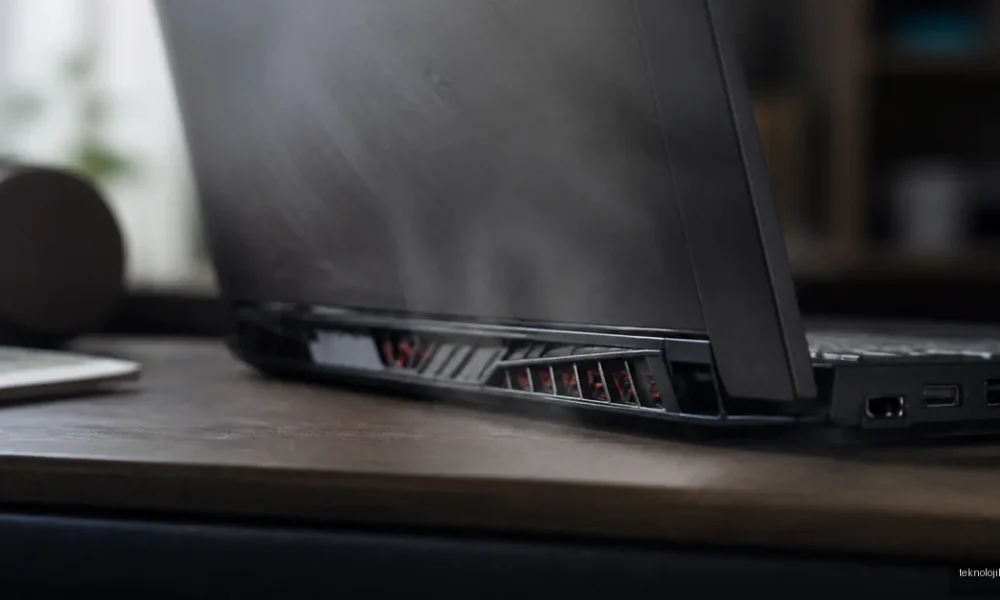
Laptop neden ısınır sorusunun en yaygın cevapları; yüksek işlemci veya ekran kartı kullanımı, tozla tıkanmış hava kanalları, yetersiz fan performansı ve cihazın hava alamayan bir yüzeyde çalıştırılmasıdır. Kısa süreli yüksek sıcaklık çoğu laptop için normal olabilir; ancak sıcaklık sürekli yüksek kalıyor, fan hiç durmadan çalışıyor veya cihaz aniden kapanıyorsa soğutma sisteminin incelenmesi gerekir.
İçindekiler:
- Laptop neden ısınır?
- 1. İşlemci ve ekran kartı yoğun çalışıyordur
- 2. Fan ve hava kanalları tozlanmıştır
- 3. Termal macun özelliğini kaybetmiştir
- 4. Laptop hava alamayan bir yüzeydedir
- 5. Ortam sıcaklığı ve güç ayarları etkilidir
- Laptopun ısınması zarar verir mi?
- Laptoplarda 90 derece normal mi?
- Isınan laptop nasıl soğutulur?
- Bilgisayarın ısınmasını nasıl engellerim?
- Ne zaman teknik servise başvurmalı?
- Özet: Laptop ısınmasını kontrol altına alın
- Sık Sorulan Sorular
- Laptop boşta neden ısınıyor?
- Laptop fanı sürekli çalışıyorsa ne yapılmalı?
- Soğutucu stand laptopu gerçekten soğutur mu?
- Laptop 100 dereceye çıkarsa kapanır mı?
Laptoplarda masaüstü bilgisayarlara göre daha dar bir kasa kullanıldığı için ısıyı dışarı atmak daha zordur. Bu nedenle aynı işlem yükünde işlemci sıcaklığı daha hızlı yükselir. Sorunu çözmek için yalnızca soğutucu stand almak yerine sıcaklığın hangi kullanım senaryosunda arttığını tespit etmek gerekir.
Laptop neden ısınır?
1. İşlemci ve ekran kartı yoğun çalışıyordur
Oyunlar, video düzenleme, 3D modelleme, sanal makineler ve yüksek çözünürlüklü video işleme işlemciyle ekran kartını uzun süre yüksek güçte çalıştırır. Bu sırada fanların hızlanması ve kasanın özellikle klavye üstüyle hava çıkışına yakın bölümünün ısınması beklenen bir durumdur.
Tarayıcıda çok sayıda sekme açık olması da hafife alınmamalıdır. Reklamlarla dolu sayfalar, çevrim içi toplantılar, tarayıcı tabanlı uygulamalar veya arka planda çalışan senkronizasyon programları işlemci kullanımını yükseltebilir. Windows Görev Yöneticisi’nde İşlemler sekmesini açıp CPU ve GPU kullanımını kontrol etmek, kaynağı bulmanın en hızlı yollarından biridir.
2. Fan ve hava kanalları tozlanmıştır
Laptop fanı havayı alt kapaktaki ızgaralardan alır, ısı borularının taşıdığı sıcaklığı radyatör kanatçıklarından geçirerek dışarı atar. Toz, tüy ve kumaş lifleri bu kanatçıkları kapattığında fan dönse bile hava akışı zayıflar. Birkaç ay içinde sıcaklıkların 10-20°C artması, özellikle evcil hayvan bulunan ortamlarda sık karşılaşılan bir durumdur.
Fan sesinin artmasına rağmen hava çıkışından çok az hava gelmesi, tıkanıklık için güçlü bir işarettir. Temizlik yaparken basınçlı havayı fanı kontrolsüz biçimde hızlandıracak şekilde kullanmayın. Cihazın enerjisini kesin, mümkünse bataryayı ayırın ve elektronik temizlik konusunda deneyiminiz yoksa teknik servisten destek alın.
3. Termal macun özelliğini kaybetmiştir
İşlemci ve soğutucu arasındaki termal macun, yüzeylerdeki mikroskobik boşlukları doldurarak ısı transferini kolaylaştırır. Zamanla kuruyan veya yanlış uygulanmış macun, fan ve radyatör temiz olsa bile sıcaklıkların yükselmesine neden olabilir. Özellikle birkaç yıllık, daha önce açılmış veya sürekli yüksek sıcaklıkta çalışan laptoplarda bu ihtimal değerlendirilmelidir.
Termal macun değişimi modelden modele farklıdır; bazı laptoplarda soğutma bloğuna ulaşmak için klavye ve anakartın sökülmesi gerekebilir. Yanlış miktarda macun kullanmak, vida baskısını dengesiz yapmak veya termal pedleri yanlış kalınlıkta takmak performansı daha da bozabilir.
4. Laptop hava alamayan bir yüzeydedir
Yatak, koltuk, battaniye ve kalın masa örtüsü alt hava girişlerini kapatır. Fan havayı çekemediği için işlemci kısa sürede yüksek sıcaklığa ulaşır. Laptopu sert ve düz bir masada kullanmak çoğu zaman satın alınacak bir aksesuardan daha etkili ilk çözümdür.
5. Ortam sıcaklığı ve güç ayarları etkilidir
Oda sıcaklığı yükseldikçe laptopun dışarı atabileceği ısı azalır. Yaz aylarında veya hava çıkışının duvara çok yakın olduğu durumlarda aynı oyun, kış aylarına göre daha yüksek sıcaklık üretebilir. Ayrıca üreticinin performans modu işlemciye daha yüksek güç limiti tanır; bu da daha fazla hız karşılığında daha fazla ısı anlamına gelir.
Laptopun ısınması zarar verir mi?
Kısa süreli sıcaklık artışı tek başına laptopa zarar vermez. Modern işlemciler belirli bir sıcaklık sınırına yaklaştığında hızını düşürerek kendini korur; kritik seviyede ise sistem kapanabilir. Bu korumalar donanımı korusa da sürekli yüksek sıcaklık performans düşüşü, fan yıpranması, pil ömründe azalma ve kararsız çalışma gibi sonuçlar doğurabilir.
Isınmanın zararlı hale geldiğini düşündüren belirtiler şunlardır:
- Oyun veya uygulama sırasında belirgin takılma ve FPS düşüşü,
- Her kullanımda çok yüksek fan sesi,
- Boşta bile yüksek sıcaklık ve sürekli fan çalışması,
- Beklenmedik kapanma, yeniden başlama veya mavi ekran,
- Şişmiş pil, touchpad yükselmesi ya da kasada deformasyon.
Şişmiş pil fark ederseniz laptopu kullanmaya ve şarj etmeye devam etmeyin. Pili kendiniz delmeye veya çıkarmaya çalışmadan yetkili servise başvurun.
Laptoplarda 90 derece normal mi?
90°C değerlendirmesi kullanım senaryosuna göre değişir. Oyun, render veya stres testi sırasında modern bir işlemcinin kısa sürelerle 90°C civarına çıkması bazı modellerde normal kabul edilebilir. Buna karşılık laptop boştayken, yalnızca belge yazarken veya internette gezinirken 90°C görüyorsa soğutma sorunu, arka plan işlemi ya da sensör okuması araştırılmalıdır.
Tek bir anlık sıcaklık yerine 10-15 dakikalık kullanım davranışına bakın. Sıcaklık 90°C’ye çıkıp ardından 75-85°C seviyesine iniyorsa fan eğrisi çalışıyor olabilir. Sürekli 95-100°C civarında kalıyor, işlemci hızı düşüyor veya cihaz kapanıyorsa hava akışı, termal macun ve güç ayarları kontrol edilmelidir. Ölçüm için HWiNFO, HWMonitor veya üreticinin kendi kontrol yazılımı kullanılabilir; farklı programların sensör adları değişebileceğinden tek değere körü körüne güvenmeyin.
Isınan laptop nasıl soğutulur?
- Yüzeyi düzeltin: Laptopu sert ve düz bir masaya alın. Hava girişlerini kapatmayın ve arka kısmı birkaç santimetre yükseltin.
- Yükü tespit edin: Görev Yöneticisi’nden yüksek CPU veya GPU kullanan uygulamayı bulun. Gereksiz başlangıç programlarını kapatın.
- Güç modunu değiştirin: Günlük kullanımda Dengeli veya daha serin bir güç profili seçin. Oyun sırasında üreticinin performans modunu kullanıyorsanız yüksek sıcaklığın artabileceğini unutmayın.
- Hava kanallarını temizletin: Dış ızgaraları yumuşak bir fırçayla temizleyin. İç temizlik ve fan sökme işlemini garanti koşullarını dikkate alarak servise yaptırın.
- Soğutucu standı doğru kullanın: Fanlı stand, özellikle alt hava girişleri bulunan modellerde yardımcı olabilir. Ancak ısı borusu veya fan arızasını tek başına çözmez.
- Termal bakımı değerlendirin: Temizlikten sonra sıcaklık hâlâ yüksekse termal macun, termal pedler ve fanın çalışma durumu kontrol edilmelidir.
Bilgisayarın ısınmasını nasıl engellerim?
En etkili yöntem, sıcaklık yükseldikten sonra müdahale etmek yerine düzenli kullanım alışkanlığı oluşturmaktır. Laptopu hava alan bir zeminde kullanın, ayda bir hava girişlerini kontrol edin ve yılda en az bir kez fan çıkışlarını gözden geçirin. Tozlu ortamda veya evcil hayvan bulunan evlerde bu bakım aralığı daha kısa olabilir.
Oyun oynarken ekran kartı kare hızını monitör yenileme hızıyla sınırlamak da işe yarar. Örneğin 60 Hz ekranda ekran kartının 200 FPS üretmeye çalışması gereksiz güç ve ısı oluşturabilir. FPS sınırı, düşük grafik ayarı ve oyun içindeki güç profili; görüntü kalitesini makul düzeyde korurken sıcaklığı azaltabilir.
Laptopu şarjda kullanmak tek başına arıza değildir; oyun gibi ağır yüklerde adaptör zaten gerekli gücü sağlar. Ancak yüksek sıcaklıkla birlikte pil şişmesi, adaptörün aşırı ısınması veya şarjın kesilip gelmesi varsa cihazı zorlamayın. Yazılım güncellemeleri, BIOS güncellemesi ve üreticinin fan yönetimi sürücüleri de bazı modellerde sıcaklık kontrolünü iyileştirebilir.
Ne zaman teknik servise başvurmalı?
Temiz ve sert bir yüzeyde, düşük yükte bile sıcaklık yüksekse veya laptop kapanıyorsa profesyonel kontrol gerekir. Fanın hiç dönmemesi, sürtme sesi çıkarması, hava çıkışından sıcak hava gelmemesi ve sıcaklığın temizlikten sonra değişmemesi mekanik bir arızaya işaret edebilir. Servise başvururken sorunun hangi uygulamada başladığını, ölçülen en yüksek sıcaklığı ve kapanma olup olmadığını belirtin; bu bilgiler teşhisi hızlandırır.
Özet: Laptop ısınmasını kontrol altına alın
Laptopun ısınması çoğunlukla yüksek işlem yükü, toz, yetersiz hava akışı veya termal bakım eksikliğinden kaynaklanır. 90°C ağır yük altında kısa süreli olarak normal olabilir; boşta sürekli görülmesi veya performans düşüşüyle birlikte yaşanması normal kabul edilmez. Önce yüzeyi ve çalışan uygulamaları kontrol edin, ardından temizlik ve termal bakım ihtimalini değerlendirin. Belirgin kapanma, pil şişmesi ya da fan arızasında cihazı kullanmaya devam etmek yerine teknik servise başvurun.
Sık Sorulan Sorular
Laptop boşta neden ısınıyor?
Arka planda çalışan güncelleme, tarayıcı sekmeleri, antivirüs taraması veya senkronizasyon uygulamaları işlemciyi meşgul ediyor olabilir. Görev Yöneticisi’ndeki CPU kullanımını kontrol edin; kullanım düşükken sıcaklık yüksekse toz, fan veya termal macun ihtimali güçlenir.
Laptop fanı sürekli çalışıyorsa ne yapılmalı?
Önce hava girişlerinin kapalı olmadığını ve yüksek işlemci kullanan bir program bulunmadığını kontrol edin. Sorun düşük yükte de devam ediyorsa fan temizliği, termal bakım veya fan değişimi gerekebilir.
Soğutucu stand laptopu gerçekten soğutur mu?
Evet, alt hava girişlerini destekleyen modellerde birkaç derece fayda sağlayabilir. Ancak tıkalı radyatör, bozuk fan veya kurumuş termal macun varsa stand temel arızayı gidermez.
Laptop 100 dereceye çıkarsa kapanır mı?
Birçok sistem kritik sıcaklıkta işlemci hızını düşürür veya kendini korumak için kapanır; ancak eşik modelden modele değişir. Bu seviyeler tekrarlanıyorsa cihazı zorlamadan soğutma sistemini kontrol ettirin.






Yorum yok! İlk sen yap.