




AirDrop Neden Çalışmıyor? Sorunu Bulup Kesin Çözme Rehberi
AirDrop neden çalışmıyor veya fotoğraf paylaşırken hata veriyor? iPhone, iPad ve Mac için bağlantı, ayar ve dosya sorunlarını adım adım çözün.

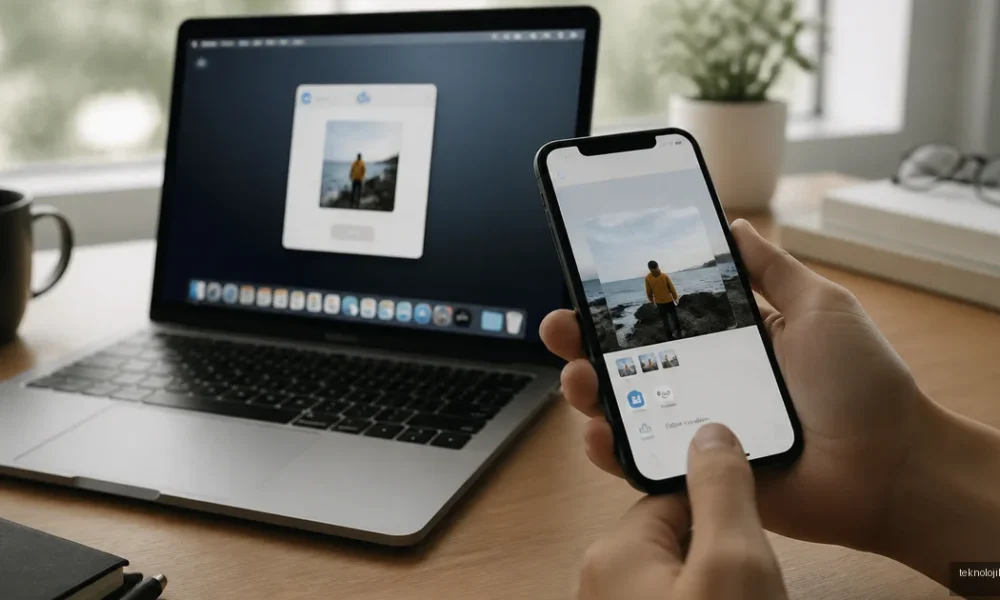
AirDrop neden çalışmıyor? Sorunun en yaygın nedeni Wi-Fi veya Bluetooth bağlantısının kapalı olması değil, alıcı görünürlük ayarının, cihaz kilidinin ya da dosya aktarımının takılmasıdır. iPhone, iPad ve Mac’te aşağıdaki kontrolleri sırayla uygulayarak çoğu AirDrop hatasını birkaç dakika içinde çözebilirsiniz.
İçindekiler:
- AirDrop neden çalışmıyor? Önce bu 7 kontrolü yapın
- AirDrop neden reddeder?
- AirDrop gönderme sınırı var mı?
- Airdroptan en fazla kaç fotoğraf atılır?
- “Fotoğraf paylaşmaya hazırlanırken bir hata oluştu” çözümü
- AirDrop listesinde cihaz görünmüyorsa
- Son çare: ağ ayarlarını sıfırlama
- Kısa özet: AirDrop’u hızlıca düzeltme sırası
- Sık Sorulan Sorular
- AirDrop neden reddeder?
- AirDrop gönderme sınırı var mı?
- Airdroptan en fazla kaç fotoğraf atılır?
- Fotoğraf paylaşmaya hazırlanırken bir hata oluştu, ne yapmalıyım?
AirDrop neden çalışmıyor? Önce bu 7 kontrolü yapın
AirDrop, dosyayı doğrudan Apple cihazları arasında aktarmak için Bluetooth ile yakındaki cihazı bulur, Wi-Fi bağlantısıyla aktarımı gerçekleştirir. Bu nedenle yalnızca Wi-Fi simgesinin açık görünmesi yeterli değildir; iki cihazın da bağlantı ve görünürlük ayarları birlikte çalışmalıdır.
- Wi-Fi ve Bluetooth’u açın: Her iki cihazda da Ayarlar’dan Wi-Fi ve Bluetooth’un açık olduğundan emin olun. Denetim Merkezi’nden kapatıp açmak yerine Ayarlar uygulamasını kullanmak daha güvenilir sonuç verir.
- Kişisel Erişim Noktası’nı kapatın: iPhone’da Kişisel Erişim Noktası açıksa AirDrop bağlantısı başarısız olabilir. Ayarlar > Kişisel Erişim Noktası bölümünden bu özelliği kapatın.
- Alıcı görünürlüğünü değiştirin: Ayarlar > Genel > AirDrop yolunu izleyip geçici olarak “Herkese 10 Dakika Boyunca” seçeneğini etkinleştirin. İşlem bitince güvenlik için yeniden “Yalnızca Kişiler” seçeneğine dönebilirsiniz.
- Cihazların kilidini açık tutun: Alıcı iPhone’un ekranı kapalı veya kilitli olduğunda cihaz listede görünmeyebilir ya da aktarım yarıda kalabilir.
- Cihazları birbirine yaklaştırın: İlk bağlantı sırasında cihazları yaklaşık bir metre mesafede tutun. Özellikle kalabalık Wi-Fi ortamlarında uzaklık ve duvarlar bağlantıyı etkileyebilir.
- Yazılım sürümlerini kontrol edin: Eski iOS, iPadOS veya macOS sürümleri yeni cihazlarla aktarım sırasında uyumluluk hatası çıkarabilir. Ayarlar > Genel > Yazılım Güncelleme bölümünü kontrol edin.
- İki cihazı yeniden başlatın: AirDrop listesinde görünen ancak dosyayı almayan cihazlarda basit bir yeniden başlatma, takılı kalan Bluetooth keşif sürecini sıfırlayabilir.
AirDrop neden reddeder?
AirDrop’un reddedilmesi, alıcının bildirimi manuel olarak kabul etmemesi anlamına gelebileceği gibi bağlantının zaman aşımına uğramasından da kaynaklanabilir. Alıcının ekranında “Kabul Et” bildirimi görünmüyorsa cihaz kilidini açın, ekranı açık bırakın ve gönderimi yeniden başlatın.
“Yalnızca Kişiler” seçiliyken karşı tarafın kişi kartında kayıtlı Apple hesabı e-posta adresi veya telefon numarası, AirDrop kullandığı Apple hesabıyla eşleşmelidir. Eşleşme yoksa görünürlük ayarını kısa süreliğine “Herkese 10 Dakika Boyunca” yapıp aktarımı deneyin. Bu seçenek çalışıyorsa sorun büyük olasılıkla kişi kartı veya iCloud hesabı eşleşmesindedir.
Mac’e gönderim yaparken Finder’da AirDrop penceresini açık tutmak da işe yarar. Mac’in AirDrop ayarlarını Finder > AirDrop bölümünden “Beni şu kişilere görünür yap” seçeneğiyle kontrol edin. Mac uykuya geçerse veya güvenlik duvarı bağlantıyı engellerse aktarım reddedilebilir.
AirDrop gönderme sınırı var mı?
Apple, AirDrop için herkes için geçerli sabit bir dosya veya fotoğraf sayısı sınırı açıklamaz. Bu nedenle “en fazla şu kadar fotoğraf gönderilir” şeklinde resmi bir rakam bulunmaz. Ancak aktarılabilecek miktar; cihazın boş depolama alanına, fotoğrafların çözünürlüğüne, video boyutuna, iOS sürümüne ve aktarım sırasında oluşan geçici dosyalara göre değişir.
Pratikte yüzlerce fotoğrafı tek seferde seçmek, özellikle iPhone’un fotoğrafları paylaşım paketine hazırladığı aşamada hataya neden olabilir. Fotoğrafları 50-100’lük gruplar hâlinde göndermek daha kararlı bir yöntemdir. ProRAW, Live Photo ve yüksek çözünürlüklü 4K videolar kullanıyorsanız grubu daha da küçültün.
Airdroptan en fazla kaç fotoğraf atılır?
Resmî bir üst sınır olmadığı için cevap, dosyaların boyutuna göre değişir. Aynı sayıda fotoğrafın bir telefonda gönderilip diğerinde hata vermesi normaldir; örneğin 200 standart JPEG fotoğraf aktarılabilirken, 200 ProRAW fotoğraf cihazın belleğini ve hazırlama süresini zorlayabilir.
- Az sayıda fotoğrafla başlayın ve aktarım tamamlanırsa grubu büyütün.
- Live Photo ve videoları fotoğraflardan ayrı gönderin.
- Alıcı cihazda yeterli boş alan olduğundan emin olun.
- Aktarım sürerken Fotoğraflar uygulamasını kapatmayın ve cihazları uykuya bırakmayın.
“Fotoğraf paylaşmaya hazırlanırken bir hata oluştu” çözümü
Bu hata, AirDrop’un alıcıyı bulamamasından çok, Fotoğraflar uygulamasının seçilen içeriği paylaşım için hazırlayamamasıyla ilgilidir. Özellikle iCloud Fotoğrafları etkinse ve orijinal dosya cihazda değil bulutta duruyorsa, iPhone önce dosyayı indirmeye çalışır; zayıf bağlantı veya yetersiz depolama alanı bu aşamayı bozabilir.
- Fotoğrafı tek başına seçip tekrar paylaşmayı deneyin. Tek fotoğraf gönderiliyorsa sorun büyük ihtimalle belirli bir dosyadadır.
- Fotoğrafı açın ve birkaç saniye bekleyin; iCloud’dan tamamen indirildikten sonra AirDrop’u yeniden başlatın.
- Ayarlar > Genel > iPhone Saklama Alanı bölümünden boş alanı kontrol edin.
- Fotoğraflar uygulamasını kapatıp yeniden açın ve cihazı yeniden başlatın.
- Dosyayı önce Dosyalar uygulamasına kaydedip oradan paylaşmayı deneyin.
- Yalnızca belirli bir fotoğraf gönderilemiyorsa dosya bozulmuş olabilir; ekran görüntüsü almak veya fotoğrafı yeniden dışa aktarmak geçici bir çözüm sağlayabilir.
AirDrop listesinde cihaz görünmüyorsa
Gönderen cihazda paylaşım menüsünü açtığınızda alıcı hiç görünmüyorsa, iki cihazdan birinde AirDrop kapalı veya görünürlük kısıtlıdır. Önce alıcı cihazda AirDrop ekranını açın, “Herkese 10 Dakika Boyunca” seçeneğini seçin ve ardından gönderim menüsünü kapatıp yeniden açın.
VPN bağlantısını, Kişisel Erişim Noktası’nı ve uçak modunu geçici olarak kapatın. Uçak modunu açıp kapatmak kablosuz bağlantıları yeniden başlatabilir; ancak uçak modu açık kaldığı sürece AirDrop çalışmaz. Kurumsal iPhone veya iPad’lerde ekran süresi, mobil cihaz yönetimi ya da şirket profili AirDrop’u tamamen engelliyor olabilir.
Son çare: ağ ayarlarını sıfırlama
Yukarıdaki adımlar sonuç vermiyorsa Ayarlar > Genel > iPhone’u Aktar veya Sıfırla > Sıfırla > Ağ Ayarlarını Sıfırla seçeneğini kullanabilirsiniz. Bu işlem fotoğrafları ve uygulamaları silmez; kayıtlı Wi-Fi şifrelerini, VPN yapılandırmalarını ve ağ tercihlerini kaldırır. Sıfırlamadan önce Wi-Fi şifrenizi bildiğinizden emin olun.
AirDrop hâlâ çalışmıyorsa sorunu başka bir iPhone veya Mac ile test edin. Yalnızca tek bir cihazla bağlantı kurulamıyorsa problem karşı tarafın ayarlarında; hiçbir cihazla çalışmıyorsa yazılım, donanım veya kurumsal kısıtlama ihtimali daha yüksektir.
Kısa özet: AirDrop’u hızlıca düzeltme sırası
- Wi-Fi, Bluetooth ve cihaz görünürlüğünü kontrol edin.
- Kişisel Erişim Noktası’nı kapatıp ekran kilidini açın.
- Alıcıyı “Herkese 10 Dakika Boyunca” görünür yapın.
- Fotoğraf ve videoları küçük gruplar hâlinde gönderin.
- İCloud’dan indirilemeyen dosyaları önce cihazda açın.
- Gerekirse iki cihazı yeniden başlatın ve ağ ayarlarını sıfırlayın.
Sık Sorulan Sorular
AirDrop neden reddeder?
Alıcının görünürlük ayarı, kilitli ekranı, kişi kartı eşleşmesi veya bağlantı zaman aşımı nedeniyle reddedebilir. Her iki cihazın kilidini açıp AirDrop’u “Herkese 10 Dakika Boyunca” ayarıyla yeniden deneyin.
AirDrop gönderme sınırı var mı?
Apple’ın açıkladığı sabit bir dosya veya fotoğraf sayısı sınırı yoktur. Gerçek sınır; dosya boyutu, boş depolama alanı, cihaz belleği ve bağlantı kararlılığına göre değişir.
Airdroptan en fazla kaç fotoğraf atılır?
Resmî bir maksimum sayı bulunmaz. Sorunsuz aktarım için standart fotoğrafları 50-100’lük gruplar hâlinde, büyük videoları ve ProRAW dosyalarını ise daha küçük gruplarla göndermek daha güvenlidir.
Fotoğraf paylaşmaya hazırlanırken bir hata oluştu, ne yapmalıyım?
Fotoğrafı tek başına deneyin, iCloud’dan tamamen indirilmesini bekleyin, depolama alanını kontrol edin ve Fotoğraflar uygulamasını yeniden başlatın. Sorun tek dosyada devam ediyorsa dosyayı yeniden dışa aktarın veya ekran görüntüsüyle test edin.






Yorum yok! İlk sen yap.