




FaceTime Neden Çalışmıyor? Etkinleştirme ve Arama Sorunları İçin Kesin Çözümler
FaceTime neden çalışmıyor, nasıl etkinleştirilir ve telefon numarası neden kabul edilmez? iPhone ve iPad için adım adım çözüm önerileri.

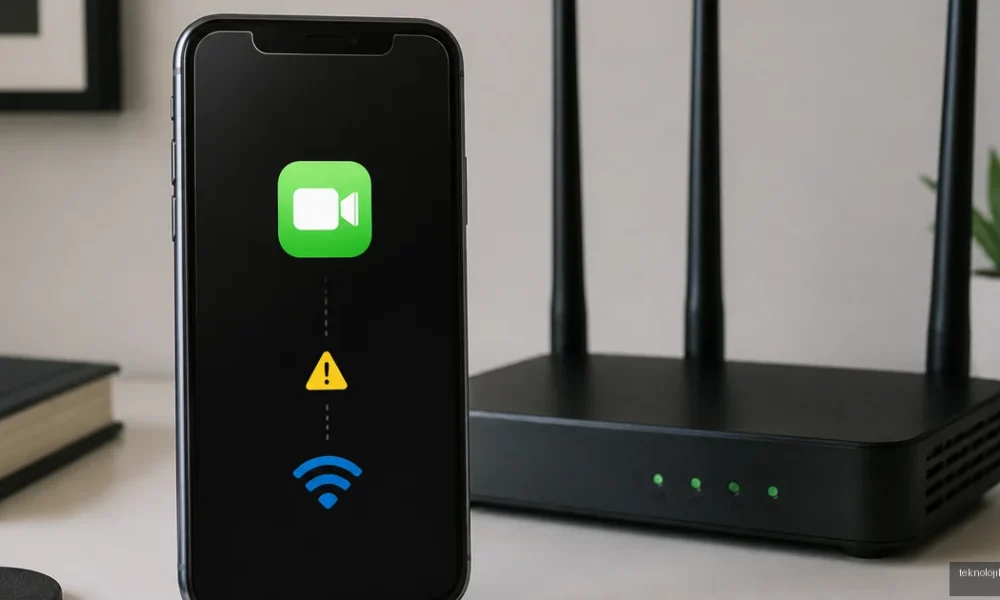
FaceTime neden çalışmıyor? Sorunun nedeni çoğunlukla internet bağlantısı değil; FaceTime etkinleştirmesinin tamamlanmaması, yanlış Apple hesabı, operatörün SMS kısıtlaması veya tarih-saat ayarlarıdır. Aşağıdaki adımları sırayla uygulayarak FaceTime araması yapamama, etkinleştirme bekleniyor ve telefon numarasının kabul edilmemesi gibi sorunları çözebilirsiniz.
İçindekiler:
- FaceTime neden çalışmıyor?
- FaceTime nasıl aktif edilir?
- FaceTime etkinleştirme bekleniyor hatası nasıl çözülür?
- FaceTime neden telefon numaramı kabul etmiyor?
- FaceTime araması bağlanmıyor veya hemen kapanıyorsa
- Face ID niye çalışmaz?
- FaceTime’da engellendiğini nasıl anlarsın?
- Apple servislerinde sorun olup olmadığını kontrol edin
- Ne zaman Apple veya operatör desteği alınmalı?
- Kısa çözüm özeti
- Sık Sorulan Sorular
- FaceTime’ı etkinleştirmek ücretli mi?
- FaceTime neden yalnızca e-posta adresimi gösteriyor?
- FaceTime için iPhone’da SIM kart şart mı?
- FaceTime’da engellendiğim kesin anlaşılır mı?
- FaceTime düzelmezse telefonu sıfırlamalı mıyım?
FaceTime neden çalışmıyor?
FaceTime’ın çalışmamasının tek bir nedeni yoktur. Önce sorunun arama sırasında mı, yoksa FaceTime’ın etkinleştirilmesi aşamasında mı oluştuğunu ayırmak gerekir. Ayarlar bölümünde FaceTime anahtarı açılamıyor veya sürekli Etkinleştirme bekleniyor yazıyorsa sorun genellikle Apple hesabı, SIM/eSIM ya da operatör kaynaklıdır.
FaceTime açık olduğu hâlde arama bağlanmıyorsa Wi-Fi veya hücresel veri bağlantısını, karşı tarafın FaceTime kullanıp kullanamadığını ve Apple servislerinin durumunu kontrol etmek gerekir. Özellikle yeni bir eSIM kurulduktan, telefon numarası değiştirildikten veya iPhone başka ülkeden getirildikten sonra etkinleştirme sorunları daha sık görülür.
FaceTime nasıl aktif edilir?
FaceTime’ı etkinleştirmek için iPhone veya iPad’inizde şu adımları izleyin:
- Ayarlar > FaceTime bölümünü açın.
- FaceTime anahtarını etkinleştirin.
- FaceTime ile size şu kanallardan ulaşılabilir bölümünde telefon numaranızı ve Apple hesabınıza bağlı e-posta adresini seçin.
- Arayan kişilerin sizi bulabilmesi için doğru telefon numarasının işaretli olduğundan emin olun.
- FaceTime uygulamasını açıp yeni arama simgesine dokunun ve bir kişi seçin.
Etkinleştirme sırasında iPhone’unuz uluslararası bir SMS gönderebilir. Bu nedenle hattınızın SMS gönderimine açık olması ve bakiyenizin yeterli bulunması gerekir. Bazı operatörlerde bu SMS ücretli olabilir. Numara 24 saat içinde etkinleşmiyorsa FaceTime’ı kapatıp telefonu yeniden başlatın, ardından tekrar deneyin.
FaceTime etkinleştirme bekleniyor hatası nasıl çözülür?
FaceTime ekranında uzun süre Etkinleştirme bekleniyor mesajı görünüyorsa aşağıdaki kontrol sırası genellikle en hızlı sonucu verir:
- Tarih ve saat: Ayarlar > Genel > Tarih ve Saat bölümünden Otomatik Ayarla seçeneğini açın.
- İnternet bağlantısı: Farklı bir Wi-Fi ağı deneyin veya Wi-Fi’yi kapatıp mobil veriye geçin.
- Apple hesabı: FaceTime ayarlarında Apple hesabınızdan çıkış yapıp tekrar giriş yapın.
- Telefon numarası: Numaranın ülke koduyla ve operatörde kayıtlı biçimde göründüğünü kontrol edin.
- Yazılım: Ayarlar > Genel > Yazılım Güncelleme bölümünden iOS’un güncel olup olmadığını denetleyin.
Bu işlemlerden sonra iPhone’u kapatıp açın. Özellikle yeni SIM veya eSIM aktivasyonunun hemen ardından yapılan denemelerde birkaç saat beklemek gerekebilir. Sorun 24 saatten uzun sürüyorsa operatörünüzden uluslararası SMS ve kısa kod mesajlarının açık olup olmadığını teyit edin.
FaceTime neden telefon numaramı kabul etmiyor?
FaceTime’ın telefon numarasını kabul etmemesi, numaranın cihaza takılı SIM veya eSIM ile doğrulanamadığını gösterir. Yeni numara taşıma işlemlerinde, eSIM kurulumu sonrasında veya fiziksel SIM değiştirildiğinde bu doğrulama gecikebilir.
Öncelikle Ayarlar > Telefon > Numaram bölümünde numaranın doğru göründüğünü kontrol edin. Ardından şu noktaları inceleyin:
- SIM kartın aktif olduğundan ve normal SMS alıp gönderebildiğinden emin olun.
- Operatörünüz uluslararası aktivasyon SMS’lerine izin veriyor mu öğrenin.
- Çift SIM kullanıyorsanız FaceTime için doğru hattın seçildiğini kontrol edin.
- Uçak modunu 30 saniye açıp kapatın ve cihazı yeniden başlatın.
- Numara yerine geçici olarak Apple hesabınıza bağlı e-posta adresini FaceTime aramalarında kullanın.
Telefon numarası listede gri renkte görünüyorsa bu genellikle FaceTime’ın numarayı henüz doğrulamadığı anlamına gelir. Operatör değişikliğinden hemen sonra eski numaranın görünmesi de mümkündür; bu durumda ağ ayarlarını sıfırlamak yardımcı olabilir. Ancak bu işlem kayıtlı Wi-Fi parolalarını siler: Ayarlar > Genel > iPhone’u Aktar veya Sıfırla > Sıfırla > Ağ Ayarlarını Sıfırla.
FaceTime araması bağlanmıyor veya hemen kapanıyorsa
FaceTime açılıyor fakat arama kurulmadan kapanıyorsa iki cihazın da internete bağlı olduğundan emin olun. VPN, kurumsal güvenlik profili veya otel gibi kısıtlı Wi-Fi ağları FaceTime bağlantısını engelleyebilir. Mobil veride FaceTime kullanacaksanız Ayarlar > Hücresel bölümünde FaceTime uygulamasına izin verildiğini kontrol edin.
Karşı tarafın cihazında FaceTime kapalıysa, Apple hesabından çıkış yapılmışsa veya tarih-saat yanlışsa çağrı başarısız olabilir. Bir kişiyi arayamıyor ancak başka kişileri arayabiliyorsanız sorun büyük ihtimalle sizin cihazınızdan çok karşı tarafın ayarlarıyla ilgilidir.
Face ID niye çalışmaz?
Face ID ile FaceTime aynı özellik değildir. FaceTime görüntülü arama servisidir; Face ID ise iPhone’un yüz tanıma ve kilit açma sistemidir. FaceTime çalışmadığı için Face ID bozulmuş sayılmaz.
Face ID çalışmıyorsa ekranın üst kısmındaki TrueDepth kamera alanını temizleyin ve kılıf ya da ekran koruyucunun sensörleri kapatmadığından emin olun. Yüzünüzün tamamı görünür olmalı; maske, koyu güneş gözlüğü veya telefonu çok eğik tutmak tanımayı zorlaştırabilir.
Sorun devam ederse Ayarlar > Face ID ve Parola bölümünden Face ID’yi sıfırlayıp yeniden tanımlayın. Face ID kurulumu hiç başlamıyor, kamera uygulamasında ön kamera sorunlu görünüyor veya cihaz darbe aldıysa donanım arızası ihtimali vardır. Bu durumda yetkili serviste TrueDepth kamera kontrolü gerekir.
FaceTime’da engellendiğini nasıl anlarsın?
FaceTime’da engellenip engellenmediğinizi kesin olarak gösteren bir bildirim yoktur. Apple, gizlilik nedeniyle karşı tarafa engellendiğini açıkça bildirmez. Aramalar sürekli yanıtlanmadan kapanıyor veya karşı tarafa ulaşmıyor olabilir; ancak aynı durum internet kesintisi, telefonun kapalı olması, Rahatsız Etme ayarı ya da FaceTime’ın devre dışı bırakılması nedeniyle de yaşanabilir.
Bu nedenle tek bir başarısız aramayı engellenme kanıtı kabul etmeyin. Aynı kişiyi farklı zamanlarda aradığınızda, mesajlaşma ve normal telefon araması da tutarlı biçimde sonuç vermiyorsa engellenmiş olma ihtimali artabilir; yine de kesin teşhis mümkün değildir. Karşı tarafın gizlilik tercihine saygı göstermek ve ısrarcı aramalardan kaçınmak en doğru yaklaşımdır.
Apple servislerinde sorun olup olmadığını kontrol edin
Nadiren de olsa FaceTime sunucularında geçici kesintiler yaşanabilir. Arama yapamama sorunu birden fazla kişide ve farklı ağlarda aynı anda görülüyorsa Apple’ın Sistem Durumu sayfasını kontrol edin. Burada FaceTime, iMessage veya Apple hesabı hizmetlerinin yanında uyarı bulunuyorsa cihazınızda değişiklik yapmak yerine kesintinin giderilmesini beklemek daha doğru olur.
Ne zaman Apple veya operatör desteği alınmalı?
FaceTime 24 saatten uzun süre etkinleşmiyor, telefon numaranız sürekli reddediliyor veya Face ID’de donanım uyarısı görünüyorsa destek alın. Operatör, hattın SMS ve eSIM durumunu; Apple ise hesabın ve cihazın servis uygunluğunu kontrol edebilir.
Destek başvurusundan önce iPhone modelinizi, iOS sürümünü, kullandığınız SIM türünü ve ekranda görünen hata mesajını not edin. Bu bilgiler, standart yeniden başlatma önerilerinin ötesinde daha hızlı bir çözüm sunulmasını sağlar.
Kısa çözüm özeti
- FaceTime’ı Ayarlar bölümünden açın ve doğru Apple hesabı ile telefon numarasını seçin.
- Tarih-saat ayarını otomatik yapın, interneti değiştirin ve iPhone’u yeniden başlatın.
- SIM/eSIM’in SMS gönderebildiğini ve operatörün aktivasyon mesajlarını engellemediğini kontrol edin.
- Numara doğrulanmıyorsa Apple hesabı e-postasıyla geçici olarak FaceTime araması yapın.
- Sorun 24 saatten uzun sürerse operatör veya Apple Destek’e başvurun.
Sık Sorulan Sorular
FaceTime’ı etkinleştirmek ücretli mi?
FaceTime aramalarının kendisi internet üzerinden yapılır; ancak telefon numarası etkinleştirilirken operatörünüz uluslararası bir SMS için ücret yansıtabilir. Wi-Fi kullanmak mobil veri tüketimini önler.
FaceTime neden yalnızca e-posta adresimi gösteriyor?
Telefon numaranız henüz doğrulanmamış olabilir. SIM/eSIM aktivasyonunu, SMS gönderimini ve FaceTime ayarlarındaki numara seçimini kontrol edin. Bu sırada Apple hesabınıza bağlı e-posta adresiyle arama yapabilirsiniz.
FaceTime için iPhone’da SIM kart şart mı?
Apple hesabına bağlı e-posta adresiyle FaceTime kullanmak için SIM kart her zaman şart değildir. Ancak telefon numarasını etkinleştirmek için aktif bir SIM veya eSIM ve operatör doğrulaması gerekir.
FaceTime’da engellendiğim kesin anlaşılır mı?
Hayır. FaceTime engelleme durumunu açıkça bildirmez. Aramanın cevaplanmaması, cihazın kapalı olması veya internet sorunu da aynı belirtiyi oluşturabilir.
FaceTime düzelmezse telefonu sıfırlamalı mıyım?
İlk adım olarak telefonu tamamen sıfırlamak gerekmez. Önce FaceTime’dan çıkış yapmayı, ağ ayarlarını sıfırlamayı ve operatör doğrulamasını kontrol etmeyi deneyin. Fabrika ayarlarına dönüş, ancak yedek alındıktan ve Apple ya da operatör desteği önerdikten sonra düşünülmelidir.






Yorum yok! İlk sen yap.