




Telefonda Wi-Fi Neden Açılmıyor? İşe Yarayan Kesin Çözüm Adımları
Telefonda Wi-Fi neden açılmıyor? Gri kalan Wi-Fi düğmesi, bağlantı kopması ve internet sorunları için güvenli ve etkili çözüm adımlarını öğrenin.

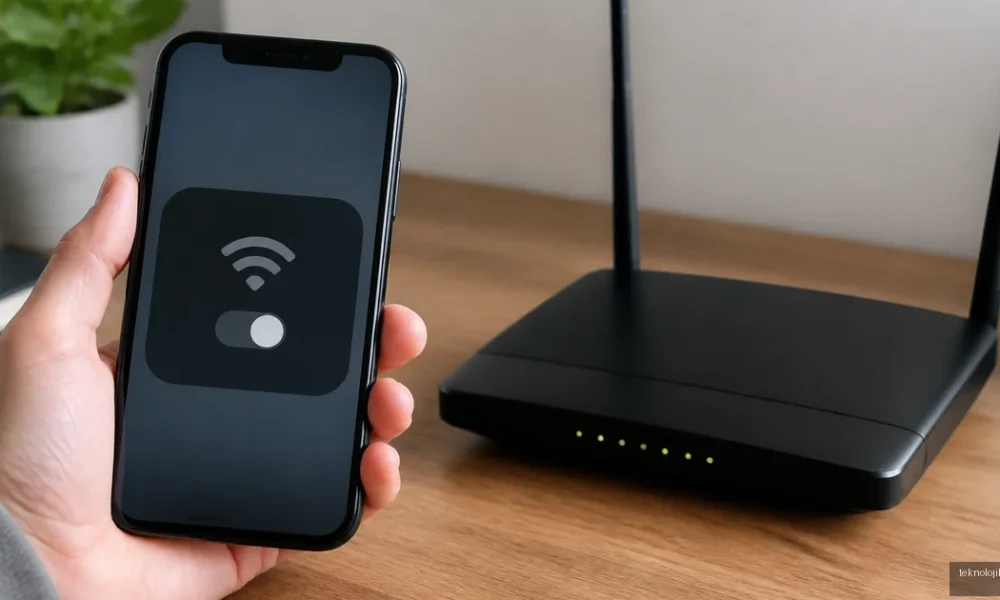
Telefonda Wi-Fi neden açılmıyor? Bunun nedeni çoğu zaman geçici bir yazılım kilitlenmesi, uçak modu, ağ ayarlarının bozulması veya telefonun ısınmasıdır. Wi-Fi simgesine dokunduğunuz hâlde düğme tepki vermiyor ya da gri renkte kalıyorsa, aşağıdaki adımları sırayla uygulayarak sorunun telefondan mı yoksa modemden mi kaynaklandığını kısa sürede anlayabilirsiniz.
İçindekiler:
- Önce sorunun türünü belirleyin
- Telefonda Wi-Fi neden açılmıyor?
- Wi-Fi açılmıyorsa uygulanacak çözüm adımları
- 1. Uçak modunu kontrol edin
- 2. Telefonu tamamen yeniden başlatın
- 3. Wi-Fi’yi Ayarlar menüsünden açın
- 4. Kayıtlı ağı unutup yeniden bağlanın
- 5. Modemi ve telefonu birlikte test edin
- 6. Ağ ayarlarını sıfırlayın
- Wi-Fi düğmesi basmıyor veya hemen kapanıyorsa
- Cep telefonu Wi-Fi ayarları nasıl yapılır?
- Ne zaman teknik servise başvurmalı?
- Kısa özet
- Sık Sorulan Sorular
- Wi-Fi neden devre dışı olur?
- Wi-Fi bağlanma sorunu nasıl çözülür?
- Wi-Fi açılıyor ama internete girmiyorsa ne yapılır?
- Wi-Fi düğmesi hiç basmıyorsa telefon bozulmuş mudur?
Önce sorunun türünü belirleyin
Wi-Fi sorunlarında ilk hata, her problemi aynı kabul etmektir. Wi-Fi düğmesi hiç açılmıyorsa telefonun kablosuz ağ bileşeni veya sistem ayarları incelenmelidir. Düğme açılıyor ancak ağ listesi görünmüyorsa telefon çevredeki ağları tarayamıyor olabilir. Ağ görünüyor fakat bağlanmıyorsa parola, modem, IP adresi veya güvenlik ayarları öne çıkar.
- Wi-Fi düğmesi gri veya tepkisiz: Yazılım kilitlenmesi, sistem hatası ya da donanım arızası ihtimali vardır.
- Ağlar görünmüyor: Uçak modu, düşük çekim, modem yayını veya telefonun Wi-Fi tarama sorunu kontrol edilmelidir.
- Ağa bağlanıyor ama internet yok: Modem, DNS, IP yapılandırması veya internet servis sağlayıcısı kaynaklı olabilir.
Telefonda Wi-Fi neden açılmıyor?
Wi-Fi’nin açılmamasının en yaygın nedeni, telefonun ağ servisinin geçici olarak kilitlenmesidir. Özellikle telefon uzun süre yeniden başlatılmadığında, yoğun uygulama kullanımından sonra veya cihaz aşırı ısındığında kablosuz bağlantı anahtarı tepki vermeyebilir.
Diğer yaygın nedenler arasında uçak modunun açık kalması, pil tasarrufu kısıtlamaları, hatalı işletim sistemi güncellemesi, bozulmuş kayıtlı ağ profilleri ve üçüncü taraf güvenlik uygulamaları bulunur. Wi-Fi düğmesi hiçbir şekilde hareket etmiyor veya açıldıktan hemen sonra kapanıyorsa donanım arızası da göz ardı edilmemelidir.
Wi-Fi açılmıyorsa uygulanacak çözüm adımları
1. Uçak modunu kontrol edin
Bildirim panelini açın ve uçak modunun kapalı olduğundan emin olun. Uçak modunu 10 saniye etkinleştirip yeniden kapatmak, bazı telefonlarda kablosuz iletişim servislerini yeniden başlatır. Ardından Wi-Fi düğmesine tekrar dokunun.
2. Telefonu tamamen yeniden başlatın
Güç menüsünden telefonu kapatıp birkaç saniye bekledikten sonra yeniden açın. Sadece ekranı kilitlemek yeterli değildir; gerçek yeniden başlatma, Wi-Fi sürücüsünü ve ağ servislerini yeniden yükler. Telefon çok sıcaksa kılıfı çıkarıp oda sıcaklığına dönmesini beklemek de faydalı olur.
3. Wi-Fi’yi Ayarlar menüsünden açın
Hızlı ayarlar panelindeki simge çalışmıyorsa doğrudan Ayarlar > Wi-Fi veya Ayarlar > Bağlantılar > Wi-Fi yolunu deneyin. Android telefonlarda menü adı marka ve işletim sistemi sürümüne göre değişebilir. iPhone’da ise Ayarlar > Wi-Fi bölümünü açın; Denetim Merkezi’ndeki simge yalnızca bağlantıyı kesebildiği için ayarlar ekranı daha güvenilir bir kontroldür.
4. Kayıtlı ağı unutup yeniden bağlanın
Wi-Fi açılıyor ancak belirli bir ağa bağlanmıyorsa ağ adının üzerine dokunup Bu ağı unut veya Ağı unut seçeneğini kullanın. Daha sonra ağı listeden seçerek parolayı yeniden girin. Parolanın doğru olduğundan emin olun; modem üzerindeki etiket eskiyse daha önce değiştirilmiş parola geçerli olabilir.
5. Modemi ve telefonu birlikte test edin
Başka bir telefon aynı Wi-Fi ağına bağlanabiliyorsa sorun büyük olasılıkla sizin cihazınızdadır. Hiçbir cihaz bağlanamıyorsa modemin fişini çekin, yaklaşık 30 saniye bekleyin ve yeniden çalıştırın. Modem üzerindeki internet ışığı kırmızıysa veya hiç yanmıyorsa telefon ayarlarını değiştirmek yerine internet servis sağlayıcınızı kontrol etmelisiniz.
6. Ağ ayarlarını sıfırlayın
Wi-Fi profilleri, Bluetooth eşleşmeleri veya mobil ağ yapılandırması bozulduğunda ağ ayarlarını sıfırlamak etkili olabilir. Android’de genellikle Ayarlar > Sistem > Sıfırlama seçenekleri > Wi-Fi, mobil ağ ve Bluetooth’u sıfırla yolu kullanılır. Samsung cihazlarda bu seçenek Genel yönetim > Sıfırla > Ağ ayarlarını sıfırla altında bulunabilir.
iPhone’da Ayarlar > Genel > iPhone’u Aktar veya Sıfırla > Sıfırla > Ağ Ayarlarını Sıfırla adımlarını izleyin. Bu işlem fotoğraf ve uygulamaları silmez; ancak kayıtlı Wi-Fi parolaları, VPN bilgileri ve Bluetooth bağlantıları kaldırılır. Bu nedenle işlemi yapmadan önce önemli ağ parolalarınızı bildiğinizden emin olun.
Wi-Fi düğmesi basmıyor veya hemen kapanıyorsa
Wi-Fi anahtarı gri renkte kalıyor, dokununca tepki vermiyor ya da birkaç saniye sonra kendiliğinden kapanıyorsa sorunun basit bir modem bağlantısından farklı olma ihtimali yüksektir. Telefonu güvenli modda başlatmak, son yüklenen uygulamalardan birinin soruna neden olup olmadığını anlamaya yardımcı olur. Güvenli modda Wi-Fi çalışıyorsa VPN, güvenlik duvarı, pil tasarrufu veya bağlantı yönetimi uygulamalarını tek tek kaldırarak test edin.
Yakın zamanda sistem güncellemesi yapıldıysa üreticinin yayınladığı yeni bir düzeltme güncellemesini kontrol edin. Telefon düştüyse, sıvı temas ettiyse veya Wi-Fi ile birlikte Bluetooth da çalışmıyorsa kablosuz iletişim çipinde donanımsal arıza olasılığı yükselir. Böyle bir durumda telefonu defalarca fabrika ayarlarına döndürmek yerine yetkili serviste teşhis yaptırmak daha doğru ve güvenlidir.
Cep telefonu Wi-Fi ayarları nasıl yapılır?
- Ayarlar uygulamasını açın ve Wi-Fi bölümüne girin.
- Wi-Fi anahtarını etkinleştirip telefonun ağları taramasını bekleyin.
- Bağlanmak istediğiniz ağ adını seçin ve parolayı dikkatli şekilde yazın.
- Bağlantı kurulmazsa ağı unutun ve yeniden deneyin.
- Ev ağında sorun varsa modeme yaklaşarak sinyal seviyesini test edin.
Bağlantı kurulmasına rağmen internet gelmiyorsa Wi-Fi ayrıntılarında IP adresi alınıp alınmadığını kontrol edin. 169.254 ile başlayan bir adres, telefonun modemden düzgün IP alamadığını gösterebilir; bu durumda modem yeniden başlatma ve ağ ayarlarını sıfırlama işlemleri işe yarayabilir.
Ne zaman teknik servise başvurmalı?
Wi-Fi seçeneği ağ ayarlarını sıfırladıktan ve güvenli modda denedikten sonra hâlâ açılmıyorsa servis desteği alın. Özellikle Bluetooth’un da çalışmaması, cihazın darbe veya sıvı alması, Wi-Fi anahtarının sürekli kapanması ve başka hiçbir ağın görünmemesi donanım incelemesini gerektirir. Servise gitmeden önce fotoğraf, rehber ve önemli dosyalarınızı yedekleyin.
Kısa özet
Telefonda Wi-Fi neden açılmıyor sorusunun çözümünde önce uçak modunu kapatın, telefonu yeniden başlatın ve Wi-Fi’yi Ayarlar menüsünden deneyin. Sorun belirli bir ağdaysa ağı unutup modemi yeniden başlatın; tüm ağlarda devam ediyorsa ağ ayarlarını sıfırlayın. Wi-Fi düğmesi gri kalıyor veya Bluetooth da çalışmıyorsa yazılım adımlarını zorlamak yerine yetkili servisten destek alın.
Sık Sorulan Sorular
Wi-Fi neden devre dışı olur?
Geçici sistem kilitlenmesi, uçak modu, aşırı ısınma, hatalı ağ ayarları veya donanım arızası Wi-Fi’nin devre dışı kalmasına neden olabilir. Telefonu yeniden başlatmak ve ağ ayarlarını sıfırlamak ilk denenmesi gereken adımlardır.
Wi-Fi bağlanma sorunu nasıl çözülür?
Modemi yeniden başlatın, kayıtlı ağı unutun ve parolayı yeniden girin. Sorun sürerse başka bir ağla test yapın; yalnızca tek modemde sorun yaşanıyorsa problem telefon yerine modem veya internet hizmeti kaynaklı olabilir.
Wi-Fi açılıyor ama internete girmiyorsa ne yapılır?
Modemin internet ışığını kontrol edin, farklı bir cihazla test yapın ve gerekirse ağı unutup yeniden bağlanın. Tüm cihazlarda internet yoksa internet servis sağlayıcınızla görüşün.
Wi-Fi düğmesi hiç basmıyorsa telefon bozulmuş mudur?
Her zaman donanım arızası anlamına gelmez; sistem kilitlenmesi veya sorunlu bir uygulama da aynı belirtiyi oluşturabilir. Yeniden başlatma, güvenli mod ve ağ ayarlarını sıfırlama sonuç vermiyorsa teknik servis incelemesi gerekir.





Yorum yok! İlk sen yap.