
Yazılım
Arduino Projeleri


Arduino Projeleri, Arduino, piyasaya çıktığından beri bir devrim olmuştur. Arduino veya Genuino (bazı yerlerde bilindiği gibi), ilk projelerini tasarlayan öğrenciler için çok kazançlı bir seçenek olmuştur. Bu ilgi artışı birçok insanın teknolojiyle uğraşmasına neden oluyor. Tasarımı iyi olacak Arduino projelerinin bir listesini derledik. Etrafta yatan bir Arduino’nuz varsa veya bir tane almayı planlıyorsanız, bunlar kullanışlı olmalıdır. Tek ihtiyacınız olan bir Arduino kartı ve bazı temel elektronik malzemeler.
İşte + 12 Arduino projesi | Arduino projeleri
İçindekiler
1- Arduino Kullanarak Sıcaklık Bazlı Fan Hızı Kontrolü | arduino projeleri
Bu proje ihtiyaca göre elektrikli fanın hızını kontrol eden otomatik bir fan hızı kontrolü ve izlemesidir.
gereksinime göre bir elektrikli fanın hızını kontrol eden bağımsız bir otomatik fan hızı kontrol cihazıdır. Gömülü teknolojinin kullanılması, bu kapalı döngü geri besleme kontrol sistemini verimli ve güvenilir hale getirir. Mikrodenetleyici (MCU) ATMega8 / 168/328 , dinamik ve daha hızlı kontrol sağlar ve LCD , sistemi kullanıcı dostu hale getirir. Algılanan sıcaklık ve fan hızı seviyeleri aynı anda LCD panelde görüntülenir.
Proje çok kompakttır ve sadece birkaç bileşen kullanır. Klimalar, su ısıtıcıları, kar eriticiler, fırınlar, ısı eşanjörleri, karıştırıcılar, fırınlar, inkübatörler, termal banyolar ve veteriner çalışma masaları dahil olmak üzere çeşitli uygulamalar için uygulanabilir. Proje enerji / elektrik tasarrufu sağlayacaktır.
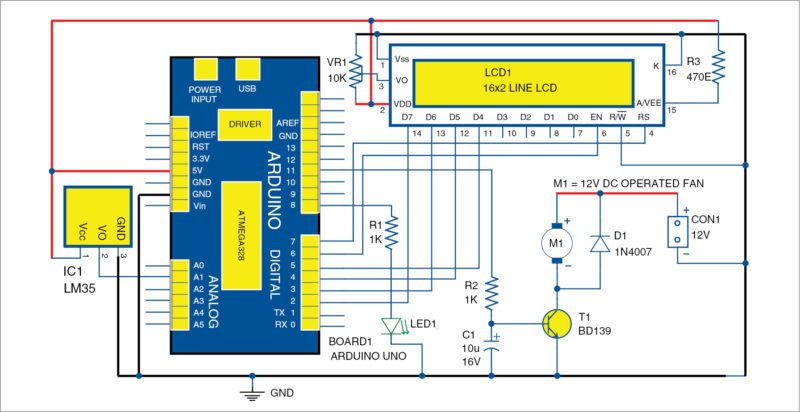
Sıcaklık fanı hız kontrolü ve izlemesinin devre şeması Şekil 1’de gösterilmiştir. Arduino Uno kartı (Board1), 16 × 2 LCD (LCD1), LM35 (IC1) sıcaklık sensörü ve diğer birkaç bileşen etrafında inşa edilmiştir .
Arduino, tüm fonksiyonları kontrol ettiği için devrenin merkezindedir. LM35, çıkış voltajı Santigrat (Santigrat) sıcaklığına doğrusal orantılı olan hassas bir entegre devredir. -55 ° C ila 150 ° C sıcaklık aralığında çalışacak şekilde derecelendirilmiştir. + 10.0mV / Santigrat doğrusal ölçek faktörü vardır.
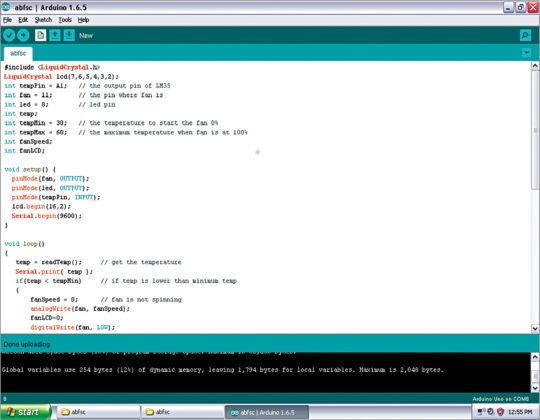
Sıcaklık sensörü LM35 sıcaklığı algılar ve bir analogdan dijitale dönüştürücü (ADC) aracılığıyla MCU’ya uygulanan bir elektrik (analog) sinyaline dönüştürür. Analog sinyal ADC tarafından dijital formata dönüştürülür. Fanın sıcaklık ve hızının algılanan değerleri LCD’de görüntülenir. Arduino kullanarak sıcaklık ve izleme Arduino’daki MCU fan hızını kontrol etmek için motor sürücüsünü çalıştırır.
Fan hızı kontrol tekniği
Fan devrini ayarlamak için görev döngüsü değişen, genellikle yaklaşık 30Hz aralığında bir düşük frekanslı darbe genişlik modülasyonu (PWM) sinyali kullanılır. Burada ucuz, tek, küçük geçişli bir transistör kullanılabilir. Geçiş transistörü bir anahtar olarak kullanıldığından etkilidir.
Bununla birlikte, bu yaklaşımın bir dezavantajı, sinyalin darbeli doğası nedeniyle fanı gürültülü yapabilmesidir. PWM dalga formunun keskin kenarları, fanın mekanik yapısının hareket etmesine (kötü tasarlanmış bir hoparlör gibi) kolayca duyulabilir.
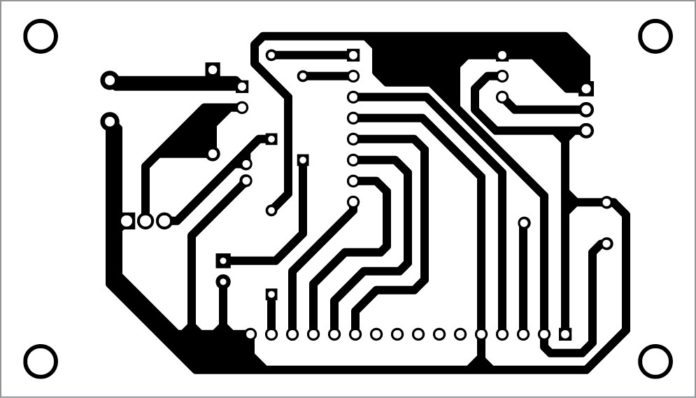
Sıcaklığa dayalı fan hızı kontrolü ve izleme devresi için tek taraflı bir PCB Şekil 3’te ve bileşen düzeni Şekil 4’te gösterilmektedir. Devreyi PCB’ye monte edin.
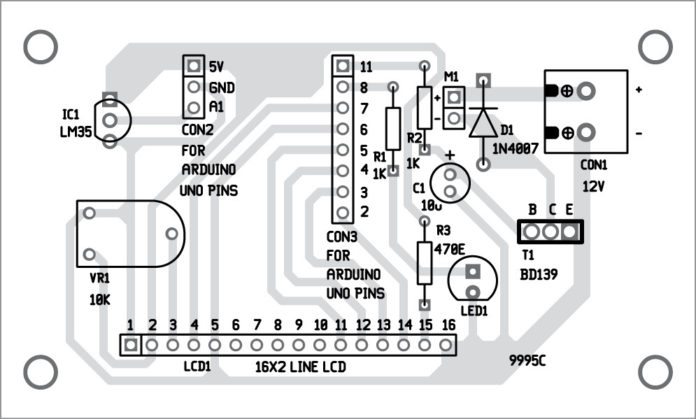
CON2 ve CON3, Board1’i (Arduino UNO board) harici konektörler üzerinden bağlamak için kullanılır. 12V DC ile çalışan fanı çalıştırmak için bir 12V pil kullanılır.
2- ESP8266 Kablosuz Web Sunucusu |arduino projeleri
Bu ESP8266 tabanlı kablosuz web sunucusu projesi bir Arduino etrafında inşa edilmiştir.
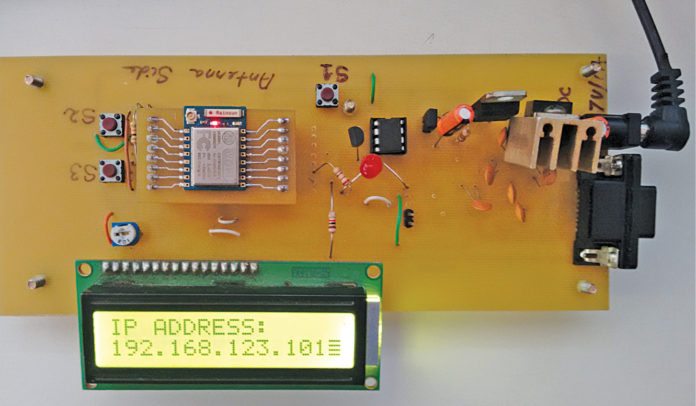
ESP8266, dahili 32 bit düşük güçlü CPU, ROM ve RAM içerir. Yazılım uygulamalarını bağımsız bir cihaz olarak taşıyabilen veya bir mikrodenetleyici (MCU) ile bağlayabilen eksiksiz ve bağımsız bir Wi-Fi ağ çözümüdür. Modül, COM bağlantı noktası üzerinden herhangi bir MCU ile kullanılacak yerleşik AT Komut ürün bilgisine sahiptir. ESP8266’nın göze çarpan özellikleri şunlardır:
- 802.11 b / g / n protokolü
- Doğrudan (P2P), yumuşak AP
- Tümleşik TCP / IP protokol yığını
- Entegre PLL, regülatörler ve güç yönetimi birimleri
- 802.11b modunda + 19.5dBm çıkış gücü
- Anten çeşitliliğini destekler
- Tümleşik düşük güçlü 32 bit MCU
- SDIO 2.0, SPI, UART
- Kablosuz SoC
- GPIO, I2C, ADC, SPI, PWM vardır
- Maksimum frekans 80MHz’dir
- 64k baytlık talimat RAM
- 96 bin bayt veri RAM
- 64k bayt önyükleme RAM’i
- RISC mimarisi
Ana kartın devre şemaları sırasıyla Şekil 3 ve 4’te gösterilmektedir. ESP8266’yı bağımsız bir cihaz olarak kullandık. Wi-Fi modülü için besleme gerilimi 3,3 volttur. Ana kartın devre şemaları sırasıyla Şekil 3 ve 4’te gösterilmektedir.
CON2, modülü bir PC’ye bağlamak için COM port arabirimi için kullanılır ve modül bir USB-seri dönüştürücü kullanılarak programlanır. PC’de fiziksel COM bağlantı noktası varsa, USB’den seriye dönüştürücü gerekli değildir.
ESP8266 modülünde 16 pim vardır. Pim 1 (RESET) R5 direnci ile 3.3V’a bağlanır ve manuel sıfırlama için S2 basma düğmesi sağlanır. Programlama modu pimi 12 (GPIO0) R3 ile 3.3V’a bağlanır ve S1, modülü programlama moduna getirmek için kullanılır. Pin 3 (CH_PD) 3.3V ila R8 arasında bağlanır.
ESP8266 ayrıca genel amaçlı bir 10 bit çözünürlüklü ADC’yi (pin 2) entegre eder. Genellikle sensör veya bataryadan gelen voltajı ölçmek için kullanılır. Yonga iletirken kullanılamaz, aksi takdirde voltaj yanlış olabilir.
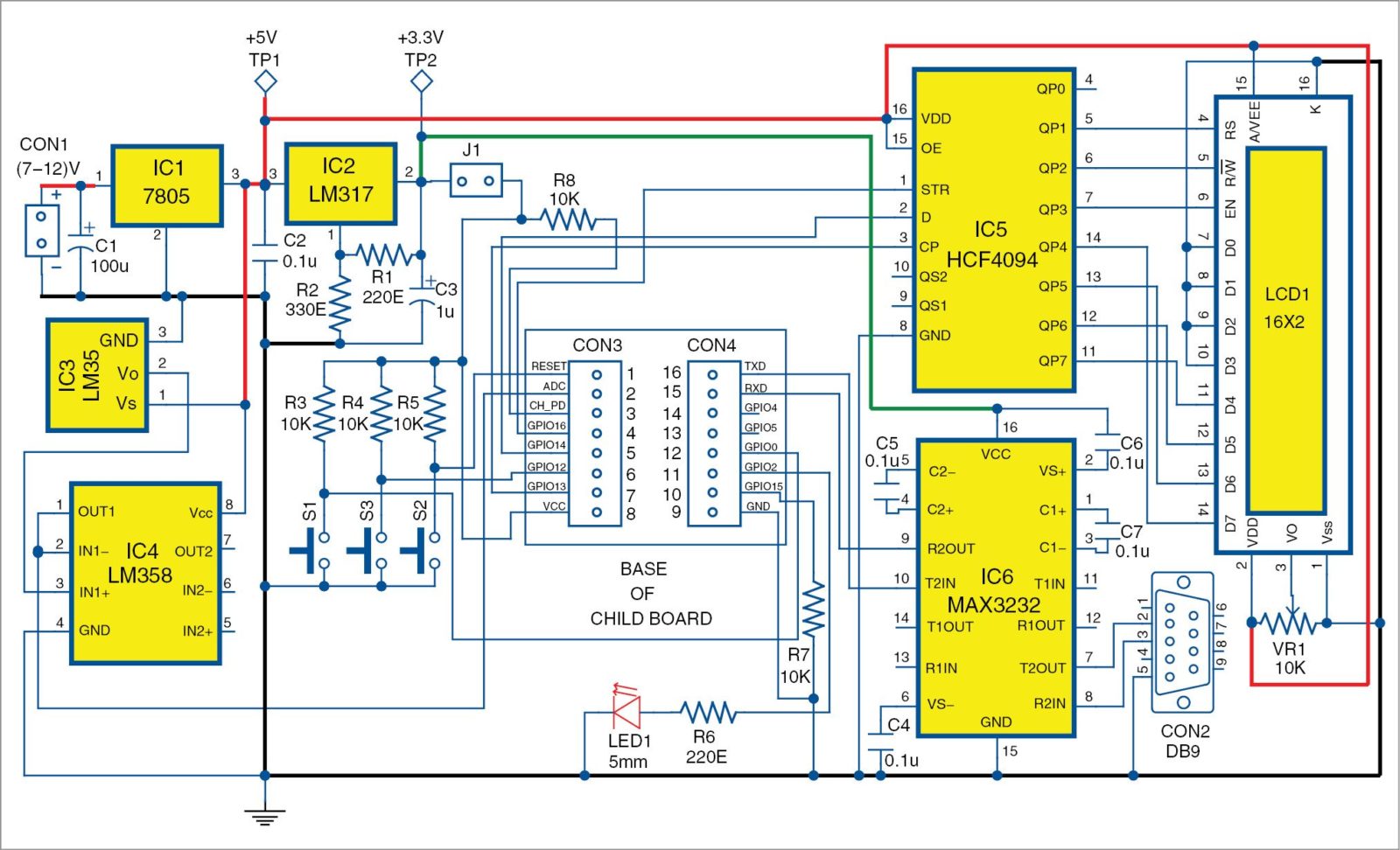
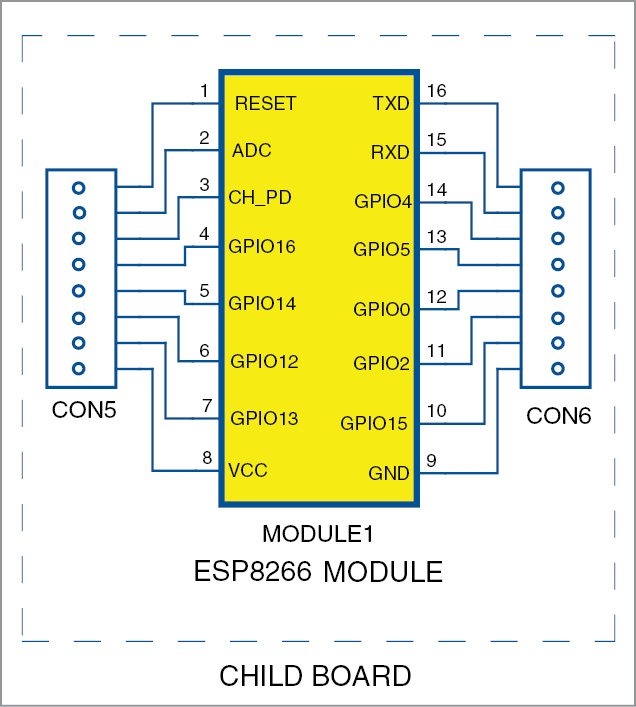
Tüm dijital giriş / çıkış (G / Ç) pimleri, ped ile toprak arasına bağlı bir geri çekme devresi ile aşırı voltajdan korunur. Geri çekme voltajı tipik olarak 6V ve tutma voltajı 5.8V’dir. Bu, aşırı voltaj ve ESD’den koruma sağlar. Çıkış cihazları ayrıca diyotlarla ters voltajdan da korunur. LED1, pim 11’e (GPIO2) bağlıdır. Pin 6 (GPIO12) R4 ile 3.3V’a bağlanır ve hata ayıklama amacıyla bir basma düğmesi (S3) ile sağlanır.
Her Wi-Fi modülü tedarikçisi, çıkış pimi düzenlemesi için farklı bir model izler. Böylece standart bir PCB modeli izlenemez. EFY okuyucuları kendi PCB’lerini tasarlayabilirler. Bu makalenin yazarları Sunrom Technologies’den ESP8266 modülü (Sunrom model no. 4255) satın aldı ve PCB gereksinimlerini karşılamak için tasarlandı.
LM35 sıcaklık sensörü kullanılarak oda sıcaklığını ve Web tarayıcısı kullanarak bir LED kontrolünü (açık / kapalı) ölçmek için bir uygulama uygulanmıştır. LM35, hassasiyeti 10 mili-volt / 1 ° C olan kalibre edilmiş bir sıcaklık sensörüdür, ancak özelleştirilmiş projeler de inşa edilebilir.
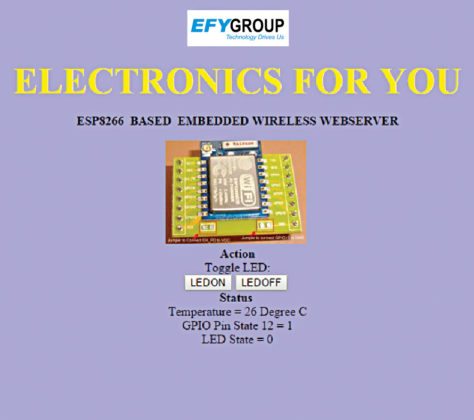
ESP8266 ev otomasyonu, ağ ağları, endüstriyel kablosuz kontrol, IP kameralar, sensör ağları, akıllı elektrik fişleri, bebek monitörleri, giyilebilir elektronik, güvenlik kimlik etiketleri, konum sistemi işaretçileri ve konum farkında cihazlarda kullanılabilir.
3- Gerçek Tablalı Dijital IC Test Cihazı – arduino projeleri
Bu Arduino tabanlı bir dijital IC test cihazını temsil ediyor. Burada, farklı IC’leri kontrol etmek için farklı işlevlere sahip bir program geliştiriyoruz. Her bir pime tüm olası girişlerle erişerek, birkaç IC için prototipi sistematik olarak analiz eder ve test ederiz. Ayrıca, bir görüntüleme kanalı üzerinden farklı IC’lerle ilişkili doğruluk tablolarını araştırıyoruz.
Farklı IC’ler farklı özelliklere sahiptir. Bu nedenle, farklı donanım yapılandırmaları uygulamak ve farklı IC’leri kontrol etmek için tüm olası girişleri beslemek zorunlu hale gelir. Farklı IC türlerinin işlevselliğini kontrol etmek için bazı kolay ve kullanışlı tekniklere ihtiyacımız var. Bu makale, son derece yetenekli, son derece güvenilir ve uygun maliyetli bir arduino tabanlı dijital IC test cihazını temsil etmektedir. Burada, farklı IC’leri kontrol etmek için farklı işlevlere sahip bir program geliştiriyoruz. Her bir pime tüm olası girişlerle erişerek, birkaç IC için prototipi sistematik olarak analiz eder ve test ederiz.
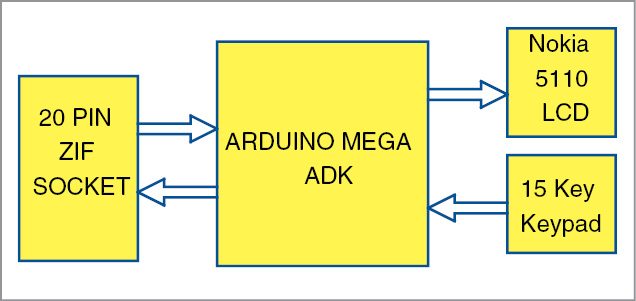
Yazarın prototipi Şekil 1’de ve IC test cihazının blok diyagramı Şekil 2’de gösterilmiştir.
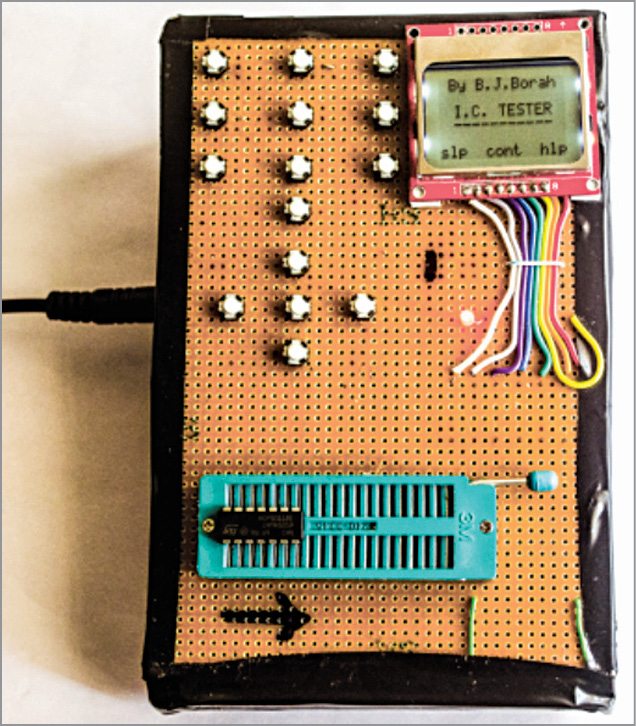
Arduino tabanlı dijital IC test devresi
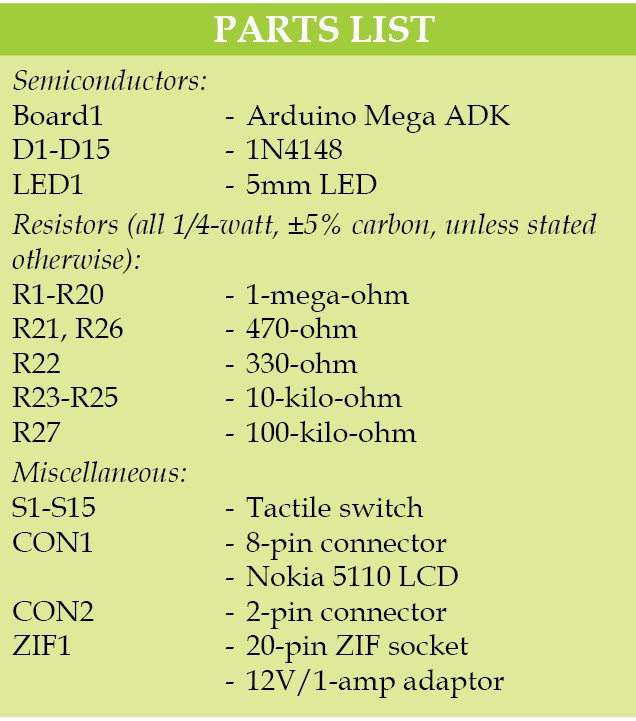
Dijital IC test cihazının devre şeması Şekil 3’te gösterilmiştir. ATmega2560 mikrodenetleyici (MCU), CON1’e bağlı Nokia 5110 LCD, 5 × 3 matris tuş takımı (S1 – S15) temel alınarak Arduino Mega ADK kartı (BOARD1) etrafında inşa edilmiştir. , ZIF soketi (ZIF1), 12V / 1 amper adaptörü ve diğer birkaç bileşen.
Arduino Mega’daki ATmega2560, harici bir donanım programcısı kullanmadan MCU’ya yeni kodların yüklenmesini sağlayan bir önyükleyici ile donatılmıştır.
Bu prototipte kullanılan LCD ekran 48 × 84 pikseldir. 3.3V’luk orta güç gereksinimine sahip düşük güçlü bir CMOS LCD denetleyici (PCD8544) kullanır. Bu, uygun dirençlerle MCU güç gereksinimlerine göre ayarlanabilir. LCD’yi kontrol etmek için, bazı temel işlevlere sahip lcd adlı basit bir kütüphane tasarlanmıştır.
Tuş takımı matris prensibini kullanmanın amacı, tuşları kontrol etmek için gereken sayıda giriş / çıkış (I / O) pinini azaltmaktır. Giriş alırken, aynı anda yalnızca bir sütun okunur. Okunacak sütun mantıksal 0V’ye bağlanır.
Şimdi, satırların durumunu kontrol ederken, o sütundan hangi tuşa basıldığını tespit etmek mümkündür. Bir sütunu okuduktan sonra, MCU yeni sütunu mantıksal 0V’ye bağlayarak hemen sonraki sütuna gider. Mantıksal 0V’ye yalnızca o sütunun (kontrol altında) bağlanması çok önemlidir. Aksi takdirde, doğru girişi tespit etmek mümkün olmayacaktır. Bu şekilde, matris taramasının bir tam döngüsünü elde etmek için tüm sütunlar tek tek okunur.
16MHz saat hızı ile ATmega2560, tüm matrisi saniyede binlerce kez tarayabilir. Aynı anda birden fazla tuşa basılması nedeniyle beklenmedik sonuçları ortadan kaldırmak için tüm anahtarlara diyotların eklendiğini unutmayın. Tuş takımını kontrol etmek için, tuş takımı adlı başka bir kütüphane kullanıcının MCU’ya farklı girişler beslemesini sağlar.
Devrede, her bir G / Ç pimi (ZIF soketi ile ilişkili) 1-mega-ohm aşağı çekme direncine bağlanır. Bu dirençler (R1 ila R20), herhangi bir duruma bağlı olmadığında (yüksek / düşük) giriş pinlerinin yüzer durumunu önler. Bu IC test cihazının mükemmel çalışması için tasarlanan kodun Arduino pinlerine tüm bağlantıların tam olarak devre şemasındaki gibi yapılması önerilir. Devre şemasındaki herhangi bir şey değiştirilirse, bunun kodu değiştirilmelidir.
4- Arduino İle Ses Ölçer | arduino projeleri
Burada bir sıvı kristal ekran (LCD) kullanan Arduino tabanlı bir ses ölçer sunulmaktadır. Bir VU ölçer veya standart ses göstergesi (SVI), ses ekipmanında sinyal seviyesinin bir gösterimini gösteren bir cihazdır. Bu projede, Arduino UNO kartına giriş olarak sağlanan sol kanal ve sağ kanal ses sinyallerinin yoğunluğu 16 × 2 LCD’de çubuklar olarak görüntülenir. Bu devrede, ses sinyali seviyelerinin ölçümü için Arduino UNO kartının analog giriş pimleri kullanılır.
Ses sinyali girişleri, Arduino UNO kartının A2 ve A4 analog giriş pimlerinde sağlanır. Bunlar bir mikrofondan bir amplifikatörden gelen ses biçiminde veya bir müzik çalardan doğrudan çıkış olarak olabilir.
Arduino ses ölçer devresi
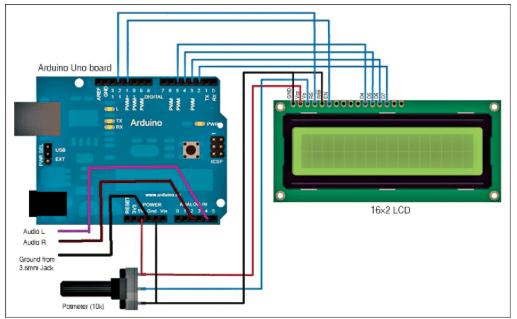
A2 ve A4 pinlerindeki ses sinyalleri, Arduino UNO kartındaki ATmega328 mikrodenetleyici (MCU) tarafından işlenir ve sinyaller karşılaştırıldıktan sonra hesaplamalar yapılır.
Son olarak, ses yoğunluğu çubuklarını görüntülemek için ATmega328 tarafından 16 × 2 LCD’ye karşılık gelen değerler sağlanır.
Arduino tabanlı ses ölçer, Şekil 1’de gösterildiği gibi, Arduino UNO kartı, 16 × 2 LCD ve 10 kilo-ohm potansiyometre (veya potmetre) etrafında inşa edilmiştir.
Arduino UNO kartı
Arduino UNO, esnek, kullanımı kolay donanım ve yazılıma dayanan açık kaynaklı bir elektronik prototipleme platformudur. Arduino UNO kartı ATmega328 MCU’yu temel alıyor. Altı adet darbe genişlik modülasyonlu (PWM) çıkış, altı analog giriş, 16MHz seramik rezonatör, USB bağlantısı, güç girişi, sıfırlama düğmesi ve bir ICSP başlığı olarak kullanılabilen 14 dijital giriş / çıkış (G / Ç) pimine sahiptir. MCU’yu desteklemek için gereken her şeyi içerir; USB kablosu kullanarak bir bilgisayara bağlamanız veya başlamak için AC-DC adaptörü veya pille çalıştırmanız yeterlidir.
Arduino UNO kartının 11 ve 12 numaralı pinleri LCD’nin EN ve RS pinlerine, 2 ila 5 numaralı pinler ise 16 × 2 LCD’nin D7, D6, D5 ve D4 veri pinlerine bağlanır.
LCD 16 × 2
LCD JHD162A, burada uygulanan giriş sinyali seviyesine karşılık gelen çubukları görüntülemek için kullanılan 4 bit arayüzlü bir ekran modülüdür. Bu devrede LCD modülün sadece dört veri pimi kullanılıyor. LCD ekran görüntüsünün kontrastını kontrol etmek için 10 kilo-ohm’luk bir potmetre kullanılır.
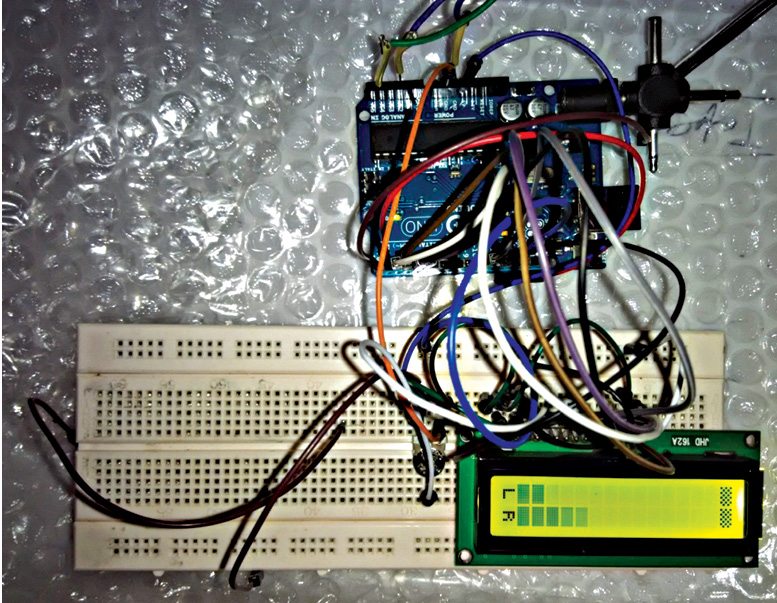
Analog ses sinyalleri (sol kanal ve sağ kanal) Arduino UNO kartının A4 ve A2 analog giriş pimlerinde sağlanır. Sinyaller, Arduino UNO kartında ATmega328 MCU tarafından işlenir ve bazı karşılaştırmalar yapıldıktan sonra, ilgili sinyal seviyesi çubuklarını görüntülemek için veriler LCD ekrana gönderilir.
Çubukların yüksekliği, Şekil 2’de gösterildiği gibi Arduino UNO kartının A2 ve A4 pimlerindeki ses giriş sinyalinin voltajına göre değişecektir. Sol kanal için LCD’de L görüntülenir ve benzer şekilde sağ kanal için R görüntülenir . Arduino UNO kartının A2 ve A4 pimlerinin bağlantıları, devreye uygun kanal ses girişi sağlanabilmesi için dikkatle yapılmalıdır.
LCD ekranda çubukları görüntülemek için, programlama bölümünde açıklanan 16 × 2 LCD için özel karakterler oluşturulur. Potmeter, ekranın kontrastını kontrol etmek için kullanılır ve bu nedenle gereksinime göre değiştirilebilir.
- void setup () işlevi, Arduino UNO kartındaki ATmega328 MCU pinlerini yapılandırmak için kullanılır.
Serial.begin (9600) işlevi, Arduino kartıyla 9600 baud hızında seri iletişim kurmak için kullanılır. - lcd.begin (16, 2) işlevi LCD’nin boyutunu belirtmek için kullanılır.
- lcd.createChar (1, p3) işlevi, programda yalnızca numaraya göre daha fazla çağrı yapmak için özel karakterleri tanımlamak için kullanılır.
- lcd.print (“VU METER”) işlevi, VU ölçeri hoş geldiniz mesajı olarak görüntülemek için kullanılır.
- void loop () işlevi, görevi sonsuz süre gerçekleştirmek için kullanılır.
- analogRead (inputPin) işlevi, analog giriş değerini okumak için kullanılır.
Ses giriş sinyallerine göre çubuk yüksekliklerinin görüntülenmesine yönelik değerleri elde etmek için basit hesaplamalar yapılır.
5- Arduino Tabanlı RF Kontrollü Robot – Arduino projeleri
Burada uzaktan sürülebilen basit Arduino tabanlı RF kontrollü bir robot sunuyoruz. Bu robot küçük bir bütçeyle çok hızlı bir şekilde inşa edilebilir. RF uzaktan kumanda, çok yönlü olmanın yanı sıra iyi bir kontrol aralığı (uygun antenle 100 metreye kadar) avantajı sağlar.
Arduino tabanlı RF kontrollü robot devresi
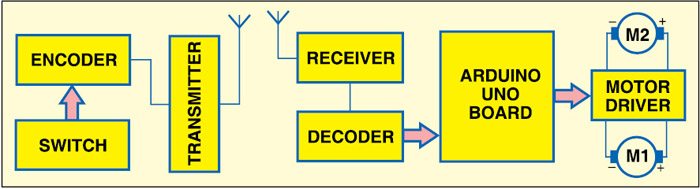
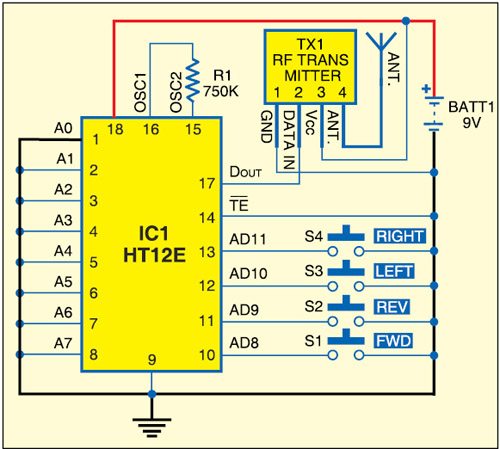
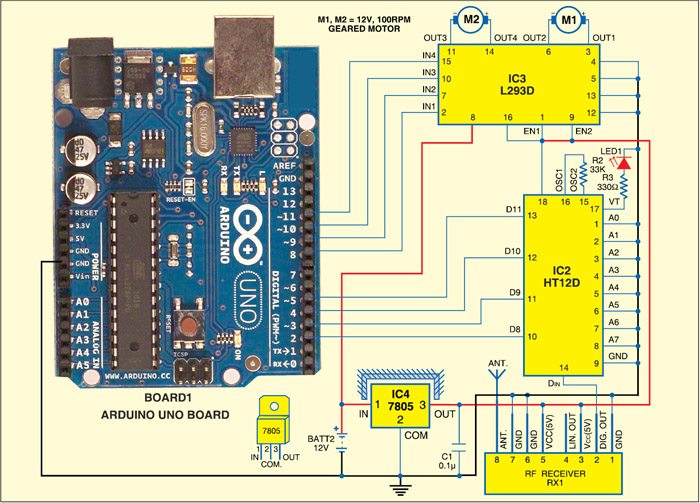
Robotun blok şeması Şekil 1’de gösterilmiştir. İki ana bölümden oluşur: (a) verici ve (b) alıcı ve motor sürücüsü. Verici devresi (Şekil 2) IC HT12E (IC1), 433MHz RF verici modülü (TX1) ve birkaç ayrı bileşen etrafında inşa edilmiştir. Alıcı ve motor sürücü devresi (Şekil 3) Arduino UNO kartı (BOARD1), dekoder IC HT12D (IC2), 433MHz RF alıcı modülü (RX1), motor sürücüsü IC L293D (IC3), regülatör IC 7805 (IC4) etrafında inşa edilmiştir ve birkaç ayrı bileşen.
Uzaktan kumanda
Robotu uzaktan kontrol etmek için, 433MHz verici-alıcı çifti ile birlikte Holteks’in kodlayıcı-kod çözücü çifti (HT12E ve HT12D) kullanılır.
HT12E ve HT12D, çalışma voltajı 2.4V ila 12V arasında değişen CMOS IC’lerdir. Enkoder HT12E sekiz adrese ve dört adres / veri hattına sahiptir. Bu oniki satırdaki (adres ve adres / veri hatları) veri kümesi, iletim etkinleştirme pimi TE alçaltıldığında seri olarak iletilir. Veri çıkışı DOUT pininde seri olarak görünür.
Veriler arka arkaya dört kez iletilir. ‘1’ ve ‘0’ için farklı uzunluktaki pozitif palslardan oluşur, ‘0’ için pals genişliği ‘1’ için pals genişliğinin iki katıdır. Bu palsların frekansı, OSC1 ve OSC2 pimleri arasındaki direnç değerine bağlı olarak 1.5 ila 7 kHz arasında olabilir.
Kod çözücü HT12D’nin dahili salınım frekansı, kodlayıcı HT12E’nin salınım frekansının 50 katıdır. HT12D, DIN pinindeki HT12E’den seri olarak veri alır. Alınan verilerin adres kısmı art arda dört kez A0 – A7 pinlerindeki seviyelerle eşleşirse, geçerli iletim (VT) pimi yüksek alınır. HT12E’nin AD8 ila AD11 pinleri üzerindeki veriler, HT12D’nin D8 ila D11 pinlerinde görünür. Böylece cihaz, 8 bit adresleme (256 olası kanal) ile 4 bit veri (16 olası kod) alıcısı olarak işlev görür.
Verici devresi
S1, S2, S3 ve S4 anahtarları, sırasıyla ileri (FWD), geri (REV), sol (SOL) ve sağ (SAĞ) hareketler için HT12E enkoderinin AD8 ila AD11’ine bağlanmıştır. Direnç R1, verici frekansını ayarlamak için osilatör pimleri 15 ve 16 arasına bağlanır.
6- Ev Otomasyon Sistemi |arduino projeleri
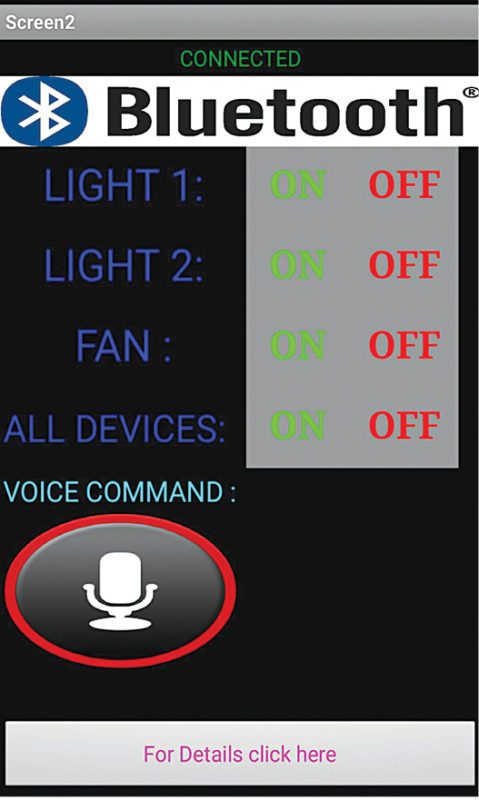
Burada, elektrikli cihazları tıklama veya ses komutlarıyla kontrol etmek için kullanabileceğiniz basit bir Android uygulaması kullanan bir ev otomasyon sistemi sunulmaktadır. Komutlar Bluetooth üzerinden Arduino Uno’ya gönderilir. Bu nedenle, bir film izlerken veya iş yaparken cihazı açmanıza veya kapatmanıza gerek yoktur.
Ev otomasyonu: devre ve çalışma
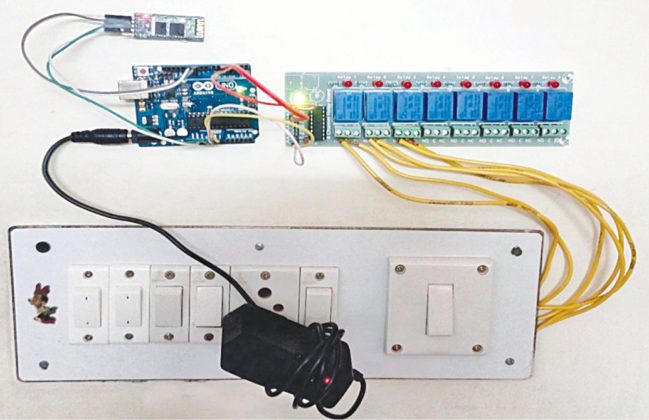
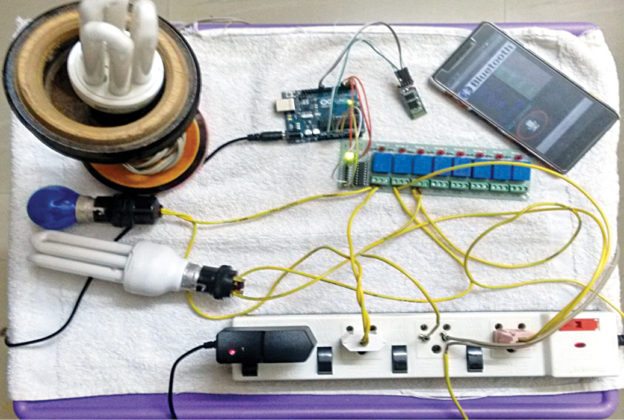
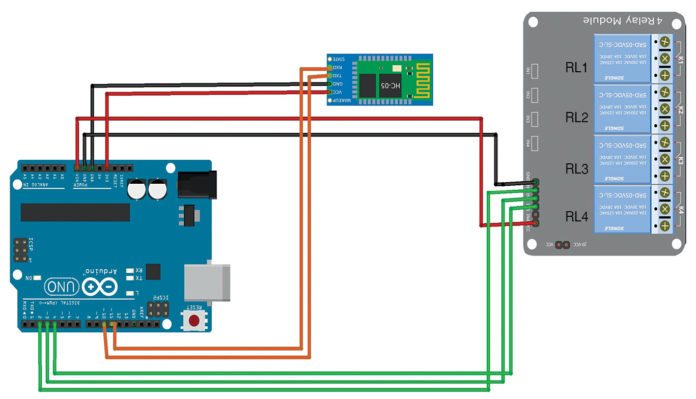
Ev otomasyon devresi bir Arduino Uno kartı, Bluetooth modülü HC-05 ve 3 kanallı bir röle kartı etrafında inşa edilmiştir. Kanal sayısı, kontrol etmek istediğiniz cihaz sayısına bağlıdır. Arduino Uno, bir 12V DC adaptörü / güç kaynağı ile çalışır. Röle modülü ve Bluetooth modülü, Arduino Uno’nun anakart güç kaynağı kullanılarak çalıştırılabilir. Yazarın prototipi Şekil 1’de gösterilmiştir. Her cihaz için bağlantı detayları Şekil 2’de gösterilmiştir.
Bluetooth modülü
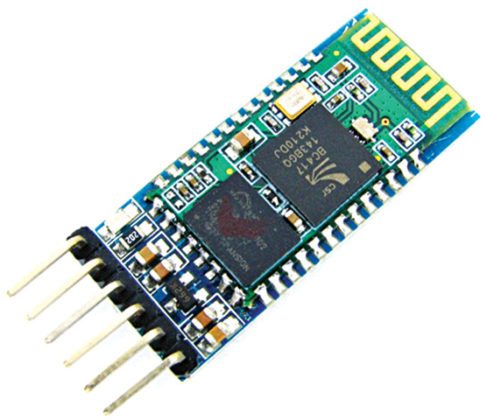
Bu projede kullanılan Bluetooth modülü, ana ve bağımlı mod seri iletişimini (9600-115200 bps) SPP ve UART arayüzünü destekleyen HC-05’dir (Şekil 4). Bu özellikleri kullanarak cep telefonları, tabletler ve dizüstü bilgisayarlar gibi Bluetooth özellikli diğer cihazlarla iletişim kurabilir. Modül 3.3V – 5V güç kaynağında çalışır.
Röle modülü
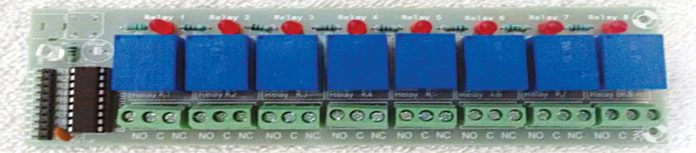
Bir röle, Arduino’nun idare edebileceğinden çok daha yüksek voltaj ve / veya akım kullanarak bir devreyi açmanıza veya kapatmanıza izin verir. Röle, Arduino tarafındaki düşük voltaj devresi ile yükü kontrol eden yüksek voltaj tarafı arasında tam izolasyon sağlar. Arduino’dan 5V kullanılarak etkinleştirilir, bu da fanlar, ışıklar ve klimalar gibi elektrikli cihazları kontrol eder. 8 kanallı bir röle modülü Şekil 5’te gösterilmiştir.
Bu ev otomasyon projesi devresinde, Arduino’nun Pim 10 ve 11’i, Şekil 6’da gösterildiği gibi, Bluetooth modülünün T XD ve R XD pimlerine bağlanır .
Bluetooth modülünün pinleri Gnd ve Vcc, Arduino kartının sırasıyla Gnd ve + 3.3V’una bağlanır. Pim 2, 3 ve 4, röle kartının üç rölesine (RL1, RL2 ve RL3) bağlanır. Röle kartının pimleri Vin ve Gnd, Arduino kartının sırasıyla Vin ve Gnd pimlerine bağlanır.
Not. Vin genellikle giriş gücü vermek için kullanılır, ancak Arduino’ya bir adaptör kullanarak 12V sağladığımızdan, 12V röle modülüne güç vermek için Arduino’daki Vin pinini kullanabiliriz.
7- PC tabanlı osiloskop | arduino projeleri
Burada, PC’nizi ve Arduino kartını sinyal toplama donanımı olarak kullanarak kendi osiloskopunuzu çok düşük bir maliyetle nasıl yapabileceğinizi açıklıyoruz. Bu osiloskopu 5kHz’e kadar frekans sinyallerini yakalamak için kullanabilirsiniz. Osiloskopun kalbi olan Arduino kartı, dahili analogdan dijitale dönüştürücüsünden (ADC) değerleri okur ve bunları USB portu aracılığıyla PC’ye iter.
8- MATLAB kullanan Arduino tabanlı dijital IC test cihazı | arduino projeleri
Dijital elektronik sistemlerin test edilmesi genellikle test altındaki cihazın (DUT) girişlerine bir dizi test uyaranının uygulanmasını ve bir yanıt analizörü kullanarak sistemin yanıtlarının analiz edilmesini içerir. DUT, tüm giriş uyaranları için doğru çıkış yanıtları (altın yanıt olarak da adlandırılır) üretirse, DUT hatasız olarak kabul edilir. Altın cevabı karşılayamayan DUT’lar hatalı veya kusurlu olarak kabul edilir. Bu proje, bir MATLAB grafik kullanıcı arayüzü (GUI) açılır menü tabanlı yaklaşım kullanarak 74xx serisi dijital IC’leri test etmek için bir dijital IC test cihazını açıklamaktadır.
9- Nem ve sıcaklık izleme | arduino projeleri
Arduino mikrodenetleyicisini (MCU) kullanan IoT, sahada yeni olanlar için kolay ve eğlenceli. Burada Arduino kullanarak bir nem ve sıcaklık izleme sunulmaktadır. Bu makalede, DHT-11 Nem ve Sıcaklık sensöründen gelen nem ve sıcaklık bilgileri ThingSpeak platformunda Arduino MCU ve ESP8266 Wi-Fi modülü kullanılarak grafiksel olarak analiz edilmektedir.
10- Wi-Fi kontrollü robot | arduino projeleri
Bu Wi-Fi kontrollü robot, UNO için ARMA IoT kalkanı ve kullanıcı arabirimi sağlayan Blynk Uygulaması kullanılarak her yerden kontrol edilebilir. Bu proje, ARMA IoT kalkanı kullanılarak WiFi’ye bağlı ve hem iOS hem de Android için mevcut olan Blynk uygulaması kullanılarak kontrol edilen bir Arduino Uno kullanıyor. Şasi, yüksek kalınlıktaki preslenmiş sacdan yapılmış basit bir şasidir.
11- Parmak izi sensörü | arduino projeleri
Tüm bu elektronik eşyalara sahip olduğunuzda, atölyenize hemen hemen hiç kimsenin girmesine izin veremezsiniz. Bu Parmak İzi kapı kilidi, istenmeyen insanları atölyenizden uzak tutmanıza yardımcı olur. Bazı mühendislerin atölyeye erişmesini istersiniz, kimlik bilgilerini veritabanına ekleyebilirsiniz ve onun da erişimi olacaktır.
12- Otomatik bitki sulama sistemi | arduino projeleri
Hepiniz seranızla kurulduktan sonra, bitkilerinizi sulamak için bir alarm sistemi nasıl duyulur? Bir sonraki proje de seranıza bir katkı olabilir. Kendi otomatik mutfak bahçenize sahip olmak için her iki Arduino projesini birlikte kullanabilirsiniz. Bu proje, sadece birkaç saat içinde inşa edebileceğiniz basit ve heyecan verici bir bitki sulama sistemidir. Nem sensörünün verimli kullanımı ve indirilebilir bileşen yerleşimi ve kaynak kodu ile bu, terasta veya balkonda veya ön çimde saksı bitkileri için mükemmel bir uyum sağlayabilir. Her yerde çalışır.
Ayrıca Bakınız.


WhatsApp, dünya genelinde en çok kullanılan anlık mesajlaşma uygulamalarından biri. Kullanıcılar, bu uygulamayı genellikle akıllı telefonlarında kullanıyor olsa da, bilgisayar üzerinden de erişim sağlamak mümkün. Özellikle iş hayatında ve sürekli bilgisayar başında çalışanlar için WhatsApp Web büyük bir kolaylık sağlıyor.
Bu yazıda, WhatsApp Web’in nasıl kullanılacağı, avantajları, dikkat edilmesi gerekenler ve olası sorunların çözümleri gibi konulara değineceğiz.
İçindekiler
WhatsApp Web Nedir?
WhatsApp Web, tarayıcı üzerinden WhatsApp hesabınıza erişmenizi sağlayan bir servistir. Uygulamayı bilgisayarınıza indirmenize gerek kalmadan mesaj gönderip alabilir, medya dosyaları paylaşabilir ve gelen bildirimleri görebilirsiniz.
Bu sistem, mobil cihazınızdaki WhatsApp hesabınızla senkronize çalışır. Yani telefonunuzda yaptığınız işlemler anlık olarak bilgisayara yansır.
WhatsApp Web Nasıl Kullanılır?
WhatsApp Web’i kullanmak için aşağıdaki adımları takip edebilirsiniz:
- Bilgisayarınızda Bir Web Tarayıcısı Açın
WhatsApp Web, Google Chrome, Mozilla Firefox, Microsoft Edge, Safari gibi popüler tarayıcılarda sorunsuz çalışır. İlk adım olarak tarayıcınızı açın. - WhatsApp Web Sayfasına Gidin
Adres çubuğuna web.whatsapp.com yazıp enter tuşuna basın. Karşınıza bir QR kod çıkacaktır. - Telefonunuzdan WhatsApp’ı Açın
Android cihazlar için: WhatsApp uygulamasını açın ve sağ üst köşedeki üç noktaya tıklayın. Açılan menüden Bağlı Cihazlar seçeneğine girin.
iPhone kullanıcıları için: WhatsApp’ı açın, sağ alt köşedeki Ayarlar sekmesine dokunun, ardından Bağlı Cihazlar bölümüne girin. - QR Kodunu Telefonunuza Okutun
Bağlı cihazlar menüsünde “Cihaz Bağla” seçeneğini seçin. Telefonunuzun kamerası açılacak ve bilgisayar ekranındaki QR kodu taramanız istenecek.
QR kodu taradıktan sonra WhatsApp hesabınız otomatik olarak bilgisayara bağlanacaktır.
WhatsApp Web Kullanmanın Avantajları
WhatsApp Web’i bilgisayarda kullanmanın birçok avantajı vardır. İşte bazıları:
- Kolay ve Hızlı Mesajlaşma
Özellikle bilgisayarda uzun süre çalışanlar için klavyeyle mesaj yazmak, mobil cihaz kullanmaya kıyasla çok daha hızlıdır. - Büyük Ekranda Kullanım
Telefon ekranına kıyasla daha geniş bir alanda mesajları okumak ve yazmak çok daha konforludur. - Dosya ve Medya Paylaşımı
Bilgisayarınızda bulunan dosyaları, sürükleyip WhatsApp Web üzerinden kolayca paylaşabilirsiniz. - Bildirim Alma Özelliği
WhatsApp Web açık olduğu sürece gelen mesajların bildirimlerini bilgisayarınızdan anlık olarak görebilirsiniz. - Çoklu Cihaz Kullanımı
WhatsApp Web sayesinde, telefonunuz yanınızda olmasa bile hesabınızı farklı cihazlarda yönetebilirsiniz.
WhatsApp Web Kullanırken Dikkat Edilmesi Gerekenler
WhatsApp Web’in güvenli kullanımı için aşağıdaki noktalara dikkat etmelisiniz:
- Ortak Bilgisayarlarda Oturumu Açık Bırakmayın
Eğer halka açık bir bilgisayardan WhatsApp Web’e giriş yaptıysanız, işiniz bittiğinde “Çıkış Yap” seçeneğini kullanarak hesabınızı güvence altına alın. - Otomatik Giriş Özelliğini Kontrol Edin
Eğer kişisel bilgisayarınızdan giriş yapıyorsanız, “Beni Hatırla” seçeneğini kullanarak sürekli QR kod okutma zorunluluğunu ortadan kaldırabilirsiniz. Ancak ortak bilgisayarlarda bu seçeneği işaretlemeyin. - Telefonunuz İnternet Bağlantısını Kesmeyin
WhatsApp Web, telefonunuzun aktif bir internet bağlantısına sahip olmasını gerektirir. Telefonunuzu uçak moduna alırsanız veya internet bağlantısı kesilirse, WhatsApp Web çalışmaz. - Hesap Güvenliği İçin Cihazları Kontrol Edin
Telefonunuzdaki Bağlı Cihazlar sekmesinden, WhatsApp Web’in hangi cihazlarda açık olduğunu görebilir ve şüpheli bir giriş fark ederseniz hemen çıkış yapabilirsiniz.
WhatsApp Web ile Karşılaşabileceğiniz Sorunlar ve Çözümleri
Her ne kadar WhatsApp Web pratik bir çözüm sunsa da bazen bazı teknik sorunlarla karşılaşabilirsiniz. İşte yaygın problemler ve çözümleri:
- WhatsApp Web Açılmıyor
Tarayıcınızın önbelleğini temizleyin.
Farklı bir tarayıcı deneyin.
VPN kullanıyorsanız devre dışı bırakın. - Bağlantı Kopuyor
Telefonunuzun internet bağlantısını kontrol edin.
Bilgisayarınızın internetinin stabil olduğundan emin olun. - QR Kodu Okutulamıyor
Telefon kamerasının temiz olduğundan emin olun.
Ekran parlaklığını artırarak kodun net görünmesini sağlayın. - Bildirimler Gelmiyor
Tarayıcı bildirimlerini kontrol edin.
Windows veya macOS’ta bildirim ayarlarını açın. - WhatsApp Web, özellikle bilgisayar başında uzun saatler geçiren kullanıcılar için büyük bir kolaylık sunuyor. Telefonla sürekli uğraşmak zorunda kalmadan, bilgisayar üzerinden WhatsApp mesajlarını yönetebilir, medya paylaşımı yapabilir ve işlerinizi çok daha hızlı halledebilirsiniz.
Ancak, güvenlik önlemlerine dikkat etmek ve bağlantıyı güvenli bir şekilde yönetmek önemlidir. Eğer WhatsApp Web ile ilgili bir sorun yaşarsanız, yukarıdaki çözümleri deneyerek hızlıca sorununuzu giderebilirsiniz.
Umarız bu rehber, WhatsApp Web kullanımınızı kolaylaştırır!
İlgili İçerik:Whatsapp Çevrimiçi Gizleme | Whatsapp

Game Turbo, Xiaomi cihazlarda oyun performansınızı artırmanız açısından xiaomi’nin geliştirdiği bir oyun aracıdır. Peki bu game turbo nedir, xiaomi cihazlarda game turbo nasıl aktif hale getirilir?
İçindekiler
Game Turbo Bize Neler Sunar?
Game turbo, bize farklı başlıklar altında yardımcı özellikler sunar, bu özelliklere değinecek olursak;
1- Performans Modu
- Performans Optimizasyonu: Bu özelliği aktif etmeniz durumunda telefonunuzda aşırı ısınma ve donma sorunlarından kaçınmış olurusunuz.
- Bant Genişliği Önceliği: Ön planda çalışan oyunlara daha fazla bant genişliği verir.
- Bellek İstisnaları: Bu özellik, telefonunuzun belleğini temizlerken seçeceğiniz uygulamalar temizleme aşamasında istisna olarak eklenir.
2- Oyun Rahatsız Etme Modu
- Geliştirilmiş Deneyim: Bu özelliğin üzerine tıkladığınızda size 4 farklı özellik sunar bu özelliklere değinecek olursak;
- Otomatik Parlaklığı Kapat: Bu özellik oyun esnasında siz oyununuzu oynarken telefonunuzun otomatik olarak ekran parlaklığını ayarlamasını engeller ve bu sayede ortam ışığına bağlı olarak ekran parlaklığınız devamlı değişmez.
- Okuma Modunu Kapat: Okuma modu özelliği ekran renklerini daha sıcak hale getirir ve gözlerinizin rahatlamasını sağlar, Bu özelliği aktif ettiğinizde otomatik olarak siz oyun oynarken okuma modu kapatılacaktır.
- Ekran Görüntüsü Hareketlerini Kısıtla: Bu özelliği aktif ettiğinizde ekran görüntüsü hareketlerini kısıtlamış olursunuz.
- Bildirim Çubuğunu Açma: Bu özelliği etkinleştirdiğinizde oyun esnasında ne olursa olsun, bildirim çubuğunu açmanızı engeller, yanlış dokunmalar sonucunda açılan rahatsız edici bildirim çubuğu, bu özelliği aktif hale getirdiğinizde açılmaz.
3- Tuşları ve Hareketleri Kısıtla
Bu modu aktif hale getirdiğinizde tuş takımı hareketlerini kısıtlamış olursunuz.
Game Turbo Nasıl Etkinleştirilir?
İlk olarak xiaomi telefonunuzun ayarlar bölümünü açın ve ardından şu adımları uygulayın.
- Ayarlar bölümünden “Özel Özellikler” bölümüne tıklayınız.
- Açılan Ekranda “Game Turbo” seçeneğine tıklayınız ve oyun aracını açtıktan sonra gerekli ayarları sağ üst köşede bulunan ayarlar (game turbo ayarları) simgesine basarak ayarlayabilirsiniz.
Game Turbo İyi Bir Oyun Deneyimi Sunar Mı?
Normal şartlarda oyun aracını aktif etmeden oyun oynamanız yerine oyun aracı özelliğini aktif ederek oyun oynarsanız performansınızda ciddi anlamda artış olacaktır ve sadece bununla bitmiyor, yukarıda bahsettiğimiz gibi, otomatik parlaklık kapatma, bildirim kapama ve daha bir çok ek özellik oyun aracında bulunmaktadır.
Umarım faydalı bir makale olmuştur, Düşüncelerinizi ve sorularınızı yorumlarda belirtebilirsiniz.

iPhone rehber yedekleme işlemi, iPhone kullanıcılarının telefon değiştirme gibi durumlarda önceden yapması gereken işlemlerden biridir. Peki iPhone rehber yedekleme işlemi nasıl yapılır, iPhone telefonunuz varsa ve telefonunuzu değiştirmeye karar verdiyseniz, mutlaka rehberinizi yedeklemeniz gerekecektir.
Bizde bu makalede iPhone telefonlar için rehber yedekleme işlemi nasıl gerçekleştirilir, ondan bahsettik. İşte adım adım rehber yedekleme işlemi..
iPhone Rehber Yedekleme ve Aktarma
iPhone kullanıcıları için rehber yedekleme işlemi aslında oldukça basittir, çünkü bunu doğrudan iCloud hesapları üzerinden gerçekleştirmeleri mümkün, iCloud hesabınıza giriş yaptığınızda karşınızda açılan ekranda kişilerim sekmesine tıkladığınızda rehberinizi kolaylıkla bulabilirsiniz.
iCloud hesabınıza giriş yapmak için https://www.icloud.com/ adresine gitmelisiniz, iCloud hesabınıza giriş yaparak gelen ekranda kişiler bölümüne tıklanarak rehberinize kolayca erişebilirsiniz, aynı zamanda ekranın sol alt kısmında dışa aktarma gibi işlemler için buton bulunmaktadır.

iPhone telefonlar için rehber güncel olarak iCloud hesabınıza yedekleniyor, yani bu tarz durumlarda gerekli olmadıkça rehberin devamlı yedeklenmesine gerek yoktur. Mevcut iCloud hesabınızda yukarıda bahsettiğimiz gibi rehber mevcuttur.
Umarım faydalı olmuştur.
-
 Sözlük6 yıl ago
5’te mi, 5’de mi nasıl yazılır?
-
 Mobil4 yıl ago
iPad Mini 5 PUBG Kaç FPS Veriyor?
-
 Genel6 yıl ago
iPhone 12 Pro Max Pubg Mobile Performansı
-
 Genel4 yıl ago
Pubg Mobile Kasma Sorunu – 2022
-
 Genel4 yıl ago
PUBG Mobile E-Posta Değiştirme – 5 Madde İle Kolay Adım
-
 Genel6 yıl ago
Redmi Note 8 Pro Pubg Mobile Performansı
-
 Sözlük5 yıl ago
Fren Nasıl Yazılır?
-
 Mobil4 yıl ago
Game Turbo Nedir, Nasıl Etkinleştirilir?


