

BIOS Nasıl Sıfırlanır? Güvenli ve Uygulanabilir Yöntemler
BIOS nasıl sıfırlanır? CMOS pili, Clear CMOS pini ve BIOS menüsüyle güvenli sıfırlama adımlarını öğrenin; açılış sorunlarını kolayca çözün.

BIOS nasıl sıfırlanır sorusunun en güvenli cevabı, bilgisayarın anakartındaki BIOS/UEFI ayarlarını fabrika varsayılanlarına döndürmektir. Bu işlem BIOS menüsündeki “Load Optimized Defaults” seçeneğiyle, anakart üzerindeki Clear CMOS pinleri kullanılarak veya CMOS pili kısa süre çıkarılarak yapılabilir. BIOS sıfırlama Windows dosyalarınızı ve kişisel verilerinizi silmez; ancak önyükleme sırası, XMP/EXPO, fan ayarları, sanallaştırma ve işlemci hız aşırtma seçenekleri varsayılana döner.
İçindekiler:
- BIOS sıfırlamadan önce bilinmesi gerekenler
- BIOS nasıl sıfırlanır? 3 güvenli yöntem
- 1. BIOS veya UEFI menüsünden sıfırlama
- 2. Clear CMOS pinleriyle BIOS sıfırlama
- 3. CMOS pilini çıkararak sıfırlama
- BIOS sıfırlandıktan sonra hangi ayarlar kontrol edilmeli?
- BIOS sıfırlama hangi sorunları çözer?
- Kısa özet: hangi yöntemi seçmelisiniz?
- Sık Sorulan Sorular
- BIOS sıfırlama dosyalarımı siler mi?
- BIOS sıfırlama için pili ne kadar süre çıkarmalıyım?
- BIOS sıfırladıktan sonra Windows açılmıyor, ne yapmalıyım?
- Dizüstü bilgisayarda BIOS nasıl sıfırlanır?
BIOS sıfırlamadan önce bilinmesi gerekenler
Bilgisayar açılıyor ve BIOS ekranına girebiliyorsanız menü üzerinden sıfırlama en pratik yöntemdir. Sistem hiç görüntü vermiyor, yanlış hız aşırtma nedeniyle açılmıyor veya sürekli yeniden başlıyorsa anakart üzerindeki Clear CMOS yöntemi daha etkili olabilir.
Sıfırlama işlemine başlamadan önce bilgisayarı tamamen kapatın ve özellikle masaüstü sistemlerde güç kaynağının arkasındaki anahtarı “0” konumuna alın. Güç kablosunu çekin; ardından kasanın güç düğmesine birkaç saniye basarak anakartta kalan elektriği boşaltın. Dizüstü bilgisayarlarda dahili batarya bulunduğundan, cihazın servis kılavuzuna bakmadan kasayı açmak garanti ve donanım açısından risk oluşturabilir.
- BIOS parolası, Windows parolasıyla aynı şey değildir.
- BIOS sıfırlama, SSD veya sabit diskteki dosyaları silmez.
- RAID yapılandırması, SATA modu veya özel önyükleme ayarları değişirse işletim sistemi açılmayabilir.
- BitLocker kullanan bilgisayarlarda donanım ve önyükleme ayarları değiştiğinde kurtarma anahtarı istenebilir.
BIOS nasıl sıfırlanır? 3 güvenli yöntem
1. BIOS veya UEFI menüsünden sıfırlama
Bilgisayar açılırken BIOS/UEFI ekranına girmek için genellikle Delete, F2, bazı modellerde ise F10 veya Esc tuşuna art arda basılır. Doğru tuş, anakart ya da dizüstü bilgisayar üreticisine göre değişir. Windows içinden de “Gelişmiş başlangıç” seçeneklerine giderek UEFI Firmware Settings menüsünü kullanabilirsiniz.
- Bilgisayarı yeniden başlatın ve BIOS/UEFI arayüzünü açın.
- “Load Defaults”, “Load Optimized Defaults”, “Load Setup Defaults” veya benzer isimli seçeneği bulun.
- Onay ekranında “Yes” seçeneğini seçin.
- Save Changes and Exit ya da F10 komutuyla ayarları kaydedin.
Üreticiye göre menü adları farklı olabilir. Örneğin ASUS anakartlarda “Load Optimized Defaults”, MSI modellerinde “Restore Defaults”, Gigabyte sistemlerde ise “Load Optimized Defaults” ifadesi görülebilir. Sıfırlama seçeneğini bulamıyorsanız BIOS içindeki arama alanına “default” veya “reset” yazmanız çoğu yeni UEFI arayüzünde yeterlidir.
2. Clear CMOS pinleriyle BIOS sıfırlama
Masaüstü anakartlarında “CLR_CMOS”, “CLRTC”, “JBAT1” veya benzeri etiket taşıyan iki ya da üç pin bulunabilir. Bu pinlerin konumu anakart modeline göre değiştiği için doğrudan anakart kullanım kılavuzundaki şemayı takip edin. Yanlış pinleri kısa devre etmek USB başlıklarına veya ön panel bağlantılarına zarar verebilir.
- Bilgisayarı kapatın, güç kablosunu çıkarın ve güç kaynağını kapatın.
- Anakart kılavuzunda Clear CMOS pinlerinin yerini doğrulayın.
- Üç pinli yapıda köprü başlığını kılavuzda belirtilen sıfırlama konumuna birkaç saniyeliğine taşıyın.
- İki pinli yapıda, üreticinin belirttiği şekilde metal bir tornavidayla pinleri kısa süre temas ettirin.
- Köprü başlığını eski konumuna alın, güç kablosunu takın ve bilgisayarı çalıştırın.
Clear CMOS işlemi sırasında bilgisayarın güç almadığından emin olmak önemlidir. Bazı anakartlarda arka panelde doğrudan “Clear CMOS” düğmesi bulunur; bu düğmeye basma süresi de modele göre değişebilir. Kılavuzda farklı bir süre belirtilmiyorsa birkaç saniyelik temas genellikle yeterlidir.
3. CMOS pilini çıkararak sıfırlama
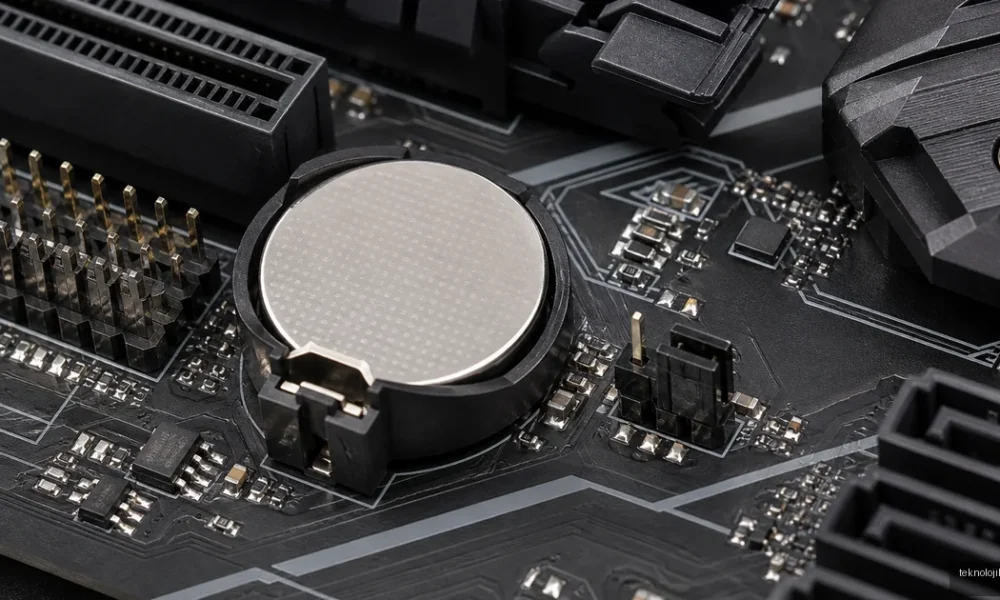
Anakart üzerindeki yuvarlak CR2032 pil, BIOS ayarlarının ve sistem saatinin korunmasına yardımcı olur. Clear CMOS pini bulunamıyorsa veya çalışmıyorsa pil çıkarma yöntemi kullanılabilir. Ancak bazı yeni anakartlarda pil, soğutucu veya kapakların altında olabilir; bu nedenle zorlayarak sökmek yerine servis kılavuzunu inceleyin.
- Bilgisayarı tamamen kapatın ve güç kablosunu çıkarın.
- Kasanın metal bölümüne dokunarak statik elektriği boşaltın; mümkünse antistatik bileklik kullanın.
- CMOS pilinin mandalını nazikçe açıp pili yuvasından çıkarın.
- Güç düğmesine yaklaşık 10 saniye basın ve birkaç dakika bekleyin.
- Pili, “+” yüzü genellikle yukarı bakacak şekilde yeniden takın.
- Bilgisayarı çalıştırıp BIOS ayarlarını yeniden kontrol edin.
Pili çıkarıp takmak, bilgisayarın diskindeki verileri silmez. Buna rağmen saat ve tarih sıfırlanabilir; ayrıca daha önce etkinleştirilmiş XMP, EXPO, RAID, sanallaştırma ve özel fan profilleri yeniden ayarlanmalıdır. CMOS pili zayıflamışsa bilgisayar her kapatıldığında saat sıfırlanabilir; bu durumda yeni bir CR2032 pil takmak gerekir.
BIOS sıfırlandıktan sonra hangi ayarlar kontrol edilmeli?
Sıfırlama sonrasında bilgisayarın açılması, işlemin tamamen bittiği anlamına gelmez. BIOS varsayılanları donanımınıza göre her zaman ideal performansı sunmayabilir. Özellikle daha önce özel ayar yapılmış sistemlerde aşağıdaki noktaları kontrol edin:
- Boot sırası: İşletim sisteminin kurulu olduğu SSD veya diskin ilk sırada olduğundan emin olun.
- SATA modu: Windows kurulumu AHCI yerine RAID modunda yapıldıysa aynı mod korunmalıdır.
- XMP/EXPO: DDR4 veya DDR5 belleğiniz fabrika hızında çalışıyorsa, destekliyorsa ilgili profil yeniden açılabilir.
- Sanallaştırma: Hyper-V, Android emülatörü veya sanal makine kullanıyorsanız Intel VT-x ya da AMD SVM ayarını kontrol edin.
- Fan ayarları: İşlemci ve kasa fanlarının BIOS tarafından doğru algılandığını doğrulayın.
- TPM ve Secure Boot: Windows 11 veya BitLocker kullanan sistemlerde bu seçeneklerin önceki durumunu kontrol edin.
İlk açılışın normalden uzun sürmesi tek başına arıza anlamına gelmez. Bazı anakartlar BIOS sıfırlamasından sonra bellek eğitimi yapar ve birkaç kez yeniden başlayabilir. Fakat sistem 5-10 dakika boyunca görüntü vermiyor, hata kodu gösteriyor veya sürekli döngüye giriyorsa RAM modüllerini, ekran kartı bağlantısını ve anakart kılavuzundaki hata kodlarını inceleyin.
BIOS sıfırlama hangi sorunları çözer?
Yanlış RAM zamanlaması, başarısız hız aşırtma, hatalı fan eğrisi, uyumsuz güç yönetimi ayarı veya değişen önyükleme sırası BIOS sıfırlamayla düzeltilebilir. Buna karşılık bozuk BIOS yazılımı, arızalı RAM, güç kaynağı problemi veya fiziksel anakart hasarı yalnızca ayarları sıfırlayarak çözülmez.
BIOS güncellemesi ile BIOS sıfırlama aynı işlem değildir. Sıfırlama mevcut BIOS yazılımındaki ayarları varsayılana döndürür; BIOS güncellemesi ise anakartın firmware sürümünü değiştirir. Güncelleme gerekiyorsa yalnızca anakart üreticisinin model ve revizyonuna uygun dosyayı kullanın.
Kısa özet: hangi yöntemi seçmelisiniz?
Bilgisayar açılıyorsa önce BIOS menüsündeki varsayılan ayarları yükleyin. Görüntü gelmiyor veya hız aşırtma sonrasında sistem başlamıyorsa Clear CMOS pinlerini tercih edin. Pil çıkarma yöntemini, pinleri bulamadığınız durumlarda ve anakart kılavuzu buna izin verdiğinde uygulayın. İşlemden sonra boot sırası, disk modu, bellek profili ve Secure Boot ayarlarını mutlaka kontrol edin.
İşleme başlamadan önce anakart ya da dizüstü bilgisayar modelinizin kullanım kılavuzunu açmanız, birkaç dakikalık bir BIOS sıfırlama işlemini gereksiz donanım riskinden korur.
Sık Sorulan Sorular
BIOS sıfırlama dosyalarımı siler mi?
Hayır. BIOS sıfırlama, BIOS/UEFI ayarlarını fabrika varsayılanlarına döndürür; SSD veya sabit diskteki Windows, uygulamalar ve kişisel dosyalar silinmez.
BIOS sıfırlama için pili ne kadar süre çıkarmalıyım?
Bilgisayarın gücü tamamen kesildikten sonra pili birkaç dakika çıkarmak çoğu sistemde yeterlidir. Ancak Clear CMOS pinleri daha hızlı ve üretici tarafından önerilen yöntem olabilir.
BIOS sıfırladıktan sonra Windows açılmıyor, ne yapmalıyım?
BIOS’a girerek boot sırasını, Windows’un kurulu olduğu diskin algılanıp algılanmadığını ve SATA modunu kontrol edin. Önceki kurulum RAID kullanıyorsa AHCI’ye geçmek işletim sisteminin açılmasını engelleyebilir.
Dizüstü bilgisayarda BIOS nasıl sıfırlanır?
Önce BIOS menüsündeki “Load Defaults” seçeneğini deneyin. CMOS piline ulaşmak için cihazı açmak gerekiyorsa modelin servis kılavuzunu izleyin; bazı dizüstülerde BIOS sıfırlama üreticinin özel kurtarma tuş kombinasyonuyla yapılabilir.





Yorum yok! İlk sen yap.