

Bluetooth Kulaklık Nasıl Sıfırlanır? Bağlantı Sorunlarına Kesin Çözüm
Bluetooth kulaklık nasıl sıfırlanır? JBL, AirPods ve Redmi Buds için reset adımlarını, eşleşen cihaz silme ve bağlantı çözümlerini öğrenin.

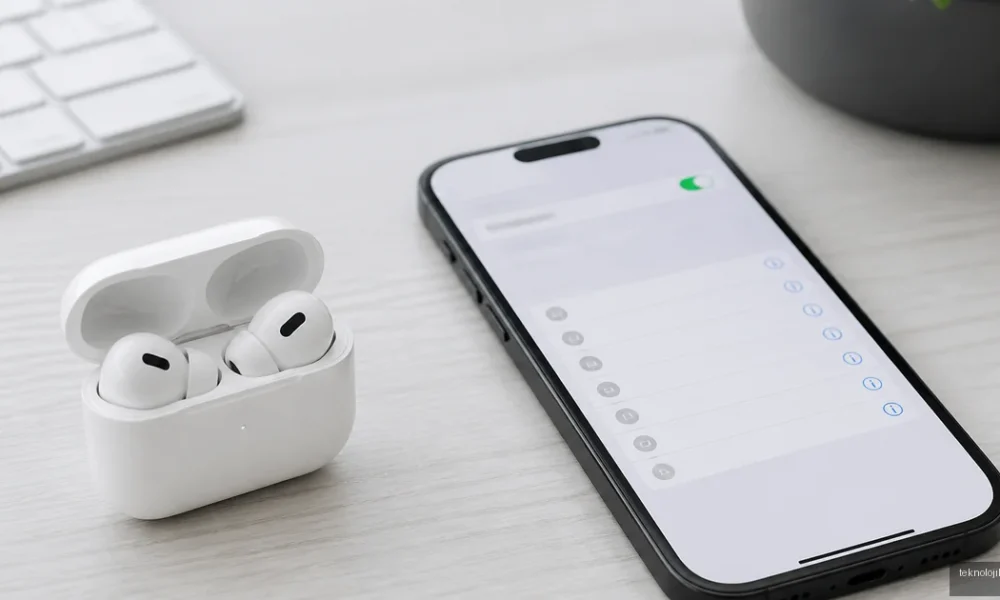
Bluetooth kulaklık nasıl sıfırlanır? Kulaklığı kutusuna yerleştirip doğru tuş veya dokunmatik kombinasyonunu uygulayarak fabrika ayarlarına döndürebilirsiniz. Ancak reset işleminden önce telefondaki eski Bluetooth eşleşmesini silmek gerekir; aksi hâlde kulaklık sıfırlansa bile telefon eski bağlantı kaydını kullanmaya çalışabilir.
İçindekiler:
- Bluetooth kulaklık sıfırlamadan önce yapılması gerekenler
- Bluetooth resetleme nasıl yapılır?
- JBL kulak içi kulaklık nasıl sıfırlanır?
- JBL TWS modellerinde yaygın reset yöntemi
- AirPods ve Redmi Buds sıfırlama
- AirPods nasıl sıfırlanır?
- Redmi Buds nasıl sıfırlanır?
- Bluetooth kulaklık bağlanmıyorsa ne yapmalıyım?
- Bluetooth eşleşen cihazlar nasıl silinir?
- Android telefonda
- iPhone’da
- Windows bilgisayarda
- Reset işleminden sonra dikkat edilmesi gerekenler
- Kısa özet: En doğru sıfırlama sırası
- Sık Sorulan Sorular
- Bluetooth kulaklığı sıfırlamak kayıtlı müzikleri siler mi?
- Bluetooth kulaklığım telefonda görünmüyor, ne yapmalıyım?
- JBL kulaklık resetlenmiyorsa sorun nedir?
- Bluetooth’u kapatıp açmak resetleme sayılır mı?
Bu rehberde JBL, AirPods, Redmi Buds ve benzer tamamen kablosuz kulaklıklarda uygulanan yöntemleri; bağlantı kurulmadığında hangi sırayla ilerlemeniz gerektiğini ve eşleşen cihazların telefondan nasıl kaldırılacağını anlatıyorum. Menü isimleri Android telefonlarda markaya göre değişebilir, fakat temel işlem mantığı aynıdır.
Bluetooth kulaklık sıfırlamadan önce yapılması gerekenler
Reset işlemi kulaklığın kayıtlı telefon ve bilgisayar bilgilerini siler. Bu nedenle önce kulaklığı şarj edin ve iki kulaklığın da kutu içinde temas noktalarına düzgün oturduğundan emin olun. Şarjı çok düşük olan bir kulaklıkta dokunmatik komutlar çalışmayabilir veya reset yarıda kalabilir.
- Kulaklık ve şarj kutusunu en az yüzde 30 seviyesinde şarj edin.
- Telefonun Bluetooth ayarlarında kulaklığın yanındaki menüden Bu cihazı unut veya Eşleşmeyi kaldır seçeneğine dokunun.
- Kulaklığı daha önce bağlandığı tablet, bilgisayar ve başka telefonlardan da kaldırın.
- Reset sırasında kulaklığı telefondan en az birkaç metre uzaklaştırmak, otomatik yeniden bağlanmayı önler.
Bluetooth resetleme nasıl yapılır?
Modelden modele tuş kombinasyonu değişse de çoğu TWS kulaklık için güvenli genel yöntem aşağıdaki gibidir. Kulaklıklar kutudayken yalnızca kutunun kapağını kapatmak reset anlamına gelmez; fabrika ayarlarına dönüş için genellikle dokunmatik yüzeye veya fiziksel düğmeye belirli süre basmak gerekir.
- Telefonun Bluetooth listesinden kulaklığı kaldırın.
- İki kulaklığı da şarj kutusuna yerleştirin ve kapağı açık bırakın.
- Kulaklıkların dokunmatik alanına veya fiziksel düğmesine aynı anda yaklaşık 10-15 saniye basılı tutun.
- LED ışığın kırmızı-beyaz, mavi-beyaz veya hızlı yanıp sönme biçimine geçtiğini gözlemleyin.
- Kapağı kapatın, birkaç saniye bekleyin ve yeniden açın.
- Kulaklıkları eşleştirme moduna alıp telefondan yeni cihaz olarak bağlayın.
LED ışıklarının anlamı her markada aynı değildir. Bazı modellerde üç kez dokunma, bazılarında düğmeye 15 saniye basma, bazılarında ise uygulama içindeki Fabrika ayarlarına sıfırla seçeneği kullanılır. Modelinizin kullanım kılavuzundaki reset komutu farklıysa genel yöntemi zorlamayın.
JBL kulak içi kulaklık nasıl sıfırlanır?
JBL kulak içi kulaklıklarda reset yöntemi seriye göre değişir. TUNE, LIVE ve WAVE serileri aynı dokunmatik komutu kullanmayabilir. Bu yüzden önce kulaklığın altındaki veya kutusundaki tam model adını kontrol edin; yalnızca JBL markasına bakarak tek bir yöntem uygulamak yanlış olabilir.
JBL TWS modellerinde yaygın reset yöntemi
- Telefonun Bluetooth ayarlarından JBL kulaklığı unutun.
- İki kulaklığı kutudan çıkarın ve açık durumda bekletin.
- Birçok JBL TUNE modelinde sağ kulaklığa art arda üç kez dokunup üçüncü dokunuşta birkaç saniye basılı tutmak reset komutunu başlatır.
- LED ışık tepki verdiğinde kulaklıkları kutuya yerleştirip kapağı kapatın.
- Yaklaşık 10 saniye sonra kutuyu açın ve eşleştirme modunda JBL TUNE veya model adını yeniden seçin.
Bu yöntem her JBL kulaklıkta geçerli değildir. Örneğin bazı LIVE ve WAVE modellerinde iki kulaklığın dokunmatik yüzeyine aynı anda basmak veya JBL Headphones uygulamasındaki cihaz ayarlarını kullanmak gerekir. Uygulama kulaklığı görüyorsa Destek, Cihaz ayarları ya da Fabrika ayarlarına sıfırla bölümünü kontrol edin.
AirPods ve Redmi Buds sıfırlama
AirPods nasıl sıfırlanır?
AirPods için önce iPhone veya iPad üzerinde Ayarlar > Bluetooth yoluna gidin, AirPods adının yanındaki bilgi simgesine dokunun ve Bu Aygıtı Unut seçeneğini seçin. Ardından iki kulaklığı kutuya yerleştirip kapağı açık bırakın; kutunun arkasındaki düğmeye yaklaşık 15 saniye basın. LED ışık önce turuncu, ardından beyaz yanıp söndüğünde AirPods yeniden eşleştirmeye hazırdır.
AirPods kutusunda fiziksel düğme bulunmuyorsa veya farklı bir nesil kullanıyorsanız reset prosedürü değişebilir. Kulaklığın iPhone ekranında görünmemesi, resetin başarısız olduğu anlamına gelmez; kutu ışığının beyaza dönmesi eşleştirme modunun daha güvenilir göstergesidir.
Redmi Buds nasıl sıfırlanır?
Redmi Buds modellerinin çoğunda kulaklıklar kutuya yerleştirilir, kapak açık tutulur ve kutu üzerindeki düğmeye yaklaşık 10 saniye basılır. LED ışığın hızlı yanıp sönmesi, eski eşleşmelerin silindiğini gösterebilir. Bazı Redmi Buds modellerinde bu işlem Xiaomi Earbuds uygulamasından yapılır; model adı uygulamada tanınıyorsa cihaz ayarlarını kontrol edin.
Bluetooth kulaklık bağlanmıyorsa ne yapmalıyım?
Reset atmak her bağlantı sorununun ilk çözümü değildir. Özellikle kulaklık başka bir telefona bağlı kaldıysa yeni telefon onu göremez veya bağlantı kurulduğu hâlde ses eski cihaza yönlenir. Aşağıdaki sırayı izlemek, gereksiz fabrika sıfırlamasını önler.
- Telefonun Bluetooth özelliğini kapatın, 10 saniye bekleyip tekrar açın.
- Kulaklığı daha önce bağlandığı cihazların Bluetooth ekranından kaldırın.
- Kulaklığı kutusuna koyup çıkarın ve eşleştirme moduna alın.
- Telefonda Yeni cihaz eşleştir ekranını açın; kayıtlı cihazlar listesinden bağlanmayı denemeyin.
- Bağlantı kuruluyor fakat ses gelmiyorsa Bluetooth cihaz ayarlarında Medya sesi seçeneğinin açık olduğunu kontrol edin.
- Son çare olarak kulaklığı fabrika ayarlarına döndürün ve telefonu yeniden başlatın.
Android telefonda sorun devam ederse Ayarlar > Sistem > Sıfırlama seçenekleri > Wi-Fi, mobil ağ ve Bluetooth’u sıfırla menüsü kullanılabilir. Bu işlem yalnızca kulaklığı değil, telefondaki tüm Bluetooth ve Wi-Fi kayıtlarını siler. iPhone’da benzer işlem Ayarlar > Genel > iPhone’u Aktar veya Sıfırla > Sıfırla > Ağ Ayarlarını Sıfırla yolundadır; kayıtlı Wi-Fi şifrelerinin de silineceğini unutmayın.
Bluetooth eşleşen cihazlar nasıl silinir?
Android telefonda
Ayarlar > Bağlantılar veya Ayarlar > Bağlı cihazlar > Bluetooth bölümünü açın. Silmek istediğiniz kulaklığın yanındaki dişli simgesine dokunun ve Eşleşmeyi kaldır, Unut ya da Cihazı kaldır seçeneğini seçin. Samsung, Xiaomi, Oppo ve diğer Android arayüzlerinde ifade değişse de işlem aynı ekrandan yapılır.
iPhone’da
Ayarlar > Bluetooth menüsünde kulaklık adının yanındaki bilgi simgesine basın. Bu Aygıtı Unut seçeneğini onaylayın. Denetim Merkezi’nden Bluetooth’u kapatmak eşleşme kaydını silmez; yalnızca bağlantıyı geçici olarak keser.
Windows bilgisayarda
Ayarlar > Bluetooth ve cihazlar bölümünde kulaklığın yanındaki üç nokta menüsünü açıp Cihazı kaldır seçeneğini kullanın. Kulaklık listede görünmeye devam ederse Bluetooth’u kapatıp açın veya bilgisayarı yeniden başlatın. Bazı eski Windows sürümlerinde aynı işlem Aygıtlar ve Yazıcılar ekranından yapılır.
Reset işleminden sonra dikkat edilmesi gerekenler
Kulaklığı sıfırladıktan sonra iki kulaklığın birbirini görmesi için birkaç saniye beklemek normaldir. Yalnızca bir taraf bağlanıyorsa iki kulaklığı da kutuya koyup aynı anda çıkarmayı, ardından telefonun eski kaydını silerek yeniden eşleştirmeyi deneyin.
Reset sonrasında da kulaklığın LED ışığı hiç yanmıyorsa sorun eşleşme değil; şarj kutusu, batarya veya temas noktalarıyla ilgili olabilir. Kutu içindeki metal temas noktalarını kuru ve yumuşak bir bezle temizleyin. Sıvı, kolonya veya metal cisim kullanmayın; donanım hasarı garanti kapsamını etkileyebilir.
Kısa özet: En doğru sıfırlama sırası
- Önce telefondaki eski Bluetooth eşleşmesini silin.
- Kulaklık ve kutunun yeterli şarjı olduğundan emin olun.
- Modelin desteklediği dokunmatik veya fiziksel düğme kombinasyonuyla reset atın.
- Kulaklığı yeniden eşleştirme moduna alın ve cihazı yeni bir bağlantı olarak ekleyin.
- Bağlantı hâlâ kurulmazsa ağ ayarlarını sıfırlayın veya yetkili servise başvurun.
Bu adımlar JBL, AirPods, Redmi Buds ve benzer Bluetooth kulaklıkların büyük bölümünde bağlantı sorunlarını çözebilir. Modelinizin reset komutu farklıysa en güvenilir kaynak, üreticinin resmi kullanım kılavuzu veya kendi mobil uygulamasıdır.
Sık Sorulan Sorular
Bluetooth kulaklığı sıfırlamak kayıtlı müzikleri siler mi?
Hayır. Reset işlemi kulaklığın eşleşme ve bağlantı kayıtlarını siler; telefondaki müzik, uygulama ve dosyalara dokunmaz.
Bluetooth kulaklığım telefonda görünmüyor, ne yapmalıyım?
Kulaklığı şarj kutusuna koyup çıkarın, eşleştirme moduna alın ve telefonda yeni cihaz araması başlatın. Başka bir telefona bağlıysa o cihazdaki Bluetooth bağlantısını kesin veya eşleşmeyi kaldırın.
JBL kulaklık resetlenmiyorsa sorun nedir?
Modelinize uygun olmayan tuş kombinasyonu kullanıyor olabilirsiniz. Tam model adını kontrol edin, kulaklığı şarj edin ve JBL Headphones uygulamasında güncelleme ya da fabrika ayarı seçeneği olup olmadığına bakın.
Bluetooth’u kapatıp açmak resetleme sayılır mı?
Hayır. Bluetooth’u kapatıp açmak yalnızca mevcut bağlantıyı yeniler. Fabrika ayarlarına dönüş için kulaklığın kendi reset komutunu uygulamak ve telefondaki eski eşleşmeyi silmek gerekir.





Yorum yok! İlk sen yap.