

Laptop Nasıl Sıfırlanır? Dosyaları Korumalı ve Tam Temizleme Rehberi
Laptop nasıl sıfırlanır? Windows 10 ve 11'de dosyaları koruyarak veya her şeyi silerek güvenli sıfırlama adımlarını ve önemli uyarıları öğrenin.

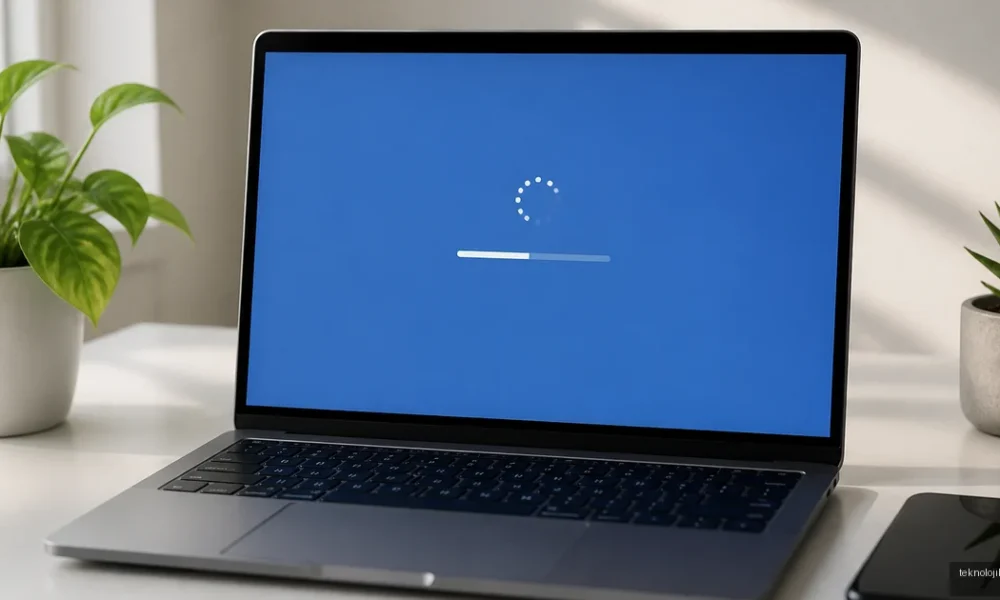
Laptop nasıl sıfırlanır? Windows 10 ve Windows 11 yüklü bir bilgisayarı, Ayarlar menüsündeki Bu bilgisayarı sıfırla seçeneğiyle format USB’si kullanmadan sıfırlayabilirsiniz. İşlem sırasında kişisel dosyaları korumayı veya Windows’u tamamen temizleyip ilk günkü kuruluma dönmeyi seçebilirsiniz. Ancak başlamadan önce yedek almak, BitLocker kurtarma anahtarını kontrol etmek ve bilgisayarı şarja takmak kritik önem taşır.
İçindekiler:
- Laptop sıfırlamadan önce yapılması gerekenler
- Windows 11’de laptop nasıl sıfırlanır?
- Windows 10’da laptop sıfırlama adımları
- Dosyaları silmeden laptop sıfırlanır mı?
- Her şeyi kaldır seçeneği ne zaman kullanılmalı?
- Format atmak ve laptop sıfırlamak aynı şey mi?
- Laptop sıfırlama ne kadar sürer?
- MacBook nasıl sıfırlanır?
- Sıfırlama sonrasında kontrol listesi
- Sık Sorulan Sorular
- Bilgisayarı sıfırlarsam her şey silinir mi?
- Bilgisayarı format atmadan nasıl sıfırlarım?
- Laptop sıfırlama sırasında dosyalarım yedeklenir mi?
- Sıfırlama ekranı açılmıyorsa ne yapılmalı?
Laptop sıfırlamadan önce yapılması gerekenler
Sıfırlama işlemi çoğu zaman sorunsuz ilerler; yine de işlem sırasında oluşabilecek elektrik kesintisi, disk arızası veya yanlış seçenek seçimi veri kaybına yol açabilir. Özellikle yalnızca dosyaları koruma seçeneği, fotoğrafları ve belgeleri saklasa bile kurulu programları kaldırır.
- Masaüstü, Belgeler, İndirilenler ve Resimler klasörlerini harici diske veya bulut depolamaya yedekleyin.
- Tarayıcı yer imlerini, lisans anahtarlarını, oyun kayıtlarını ve iki aşamalı doğrulama kodlarını ayrıca kontrol edin.
- Laptopu şarja takın; mümkünse sıfırlama sırasında güç kablosunu çıkarmayın.
- Microsoft hesabınızla giriş yapıyorsanız hesabınızın parolasını bildiğinizden emin olun.
- BitLocker etkinse kurtarma anahtarını Microsoft hesabınızdan veya daha önce kaydettiğiniz yerden bulun.
- Harici disk, USB bellek ve yazıcı gibi gereksiz cihazları çıkarın. Yanlış diskin seçilmesi riskini azaltırsınız.
Bilgisayarı satacaksanız yalnızca dosyaları silmek yeterli değildir. Silinen dosyalar bazı araçlarla kurtarılabildiği için aşağıdaki tam temizleme seçeneğini kullanmanız gerekir.
Windows 11’de laptop nasıl sıfırlanır?
- Başlat menüsünü açın ve Ayarlar bölümüne girin.
- Sistem menüsünden Kurtarma seçeneğini açın.
- Bu bilgisayarı sıfırla başlığının yanındaki Bilgisayarı sıfırla düğmesine tıklayın.
- Dosyalarımı koru veya Her şeyi kaldır seçeneklerinden birini seçin.
- Buluttan indirme ya da Yerel yeniden yükleme yöntemini belirleyin.
- Seçenekleri kontrol edip Sıfırla düğmesine basın.
Buluttan indirme, Microsoft sunucularından yeni Windows kurulum dosyalarını indirir ve genellikle daha temiz bir sonuç verir. Bunun için birkaç gigabayt internet kotası gerekir. Yerel yeniden yükleme daha hızlı olabilir; ancak mevcut sistem dosyaları bozuksa aynı problemi tekrar yaşatabilir.
Windows 10’da laptop sıfırlama adımları
- Başlat > Ayarlar > Güncelleştirme ve Güvenlik yolunu izleyin.
- Sol menüden Kurtarma seçeneğine tıklayın.
- Bu bilgisayarı sıfırla bölümünde Başlayın düğmesini seçin.
- Dosyaları saklamak için Dosyalarımı koru, tam temizlik için Her şeyi kaldır seçeneğine basın.
- Ekrandaki uyarıları okuyup işlemi onaylayın.
Windows sürümünüzü bilmiyorsanız Windows + R tuşlarına basıp açılan kutuya winver yazabilirsiniz. Bazı üreticiler, bu menüye kendi kurtarma yazılımlarını da ekler. HP, Lenovo, Dell veya ASUS laptoplarda üretici kurtarma seçeneği, sürücüleri ve fabrika uygulamalarını yeniden kurabilir.
Dosyaları silmeden laptop sıfırlanır mı?
Evet. Dosyalarımı koru seçeneği, kullanıcı hesabınıza ait kişisel dosyaları saklayarak Windows’u yeniden kurar. Ancak bu yöntem kurulu uygulamaları, sürücülerin bir bölümünü ve yaptığınız sistem ayarlarını kaldırır. İşlem sonunda masaüstünde kaldırılan uygulamaların listesini içeren bir dosya görebilirsiniz.
Bu seçenek, bilgisayar yavaşladığında, Windows güncellemeleri sürekli hata verdiğinde veya sistem ayarları bozulduğunda işe yarar. Fakat virüsün dosyalarınıza bulaştığından şüpheleniyorsanız kişisel dosyaları korumak yerine önce önemli verileri tarayıp temiz bir kurulum planlamak daha güvenlidir.
Her şeyi kaldır seçeneği ne zaman kullanılmalı?
Her şeyi kaldır seçeneği Windows’u, kullanıcı hesaplarını, uygulamaları ve kişisel dosyaları siler. Sıfırlama ekranında ek ayarlar sunulursa Verileri temizle seçeneğini etkinleştirin. Bu işlem diskin üzerine veri yazdığı için daha uzun sürer, fakat laptopu başka birine verirken dosyaların kurtarılmasını zorlaştırır.
Bilgisayar satışı öncesinde Microsoft hesabından çıkış yapmayı ve cihazı hesabınızdan kaldırmayı da unutmayın. Harici diskleri sıfırlama ekranında yanlışlıkla seçmediğinizden emin olun. SSD’lerde güvenli silme yaklaşımı üreticiye göre değişebileceğinden, çok hassas kurumsal veriler için üreticinin güvenli silme aracını veya uzman desteğini tercih edin.
Format atmak ve laptop sıfırlamak aynı şey mi?
Günlük kullanımda bu iki ifade birbirinin yerine kullanılsa da teknik olarak aynı değildir. Laptop sıfırlama, Windows’un kendi kurtarma mekanizmasıyla işletim sistemini yeniden kurar ve bazı seçeneklerde kişisel dosyaları bırakır. Format atmak ise genellikle USB bellekten temiz Windows kurulumu yapmayı, disk bölümlerini silmeyi veya yeniden biçimlendirmeyi ifade eder.
Sıfırlama daha kolaydır ve çoğu kullanıcı için yeterlidir. Windows açılmıyorsa, kurtarma bölümü bozulmuşsa, disk bölümleri yeniden düzenlenecekse veya ciddi bir kötü amaçlı yazılım şüphesi varsa USB ile temiz kurulum daha doğru olabilir. Temiz kurulumda ağ, ekran kartı, ses ve yonga seti sürücülerini sonradan kurmanız gerekebileceğini hesaba katın.
Laptop sıfırlama ne kadar sürer?
Laptop sıfırlama genellikle 30 dakika ile 2 saat arasında tamamlanır. SSD kullanan, hızlı internet bağlantısına sahip yeni bir cihazda işlem daha kısa sürebilir; eski HDD’li laptoplarda veya buluttan indirme seçildiğinde süre birkaç saate çıkabilir.
- Dosyaları koru: Yaklaşık 30-90 dakika.
- Her şeyi kaldır: Yaklaşık 1-3 saat.
- Buluttan yeniden yükleme: İnternet hızına bağlı olarak daha uzun sürebilir.
Yüzde göstergesi uzun süre aynı noktada kalabilir. Bu sırada bilgisayarı kapatmak kurulumu bozabilir. Dört-beş saat boyunca hiç ilerleme yoksa ve disk etkinliği görülmüyorsa güç düğmesine müdahale etmeden önce üreticinin destek talimatlarını kontrol edin.
MacBook nasıl sıfırlanır?
MacBook kullanıyorsanız işlem Windows’tan farklıdır. macOS Ventura ve sonraki sürümlerde Apple menüsü > Sistem Ayarları > Genel > Aktar veya Sıfırla > Tüm İçerikleri ve Ayarları Sil yolunu izleyebilirsiniz. Daha eski macOS sürümlerinde Kurtarma Modu’na girip Disk İzlencesi ile diski silmeniz ve macOS’u yeniden yüklemeniz gerekir.
MacBook’u satmadan önce Apple Kimliği’nden çıkış yapın ve Etkinleştirme Kilidi’nin kaldırıldığını doğrulayın. Bu adım atlanırsa yeni kullanıcı cihazı kurulum sırasında sizin Apple hesabınızı isteyebilir.
Sıfırlama sonrasında kontrol listesi
Kurulum tamamlandıktan sonra Windows Update’i çalıştırın, ardından laptop üreticisinin destek sayfasından modelinize uygun sürücüleri yükleyin. Özellikle Wi-Fi, ekran kartı, dokunmatik yüzey ve güç yönetimi sürücüleri kontrol edilmelidir.
- Windows etkinleştirme durumunu kontrol edin.
- Güvenlik güncellemelerini yükleyin ve Windows Güvenliği taraması yapın.
- Yedekten yalnızca ihtiyacınız olan dosyaları geri taşıyın.
- Tarayıcı ve e-posta hesaplarına yeniden giriş yaptıktan sonra iki aşamalı doğrulamayı etkinleştirin.
Sık Sorulan Sorular
Bilgisayarı sıfırlarsam her şey silinir mi?
Seçtiğiniz yönteme bağlıdır. Dosyalarımı koru kişisel dosyaları saklar ancak programları ve ayarları siler. Her şeyi kaldır seçeneği ise kullanıcı hesaplarını, uygulamaları ve kişisel dosyaları temizler.
Bilgisayarı format atmadan nasıl sıfırlarım?
Windows’ta Ayarlar > Sistem > Kurtarma > Bu bilgisayarı sıfırla yolunu izleyin. Windows 10’da bu seçenek Ayarlar > Güncelleştirme ve Güvenlik > Kurtarma altında bulunur. Dosyaları koruma seçeneğiyle USB veya DVD kullanmadan sıfırlama yapabilirsiniz.
Laptop sıfırlama sırasında dosyalarım yedeklenir mi?
Dosyalarımı koru seçeneği belirli kişisel dosyaları bırakmayı amaçlar, ancak tam bir yedekleme değildir. İşleme başlamadan önce önemli verileri harici diske veya güvenilir bir bulut hizmetine kopyalayın.
Sıfırlama ekranı açılmıyorsa ne yapılmalı?
Windows açılışında gelişmiş başlangıç seçeneklerine girip Sorun Giderme ve Bu bilgisayarı sıfırla adımlarını deneyin. Kurtarma ortamı da çalışmıyorsa başka bir bilgisayarda hazırlanmış Windows USB kurulum medyasıyla temiz kurulum gerekebilir.
Kısa özet: Laptopu kişisel dosyaları koruyarak yenilemek istiyorsanız Dosyalarımı koru seçeneğini, satış veya kapsamlı temizlik için Her şeyi kaldır seçeneğini kullanın. Her iki durumda da işlemden önce yedek alın, şarj kablosunu takılı bırakın ve sıfırlama sırasında bilgisayarı zorla kapatmayın.





Yorum yok! İlk sen yap.