



iPhone Nasıl Resetlenir? Donan Ekranı Açmanın ve Sıfırlamanın Güvenli Yolları
iPhone nasıl resetlenir? Donan ekranda zorla yeniden başlatma, fabrika ayarlarına döndürme ve veri kaybını önleme adımlarını model model öğrenin.

iPhone nasıl resetlenir? Sorunun yanıtı, cihazı yalnızca yeniden başlatmak mı yoksa tüm verileri silerek fabrika ayarlarına döndürmek mi istediğinize göre değişir. Ekran donduysa zorla yeniden başlatma uygulanır; telefon satılacak, devredilecek veya ciddi yazılım sorunları nedeniyle temizlenecekse yedek alındıktan sonra ayarlardan tüm içerik ve ayarlar silinir.
İçindekiler:
- iPhone resetleme ne anlama gelir?
- iPhone nasıl yeniden başlatılır?
- iPhone ekranı donduysa nasıl resetlenir?
- iPhone 8 ve daha yeni modellerde zorla yeniden başlatma
- iPhone 7 ve iPhone 7 Plus’ta zorla yeniden başlatma
- iPhone 6s, iPhone SE 1. nesil ve daha eski modellerde
- iPhone fabrika ayarlarına nasıl döndürülür?
- Reset atmadan önce dikkat edilmesi gerekenler
- iPhone sıfırlanmıyor veya Apple logosunda kalıyorsa
- iPhone reset atınca ne olur?
- Sık Sorulan Sorular
- iPhone’u resetlemek fotoğrafları siler mi?
- iPhone ekranı tamamen donduğunda hangi tuşlara basılır?
- iPhone’u resetleyince Apple hesabı silinir mi?
- Reset sonrası iPhone açılmazsa ne yapılmalı?
iPhone resetleme ne anlama gelir?
Günlük kullanımda “reset atmak” ifadesi iki farklı işlem için kullanılır. İlk işlem, iPhone’u kapatıp yeniden açan normal veya zorla yeniden başlatmadır. Bu yöntemde fotoğraflar, uygulamalar ve mesajlar silinmez; yalnızca geçici sistem durumu yenilenir.
İkinci işlem ise fabrika ayarlarına sıfırlamadır. Bu işlem cihazdaki kişisel verileri, uygulamaları, Apple hesabı oturumunu ve ayarları kaldırır. Telefon ilk kurulum ekranına döner. Bu nedenle “reset” işlemine başlamadan önce hangi yönteme ihtiyacınız olduğunu doğru belirlemek önemlidir.
iPhone nasıl yeniden başlatılır?
Telefon çalışıyor ancak yavaşladıysa veya bazı uygulamalar düzgün açılmıyorsa önce normal yeniden başlatmayı deneyin. Face ID’li iPhone’larda ve iPhone 6, 7, 8 ve SE modellerinin yeni nesillerinde şu adımlar uygulanabilir:
- Yan düğme ile ses açma veya ses kısma düğmelerinden birine aynı anda basılı tutun.
- Ekranda “kapatmak için kaydırın” seçeneği göründüğünde kaydırıcıyı sağa sürükleyin.
- Cihaz tamamen kapandıktan sonra yaklaşık 30 saniye bekleyin.
- Apple logosu görünene kadar yan düğmeye basılı tutun.
Home düğmeli eski iPhone modellerinde yan veya üst düğmeye basılı tutarak kapatma ekranını açabilirsiniz. Kapatma kaydırıcısı görünmüyorsa ya da dokunmatik ekran tepki vermiyorsa normal yöntem yerine zorla yeniden başlatma gerekir.
iPhone ekranı donduysa nasıl resetlenir?
Ekranda görüntü var fakat dokunmatik çalışmıyor, uygulama kapanmıyor veya cihaz Apple logosunda takılı kalıyorsa zorla yeniden başlatma kullanılabilir. Bu işlem fabrika ayarlarına döndürmez ve normal şartlarda kişisel verileri silmez.
iPhone 8 ve daha yeni modellerde zorla yeniden başlatma
- Ses açma düğmesine kısa süre basıp bırakın.
- Ses kısma düğmesine kısa süre basıp bırakın.
- Ardından yan düğmeye basılı tutun.
- Apple logosu görünene kadar düğmeyi bırakmayın. Logo gelmesi 10 saniyeden uzun sürebilir.
Bu yöntemde ses düğmelerine uzun süre basmak yerine kısa ve art arda basmak gerekir. En sık yapılan hata, iki ses düğmesine aynı anda basmaktır; bu durumda işlem başlamaz ve yalnızca ses seviyesi değişebilir.
iPhone 7 ve iPhone 7 Plus’ta zorla yeniden başlatma
Yan düğme ile ses kısma düğmesine aynı anda basın ve Apple logosu görünene kadar yaklaşık 10 saniye basılı tutun. Logo belirdiğinde iki düğmeyi de bırakabilirsiniz.
iPhone 6s, iPhone SE 1. nesil ve daha eski modellerde
Home düğmesi ile üst veya yan düğmeye aynı anda basılı tutun. Apple logosunu görene kadar bırakmayın. Bu işlem, özellikle fiziksel Home düğmeli cihazlarda donmuş uygulamalardan çıkmak için etkili bir ilk adımdır.
iPhone fabrika ayarlarına nasıl döndürülür?
Telefonu tamamen temizlemek istiyorsanız önce mutlaka yedek alın. iCloud yedeği için Ayarlar > [adınız] > iCloud > iCloud Yedekleme yolunu izleyip “Şimdi Yedekle” seçeneğine dokunun. Yedekleme tamamlanmadan işlemi başlatmak; fotoğraf, rehber, WhatsApp verisi veya uygulama kayıtlarının kaybolmasına neden olabilir.
Yedek aldıktan sonra iPhone’u sıfırlamak için şu adımları uygulayın:
- Ayarlar > Genel > iPhone’u Aktar veya Sıfırla bölümünü açın.
- Tüm İçerikleri ve Ayarları Sil seçeneğine dokunun.
- Devam ekranındaki bilgileri okuyun ve gerekiyorsa iCloud yedeklemesini başlatın.
- iPhone parolanızı ve istenirse Apple Hesabı parolanızı girin.
- Silme işlemini onaylayın ve cihazın yeniden başlamasını bekleyin.
İşlem birkaç dakika veya daha uzun sürebilir. Bu sırada telefonu kapatmaya çalışmayın. Kurulum ekranı geldiğinde cihazdaki yerel veriler silinmiş demektir.
Reset atmadan önce dikkat edilmesi gerekenler
- Apple Watch bağlantısını kaldırın: Telefonu satacaksanız Apple Watch’un eşlemesini kaldırmak, aktivasyon ve yedekleme sorunlarını önler.
- eSIM durumunu kontrol edin: Sıfırlama sırasında eSIM’i silme veya koruma seçeneği çıkabilir. Operatör hattını başka cihazda kullanacaksanız operatörünüzün eSIM aktarım prosedürünü öğrenin.
- Find My özelliğini unutmayın: Apple hesabınızdan çıkış yapmadan cihazı devretmek, Etkinleştirme Kilidi’nin yeni kullanıcıyı engellemesine yol açabilir.
- Şarj seviyesini kontrol edin: Sıfırlamaya başlamadan önce pilin en az yüzde 30-40 seviyesinde olması veya cihazın şarja bağlı bulunması daha güvenlidir.
- Yedeklemenin gerçekten tamamlandığını doğrulayın: iCloud ayarlarında son yedekleme tarihini kontrol edin; yalnızca yedekleme ekranını açmış olmak yeterli değildir.
iPhone sıfırlanmıyor veya Apple logosunda kalıyorsa
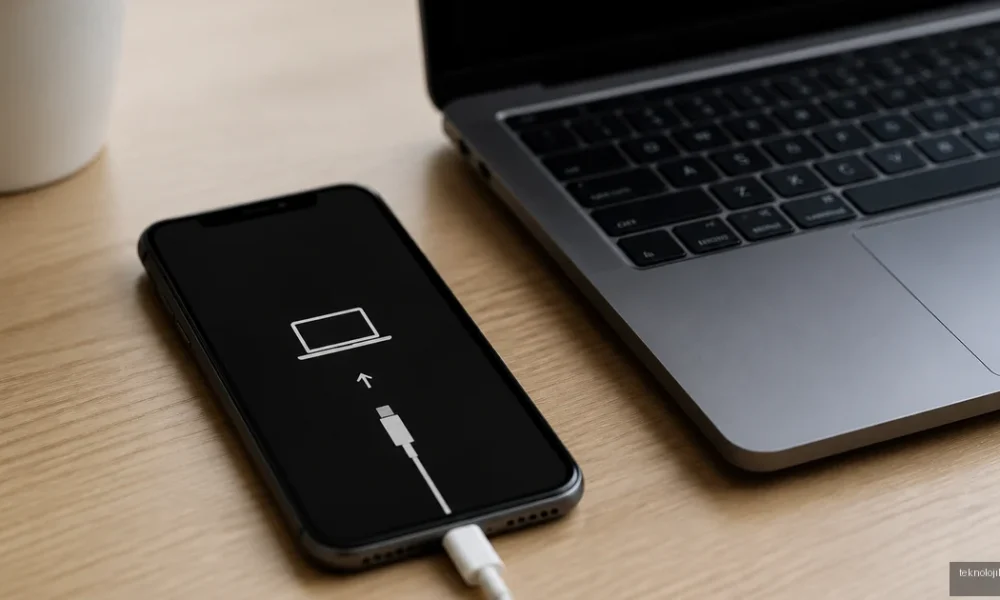
Zorla yeniden başlatma sonuç vermiyorsa iPhone’u bilgisayara bağlayarak kurtarma modunu deneyebilirsiniz. Mac’te Finder, Windows bilgisayarda ise Apple Aygıtları uygulaması veya uygun iTunes sürümü cihazı algılayabilir. Kurtarma ekranında önce “Güncelle” seçeneğini denemek, verileri koruma ihtimali nedeniyle “Geri Yükle” seçeneğinden daha güvenli ilk adımdır.
“Geri Yükle” seçeneği iOS’u yeniden kurar ve cihazdaki verileri silebilir. Bilgisayar cihazı görmüyor, hata kodu veriyor veya telefon tekrar tekrar kapanıyorsa sorun batarya, şarj portu ya da başka bir donanım bileşeninden kaynaklanabilir. Bu durumda yetkili servis desteği almak, işlemi rastgele tekrarlamaktan daha doğru olur.
iPhone reset atınca ne olur?
Zorla yeniden başlatmada açık uygulamalar kapanır, geçici sistem hataları temizlenir ve telefon yeniden açılır; kişisel dosyalar genellikle yerinde kalır. Fabrika ayarlarına sıfırlamada ise fotoğraflar, mesajlar, uygulamalar, hesap oturumları, Wi-Fi ağları ve kişisel ayarlar cihazdan kaldırılır.
iCloud’da senkronize edilmiş kişiler, fotoğraflar ve notlar Apple hesabınızla tekrar giriş yaptığınızda geri getirilebilir. Ancak iCloud’a hiç yüklenmemiş veya ayrıca yedeklenmemiş veriler reset sonrasında kurtarılamayabilir. Bu yüzden reset işleminden önce yalnızca cihazın açılıyor olmasına güvenmeyin; yedeklemenin tarihini mutlaka kontrol edin.
Sık Sorulan Sorular
iPhone’u resetlemek fotoğrafları siler mi?
Zorla yeniden başlatma fotoğrafları silmez. “Tüm İçerikleri ve Ayarları Sil” işlemi ise cihazdaki fotoğrafları kaldırır; iCloud veya bilgisayar yedeği yoksa bu fotoğraflar geri gelmeyebilir.
iPhone ekranı tamamen donduğunda hangi tuşlara basılır?
iPhone 8 ve yeni modellerde ses açma, ses kısma ve ardından yan düğmeye basılır. iPhone 7’de yan düğme ile ses kısma; iPhone 6s ve eski modellerde Home ile yan veya üst düğme birlikte kullanılır.
iPhone’u resetleyince Apple hesabı silinir mi?
Fabrika ayarlarına sıfırlama cihazdaki Apple hesabı oturumunu kaldırır; Apple hesabının kendisini silmez. Hesabınız ve iCloud’daki senkronize verileriniz korunur.
Reset sonrası iPhone açılmazsa ne yapılmalı?
Önce telefonu şarja bağlayıp zorla yeniden başlatmayı deneyin. Sorun devam ederse bilgisayarla kurtarma modunda güncelleme yapılabilir; donanım arızası şüphesinde yetkili servise başvurulmalıdır.
Kısa özet: Ekran donduysa modelinize uygun zorla yeniden başlatma kombinasyonunu kullanın. Verileri tamamen silmek istiyorsanız önce yedek alın, Apple hesabı ve eSIM seçeneklerini kontrol edin, ardından Ayarlar üzerinden fabrika ayarlarına dönün.





Yorum yok! İlk sen yap.