


Telefon Nasıl Resetlenir? iPhone ve Samsung Sıfırlama Rehberi
Telefon nasıl resetlenir? iPhone, Samsung ve Android cihazlarda fabrika ayarlarına dönme, yedekleme ve güvenli sıfırlama adımlarını öğrenin.

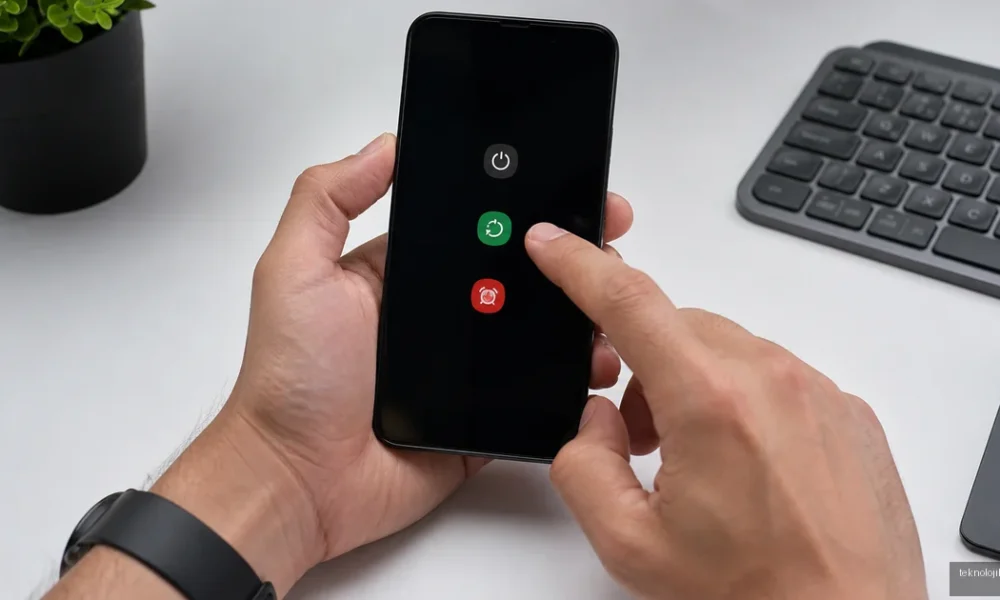
Telefon nasıl resetlenir? iPhone ve Android cihazlarda sıfırlama işlemi, modelin menüsünden birkaç adımda yapılabilir; ancak başlamadan önce fotoğraf, rehber ve WhatsApp verilerini yedeklemek gerekir. Çünkü fabrika ayarlarına dönme işlemi telefondaki uygulamaları, hesapları ve kişisel dosyaları siler. Telefon yalnızca donduysa veya yavaşladıysa, verileri silmeyen yeniden başlatma seçeneğini denemek daha güvenlidir.
İçindekiler:
- Telefonu sıfırlamak iyi mi?
- Sıfırlamadan önce kontrol listesi
- Android telefonda fabrika ayarlarına dönme
- Samsung telefon nasıl resetlenir?
- Samsung açılmıyorsa Recovery Mode ile sıfırlama
- Telefon nasıl resetlenir iPhone?
- iPhone’da zorla yeniden başlatma nasıl yapılır?
- Reset, yeniden başlatma ve fabrika ayarı arasındaki fark
- Reset sonrasında telefon açılmazsa ne yapılmalı?
- Sık Sorulan Sorular
- Telefonu sıfırlamak fotoğrafları siler mi?
- Samsung telefonu tuşlarla sıfırlamak güvenli mi?
- iPhone’u sıfırlayınca iCloud silinir mi?
- Telefonu resetlemek virüsü kesin olarak temizler mi?
Bu rehberde iPhone, Samsung ve diğer Android telefonların nasıl sıfırlanacağını; “hard reset”, “zorla yeniden başlatma” ve “fabrika ayarları” arasındaki farklarıyla birlikte açıklıyorum.
Telefonu sıfırlamak iyi mi?
Telefon sıfırlamak, doğru zamanda uygulandığında iyi bir çözüm olabilir. Sürekli uygulama çökmesi, sistem güncellemesi sonrasında oluşan hatalar, aşırı yavaşlama veya telefonu satmadan önce kişisel verileri kaldırma gibi durumlarda fabrika ayarlarına dönmek işe yarar.
Buna karşılık sıfırlama; kırık ekranı, arızalı bataryayı, depolama çipindeki fiziksel sorunu ya da şebeke donanımı arızasını onarmaz. Sorun donanımsalsa işlem sonrasında da devam eder. Bu nedenle telefon sadece bir uygulama yüzünden yavaşladıysa önce ilgili uygulamayı kaldırmak, depolama alanı açmak ve telefonu yeniden başlatmak daha mantıklıdır.
Sıfırlamadan önce kontrol listesi
- Fotoğraf ve videoları Google Fotoğraflar, iCloud, bilgisayar veya harici diske yedekleyin.
- Rehberin Google hesabı ya da iCloud ile eşitlendiğini doğrulayın.
- WhatsApp için uygulama içinden sohbet yedeği alın.
- Google hesabı veya Apple hesabı parolanızı bildiğinizden emin olun.
- Telefonun şarjını en az yüzde 50 seviyesine çıkarın veya cihazı şarja takın.
- eSIM kullanıyorsanız, sıfırlama sırasında eSIM profilini koruma seçeneğini dikkatle inceleyin.
Telefonu satacaksanız yalnızca dosyaları silmek yeterli değildir. Android cihazlarda Google hesabını, iPhone’da ise Apple hesabındaki Bul özelliğini kaldırmak gerekir. Aksi halde yeni kullanıcı, cihaz etkinleştirme kilidiyle karşılaşabilir.
Android telefonda fabrika ayarlarına dönme
Android telefonlarda menü isimleri marka ve işletim sistemi sürümüne göre değişebilir. Genel yol genellikle Ayarlar > Sistem > Sıfırlama seçenekleri > Tüm verileri sil şeklindedir. Bazı modellerde bu bölüm “Genel yönetim”, “Yedekle ve sıfırla” veya “Telefonu sıfırla” adıyla bulunur.
- Ayarlar uygulamasını açın.
- “Genel yönetim”, “Sistem” veya “Yedekle ve sıfırla” bölümüne girin.
- “Sıfırla” ya da “Fabrika verilerine sıfırla” seçeneğine dokunun.
- Silinecek hesap ve verileri kontrol edin.
- Ekran kilidi PIN’ini girip işlemi onaylayın.
- Telefon yeniden başladığında ilk kurulum ekranının gelmesini bekleyin.
Android sıfırlama işlemi birkaç dakika sürebilir. Kurulum ekranı gelmeden telefonu kapatmak, nadiren de olsa yazılımın düzgün açılmamasına neden olabilir. Ekranda logo uzun süre kalırsa önce sabırlı olun; işlem 10-20 dakikayı aşarsa üreticinin resmi destek adımlarına başvurun.
Samsung telefon nasıl resetlenir?
Samsung telefon nasıl resetlenir? One UI arayüzünde en güvenli yöntem, Ayarlar menüsünü kullanmaktır. Menüden Ayarlar > Genel yönetim > Sıfırla > Fabrika verilerine sıfırla yolunu izleyin. Ekranda gösterilen hesapları ve silinecek bilgileri kontrol ettikten sonra “Sıfırla” düğmesine dokunun.
Samsung cihazı satmadan önce Samsung hesabından ve Google hesabından çıkış yapmak, ardından ekran kilidini kaldırmak faydalıdır. Bazı yeni modellerde güvenlik nedeniyle sıfırlama sırasında son kullanılan Google hesabının parolası istenebilir. Bu, arıza değil Android’in hırsızlığa karşı etkinleştirme korumasıdır.
Samsung açılmıyorsa Recovery Mode ile sıfırlama
Telefon menüye girmiyorsa kurtarma menüsü kullanılabilir. Tuş kombinasyonu modele göre değişebildiği için işlemden önce Samsung modelinizin resmi destek sayfasını kontrol edin. Birçok güncel modelde telefon kapalıyken USB kablosuyla bilgisayara bağlamak ve ardından Ses açma + Yan/Güç tuşlarına basılı tutmak Recovery Mode ekranını açabilir.
- Recovery Mode ekranında ses tuşlarıyla “Wipe data/factory reset” seçeneğine gelin.
- Güç veya yan tuşla seçimi onaylayın.
- “Factory data reset” seçeneğini seçin.
- İşlem tamamlanınca “Reboot system now” seçeneğine basın.
Bu yöntem tüm kullanıcı verilerini siler. Recovery Mode’a girmeden önce mümkünse verileri yedekleyin. Ayrıca “Wipe cache partition” ile “Wipe data/factory reset” aynı şey değildir: ilki bazı geçici sistem önbelleklerini temizler, ikincisi telefonu fabrika ayarlarına döndürür.
Telefon nasıl resetlenir iPhone?
iPhone nasıl resetlenir? iPhone’u menüden sıfırlamak için Ayarlar > Genel > iPhone’u Aktar veya Sıfırla > Tüm İçeriği ve Ayarları Sil adımlarını izleyin. İşlem öncesinde iCloud yedeğini kontrol edin ve Apple hesabı parolanızı hazır bulundurun.
- Ayarlar uygulamasını açın ve “Genel” bölümüne girin.
- Sayfanın altındaki “iPhone’u Aktar veya Sıfırla” seçeneğine dokunun.
- “Tüm İçeriği ve Ayarları Sil” seçeneğini seçin.
- Gerekirse iPhone parolasını ve Apple hesabı parolasını girin.
- eSIM’i korumak veya silmek istediğinizi dikkatle seçin.
- Silme işlemini onaylayın ve cihazın yeniden başlamasını bekleyin.
iPhone’u satacaksanız “Bul” özelliğinin ve Etkinleştirme Kilidi’nin kaldırıldığından emin olun. Cihaz sıfırlandıktan sonra “Merhaba” ekranında kalıyorsa kişisel veriler silinmiş demektir; ancak cihazı başka bir Apple hesabına bağlamadan önce eski hesapla ilişkisinin kaldırıldığını doğrulamak gerekir.
iPhone’da zorla yeniden başlatma nasıl yapılır?
Zorla yeniden başlatma, fabrika ayarlarına döndürmez ve verileri silmez. Face ID’li iPhone’larda ses açma tuşuna kısa basıp bırakın, ses kısma tuşuna kısa basıp bırakın; ardından yan tuşa Apple logosu görünene kadar basılı tutun. iPhone 7’de yan tuş ile ses kısma, iPhone 6s ve daha eski modellerde ise Ana Ekran ile yan/üst tuş birlikte kullanılır.
Bu işlem donmuş ekran veya tepki vermeyen uygulama sorunlarında denenebilir. Telefon açılmıyorsa ve zorla yeniden başlatma da sonuç vermiyorsa, bilgisayardaki Finder veya iTunes üzerinden kurtarma moduyla yazılım güncelleme ya da geri yükleme gerekebilir.
Reset, yeniden başlatma ve fabrika ayarı arasındaki fark
- Yeniden başlatma: Telefon kapanır ve tekrar açılır; kişisel veriler silinmez.
- Zorla yeniden başlatma: Donan veya yanıt vermeyen cihazı tuş kombinasyonuyla yeniden çalıştırır.
- Ayarları sıfırlama: Ağ, klavye, konum veya sistem ayarlarını varsayılana döndürebilir; seçilen seçeneğe bağlı olarak dosyalar kalabilir.
- Fabrika ayarlarına dönme: Uygulamalar, hesaplar, fotoğraflar ve cihazdaki diğer kullanıcı verilerini siler.
- Recovery Mode sıfırlaması: Telefon açılmadığında kullanılan, verileri silen daha ileri bir yöntemdir.
Bir teknik serviste “hard reset” ifadesi bazen zorla yeniden başlatma, bazen de Recovery Mode üzerinden fabrika sıfırlaması anlamında kullanılır. İşleme başlamadan önce hangi yöntemin uygulanacağını netleştirin; iki işlem aynı değildir.
Reset sonrasında telefon açılmazsa ne yapılmalı?
Telefon sıfırlama sonrasında ilk açılış normalden uzun sürebilir. Önce cihazı en az 30 dakika şarjda bırakın ve ardından yeniden başlatmayı deneyin. Hâlâ logo ekranında kalıyorsa modelin resmi kurtarma ve yazılım onarma talimatlarını kullanın.
Telefon sürekli yeniden başlıyor, aşırı ısınıyor veya şarj olmuyorsa işlemi tekrar tekrar uygulamayın. Bu belirtiler batarya, güç devresi ya da depolama donanımı arızasına işaret edebilir. Yetkili servis, özellikle garanti devam ediyorsa, en güvenli seçenektir.
Sık Sorulan Sorular
Telefonu sıfırlamak fotoğrafları siler mi?
Evet. Fotoğraflar yalnızca bulut hesabına yedeklenmişse geri getirilebilir; telefonda yerel olarak duran fotoğraflar fabrika ayarlarına dönme sırasında silinir.
Samsung telefonu tuşlarla sıfırlamak güvenli mi?
Recovery Mode üzerinden yapılan işlem üreticinin desteklediği bir yöntemdir; ancak kullanıcı verilerinin tamamını siler. Google ve Samsung hesap parolalarının hazır olduğundan emin olun.
iPhone’u sıfırlayınca iCloud silinir mi?
Telefonun içindeki iCloud verileri cihazdan kaldırılır; ancak iCloud hesabındaki veriler silinmez. Yine de işlemden önce iCloud yedeğini kontrol etmek gerekir.
Telefonu resetlemek virüsü kesin olarak temizler mi?
Fabrika ayarlarına dönmek çoğu zararlı uygulamayı kaldırır; ancak yedekten zararlı bir uygulama veya dosya geri yüklenirse sorun tekrarlanabilir. Uygulamaları yalnızca resmi mağazalardan yükleyin.
Kısa öneri: Telefon donduysa önce yeniden başlatın; yazılımsal sorunlar tekrarlıyorsa verilerinizi yedekleyip fabrika ayarlarına dönün. Cihazı satmadan önce hesap kilitlerini kaldırmayı ve eSIM seçimini kontrol etmeyi unutmayın.





Yorum yok! İlk sen yap.