




Google Neden Çalışmıyor? Sorunu Bulma ve Kesin Çözüm Rehberi
Google neden çalışmıyor, sayfa neden açılmıyor veya arama sonuçları gelmiyor? Kesin nedenleri ve telefonda, bilgisayarda uygulanacak çözümleri öğrenin.

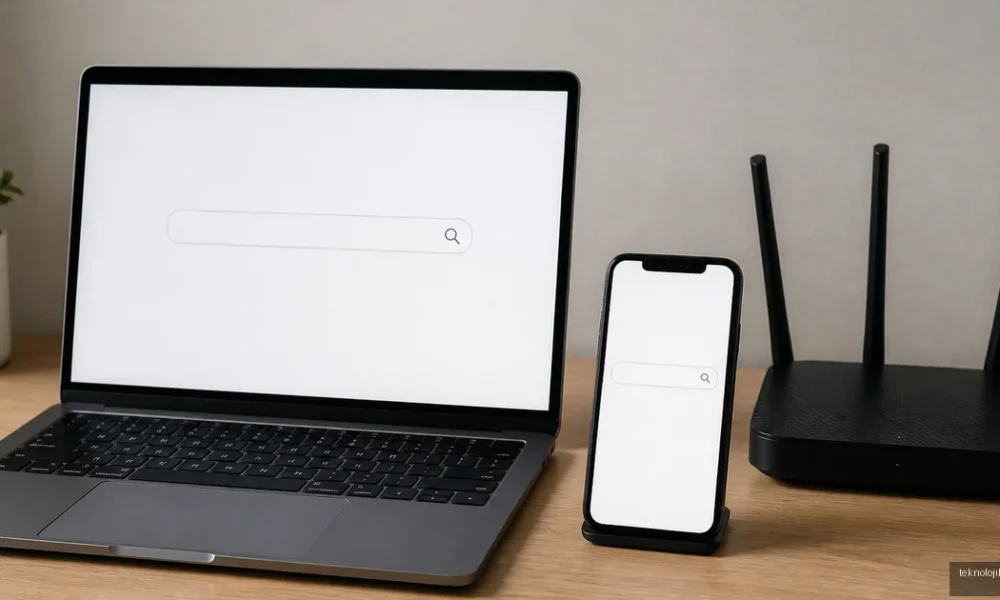
Google neden çalışmıyor? Bunun nedeni çoğu zaman internet bağlantısından çok DNS ayarı, tarayıcı önbelleği, Google uygulamasındaki bir hata veya geçici Google kesintisidir. Önce sorunun yalnızca Google’da mı yaşandığını belirleyin; ardından aşağıdaki adımları sırayla uygulayarak genellikle birkaç dakika içinde bağlantıyı yeniden kurabilirsiniz.
İçindekiler:
- Google’da şu anda sorun var mı?
- Google neden çalışmıyor? En yaygın nedenler
- Google sayfa neden açılmıyor?
- 1. Gizli sekmede kontrol edin
- 2. Önbellek ve çerezleri temizleyin
- 3. DNS ayarını değiştirin
- Google uygulaması arama sonuçlarını göstermiyorsa
- İnternet her şeyde çalışıyor ama Google’da çalışmıyor
- Google nasıl yeniden başlatılır?
- “Google neden çalışmıyorsun?” sorusunun hızlı yanıtı
- Özet: En hızlı çözüm sırası
- Sık Sorulan Sorular
- Google açılmıyor ama YouTube çalışıyor, ne yapmalıyım?
- Google arama sonuçları neden görünmüyor?
- Google kesintisi nasıl anlaşılır?
- Google’ı yeniden başlatmak arama geçmişini siler mi?
Google’da şu anda sorun var mı?
Google’ın genel olarak çalışıp çalışmadığını anlamanın en hızlı yolu, aynı cihazda farklı bir siteyi açmayı denemektir. YouTube, Wikipedia veya bir haber sitesi açılıyor ancak google.com açılmıyorsa sorun yerel DNS, tarayıcı ya da ağ yapılandırmasında olabilir. Hiçbir site açılmıyorsa problem büyük ihtimalle modem, Wi-Fi veya internet servis sağlayıcısı kaynaklıdır.
Genel bir kesinti ihtimalini kontrol etmek için Downdetector gibi anlık arıza bildirim platformlarına ve Google’ın hizmet durum sayfasına bakabilirsiniz. Kısa süreli bölgesel kesintiler bu platformlara hemen yansımayabilir. Bu nedenle farklı bir internet bağlantısında, örneğin telefondaki mobil veride Google’ı açmak da güvenilir bir testtir.
Google neden çalışmıyor? En yaygın nedenler
- DNS sunucusu yanıt vermiyor olabilir: İnternet bağlantısı aktif görünse bile alan adı Google’ın IP adresine çevrilemez.
- Tarayıcı önbelleği bozulmuş olabilir: Eski çerezler veya hatalı önbellek dosyaları sayfanın boş kalmasına yol açabilir.
- Google uygulaması takılmış olabilir: Özellikle Android telefonlarda uygulama güncellemesi sonrasında arama sonuçları görüntülenmeyebilir.
- VPN, reklam engelleyici veya güvenlik yazılımı engelliyor olabilir: Filtreleme araçları Google’ın doğrulama servislerini yanlışlıkla durdurabilir.
- Modem ya da ağ yapılandırması sorunlu olabilir: IP alma, yönlendirme veya bağlantı süresi aşımı problemleri yalnızca bazı siteleri etkileyebilir.
- Google geçici olarak hizmet veremiyor olabilir: Bu durumda aynı sorun farklı cihaz ve bağlantılarda da görülür.
Google sayfa neden açılmıyor?
Google sayfası açılmıyorsa ilk olarak adres çubuğuna https://www.google.com yazarak yeniden deneyin. Arama motoru yerine yanlış bir kısayol, bozuk yer imi veya farklı bir ülke alan adı kullanılması da beklenmeyen sonuçlara neden olabilir.
1. Gizli sekmede kontrol edin
Chrome’da Ctrl+Shift+N, Firefox’ta Ctrl+Shift+P kısayoluyla gizli pencere açın ve Google’a girin. Sayfa gizli sekmede açılıyorsa sorun büyük olasılıkla normal tarayıcı profilindeki bir uzantı, çerez veya önbellek dosyasıdır. Reklam engelleyici, VPN ve gizlilik eklentilerini tek tek kapatarak hangisinin sorun çıkardığını bulabilirsiniz.
2. Önbellek ve çerezleri temizleyin
Chrome’da Ayarlar > Gizlilik ve güvenlik > Tarama verilerini temizle bölümüne gidin. Önce yalnızca “Çerezler ve diğer site verileri” ile “Önbelleğe alınmış resimler ve dosyalar” seçeneklerini temizleyin; kayıtlı parolaları silmek zorunda değilsiniz. Ardından tarayıcıyı tamamen kapatıp yeniden açın.
3. DNS ayarını değiştirin
Google dışında siteler çalışıyor, fakat Google sürekli zaman aşımına uğruyorsa DNS kaynaklı bir problem olma ihtimali yüksektir. Windows’ta DNS’i otomatikten çıkarıp Cloudflare için 1.1.1.1 / 1.0.0.1 veya Google DNS için 8.8.8.8 / 8.8.4.4 olarak deneyebilirsiniz. Değişiklikten sonra Komut İstemi’ni yönetici olarak açıp ipconfig /flushdns komutunu çalıştırın.
Google uygulaması arama sonuçlarını göstermiyorsa
Telefonunuzda Google uygulaması açılıyor fakat arama sonuçları gelmiyorsa uygulamayı son uygulamalar ekranından kapatıp yeniden başlatın. Android’de Ayarlar > Uygulamalar > Google > Depolama bölümünden önce “Önbelleği temizle” seçeneğini kullanın. “Verileri temizle” işlemi bazı uygulama ayarlarını sıfırlayabileceği için bunu son adım olarak uygulayın.
Google uygulamasının ve Android System WebView bileşeninin güncel olduğundan emin olun. Eski WebView sürümü, sonuçların uygulama içinde boş görünmesine veya bağlantıların açılmamasına neden olabilir. iPhone’da uygulamayı uygulama değiştiriciden kapatın, App Store güncellemelerini kontrol edin ve gerekirse uygulamayı kaldırıp yeniden yükleyin.
İnternet her şeyde çalışıyor ama Google’da çalışmıyor
Bu senaryoda modemi hemen sıfırlamak yerine sorunun hangi katmanda olduğunu ayırmak daha etkilidir. Önce aynı Google adresini mobil veriyle açın. Mobil veride çalışıyor, Wi-Fi’da çalışmıyorsa sorun Google hesabınızda değil; modem, DNS, ağ filtresi veya internet sağlayıcınızın yönlendirmesindedir.
- VPN’i ve proxy ayarlarını geçici olarak kapatın.
- Modemin fişini çekip yaklaşık 30 saniye bekleyin ve yeniden çalıştırın.
- Bilgisayarda farklı bir tarayıcıyla Google’ı test edin.
- Telefonun tarih ve saat ayarını otomatik yapın; yanlış saat HTTPS sertifikası hatası oluşturabilir.
- İş veya okul ağındaysanız ağ yöneticisinin Google hizmetlerini kısıtlayıp kısıtlamadığını kontrol edin.
Windows’ta komut isteminde ping google.com ve nslookup google.com komutları sorunun bağlantı mı yoksa DNS mi olduğunu anlamaya yardımcı olur. “DNS request timed out” benzeri bir yanıt alıyorsanız DNS sunucusu cevap vermiyor olabilir.
Google nasıl yeniden başlatılır?
Google için tek bir “yeniden başlat” düğmesi yoktur; kullandığınız bileşene göre işlem değişir:
- Google uygulaması: Uygulamayı son uygulamalar ekranından kapatın ve yeniden açın.
- Chrome: Adres çubuğuna chrome://restart yazın. Açık sekmeler yeniden yüklenir; kaydedilmemiş formları önce tamamlayın.
- Android: Ayarlar > Uygulamalar > Google veya Chrome > Zorla durdur yolunu kullanın, sonra uygulamayı başlatın.
- iPhone: Uygulamayı yukarı kaydırarak kapatın ve tekrar açın; düzelmezse telefonu yeniden başlatın.
- Modem: Güç bağlantısını kesin, 30 saniye bekleyin ve yeniden takın. Fabrika ayarlarına sıfırlama işlemini yalnızca diğer adımlar sonuç vermediğinde düşünün.
“Google neden çalışmıyorsun?” sorusunun hızlı yanıtı
Sorun çoğunlukla Google’ın tamamen kapanmasından değil, cihazınız ile Google arasındaki DNS, tarayıcı, uygulama veya ağ iletişimi katmanlarından birinin aksamasından kaynaklanır. Farklı tarayıcı, gizli sekme ve mobil veri testleri sorunun kaynağını en kısa sürede ayırır. Her yerde aynı anda erişim yoksa beklemek veya resmi hizmet durumu kanallarını kontrol etmek gerekir.
Özet: En hızlı çözüm sırası
Önce farklı bir siteyi, ardından farklı bir tarayıcıyı ve mobil veriyi deneyin. Sonra VPN’i kapatın, Google uygulamasını veya Chrome’u yeniden başlatın, önbelleği temizleyin ve DNS’i kontrol edin. Sorun tüm cihazlarda devam ediyorsa bu kez genel Google kesintisi ya da internet sağlayıcısı arızası ihtimalini araştırın.
Sık Sorulan Sorular
Google açılmıyor ama YouTube çalışıyor, ne yapmalıyım?
Gizli sekmede Google’ı açın, VPN ve uzantıları kapatın, ardından DNS önbelleğini temizleyin. Sorun yalnızca Wi-Fi’da varsa modem veya DNS ayarlarını kontrol edin.
Google arama sonuçları neden görünmüyor?
Google uygulamasını zorla durdurup önbelleğini temizleyin. Chrome kullanıyorsanız çerezleri temizleyin ve reklam engelleyici gibi uzantıları geçici olarak devre dışı bırakın.
Google kesintisi nasıl anlaşılır?
Aynı sayfayı farklı cihaz ve internet bağlantılarında test edin. Her yerde erişim yoksa Downdetector ve Google hizmet durumu sayfasındaki güncel bildirimleri kontrol edin.
Google’ı yeniden başlatmak arama geçmişini siler mi?
Uygulamayı kapatıp açmak veya Chrome’u yeniden başlatmak arama geçmişini silmez. Önbelleği temizlemek de genellikle geçmişi kaldırmaz; ancak “verileri temizle” seçeneği uygulama ayarlarını sıfırlayabilir.





Yorum yok! İlk sen yap.