


MacBook Nasıl Sıfırlanır? Verileri Silip Fabrika Ayarlarına Dönme Rehberi
MacBook nasıl sıfırlanır? Verilerinizi yedekleyin, Apple hesabından çıkın ve modelinize uygun yöntemle güvenle fabrika ayarlarına dönün. Adım adım rehber.

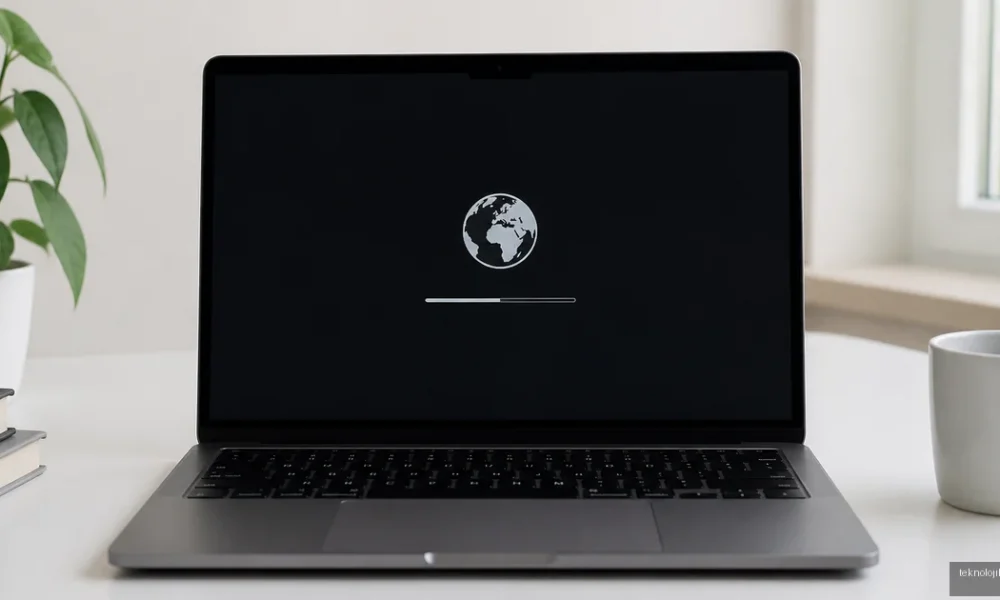
MacBook nasıl sıfırlanır? Yeni sahibine verecek, satacak veya ciddi yazılım sorunlarını giderecekseniz önce verilerinizi yedekleyip Apple hesabınızdan çıkmalı, ardından modelinize uygun silme yöntemini kullanmalısınız. Apple çipli ve T2 güvenlik çipli MacBook’larda işlem genellikle Ayarlar içindeki Tüm İçerikleri ve Ayarları Sil seçeneğiyle birkaç dakikada tamamlanır; eski Intel modellerde ise macOS Kurtarma kullanılır.
İçindekiler:
- MacBook’u sıfırlamadan önce yapılması gerekenler
- Yeni MacBook’larda en kolay yöntem: Tüm İçerikleri ve Ayarları Sil
- macOS Ventura ve önceki sürümlerde menü yolu
- Eski MacBook nasıl sıfırlanır?
- Apple MacBook şifremi unuttum, nasıl sıfırlayabilirim?
- MacBook neyle silinir?
- Sıfırlama sonrasında kontrol edilmesi gerekenler
- Kısa özet: Hangi yöntemi seçmelisiniz?
- Sık Sorulan Sorular
- Apple komple nasıl sıfırlanır?
- MacBook sıfırlanınca her şey silinir mi?
- Apple hesabından çıkmadan MacBook sıfırlanır mı?
- MacBook giriş şifresi unutulursa tüm veriler kaybolur mu?
MacBook’u sıfırlamadan önce yapılması gerekenler
Fabrika ayarlarına döndürme işlemi yalnızca uygulamaları değil, kullanıcı hesaplarını, dosyaları, fotoğrafları ve Safari verilerini de kaldırır. İşleme başlamadan önce aşağıdaki kontrol listesini tamamlayın. Özellikle satacağınız MacBook’ta bu adımlardan biri atlanırsa kişisel verileriniz cihazda kalabilir veya yeni kullanıcı etkinleştirme ekranında sorun yaşayabilir.
- Yedek alın: Time Machine ile harici diske yedek oluşturun. Belgeler için iCloud Drive, fotoğraflar için iCloud Fotoğrafları kullanıyorsanız senkronizasyonun tamamlandığını kontrol edin.
- Apple hesabından çıkış yapın: Bul özelliği ve Etkinleştirme Kilidi, cihazı yeni sahibine karşı kilitleyebilir.
- Harici aygıtları çıkarın: USB bellek, harici disk, SD kart ve yazıcı gibi cihazları ayırın. Sıfırlama sırasında yanlış diski seçme riskini azaltırsınız.
- Şarjı kontrol edin: İşlem sırasında MacBook’un kapanmaması için adaptörü bağlayın ve mümkünse sıfırlama bitene kadar çıkarmayın.
- Kurumsal cihazları kontrol edin: Okul veya şirket tarafından yönetilen MacBook’larda MDM profili olabilir. Böyle bir cihazı silseniz bile yönetim ekranı yeniden görünebilir.
Yeni MacBook’larda en kolay yöntem: Tüm İçerikleri ve Ayarları Sil
Apple çipli MacBook Air ve MacBook Pro modellerinde, ayrıca macOS Monterey veya daha yeni sürüm kullanan bazı Intel Mac’lerde yerleşik silme yardımcısı bulunur. Bu yöntem macOS’u ayrıca yeniden kurmadan kullanıcı verilerini güvenli biçimde kaldırdığı için en pratik seçenektir.
- Sol üst köşedeki Apple menüsünü açın ve Sistem Ayarları seçeneğine girin.
- Kenar çubuğunda Genel bölümünü açın.
- Aktar veya Sıfırla seçeneğine tıklayın.
- Tüm İçerikleri ve Ayarları Sil düğmesini seçin.
- MacBook giriş parolanızı ve istenirse Apple hesabı parolanızı girin.
- Gösterilen uyarıları kontrol edip Tüm İçerikleri ve Ayarları Sil komutuyla işlemi onaylayın.
İşlem tamamlandığında MacBook yeniden başlar ve ilk kurulum ekranını gösterir. Cihazı satacaksanız bu ekranda kurulum yapmadan kapatın. Böylece yeni kullanıcı kendi Apple hesabını ekleyebilir.
macOS Ventura ve önceki sürümlerde menü yolu
macOS Ventura’da yol genellikle Apple menüsü > Sistem Ayarları > Genel > Aktar veya Sıfırla şeklindedir. macOS Monterey yüklü cihazlarda ise Apple menüsü > Sistem Tercihleri penceresinin menü çubuğunda yer alan Tüm İçerikleri ve Ayarları Sil seçeneğini arayın. Bu seçenek görünmüyorsa MacBook’unuzun modeli veya macOS sürümü bu özelliği desteklemiyor olabilir.
Eski MacBook nasıl sıfırlanır?
Yerleşik silme yardımcısı olmayan Intel tabanlı eski MacBook’larda Kurtarma moduna girmeniz gerekir. Bu yöntem diski siler, ardından macOS’u yeniden kurar. İşleme başlamadan önce MacBook’un internete bağlı olduğundan emin olun; kurulum dosyaları Apple sunucularından indirilebilir.
- MacBook’u tamamen kapatın.
- Açma düğmesine bastıktan hemen sonra Command (⌘) + R tuşlarına basılı tutun.
- Apple logosu veya macOS Kurtarma ekranı gelince tuşları bırakın.
- Gerekirse bir kullanıcı hesabı seçip yönetici parolasını girin.
- Disk İzlencesi uygulamasını açın ve menüden Görüntüle > Tüm Aygıtları Göster seçeneğini etkinleştirin.
- Sol tarafta başlangıç diskini, çoğu cihazda Macintosh HD olarak görünen birimi seçin.
- Sil düğmesine basın; biçim olarak APFS, şema olarak GUID bölümleme tablosunu kullanın.
- Disk İzlencesi’ni kapatın ve Kurtarma ekranından macOS’u Yeniden Yükle seçeneğini çalıştırın.
Disk İzlencesi’nde yalnızca Macintosh HD görünüyorsa veri birimini de kontrol edin. Bazı eski macOS sürümlerinde “Macintosh HD – Data” ayrı listelenebilir. Yanlışlıkla harici diski silmemek için disk kapasitesini ve üretici adını işlemden önce mutlaka karşılaştırın.
Apple MacBook şifremi unuttum, nasıl sıfırlayabilirim?
Unutulan giriş parolası ile Apple hesabı parolası aynı şey değildir. Giriş ekranında parola alanının yanındaki soru işaretini veya parola sıfırlama mesajını görüyorsanız Apple hesabınızla yeni bir MacBook giriş parolası oluşturmayı deneyin. Bu seçenek görünmüyorsa Mac’i yeniden başlatıp Kurtarma ortamına girerek parola sıfırlama yardımcısını kullanabilirsiniz.
FileVault açıksa sistem sizden Apple hesabınızı veya daha önce oluşturduğunuz FileVault kurtarma anahtarını isteyebilir. İkisine de erişemiyorsanız mevcut dosyaları kurtarmak mümkün olmayabilir; bu durumda Kurtarma modundaki Disk İzlencesi ile diski silip macOS’u yeniden kurmak son çaredir. Bu işlem şifreyi öğrenmez, cihazdaki verileri geri döndürülemez biçimde kaldırır.
Firmware parolası, MacBook giriş parolasından farklıdır ve Kurtarma moduna erişimi engelleyebilir. Böyle bir parola belirlediğinizi hatırlamıyorsanız Apple’ın yetkili servisinden satın alma belgesiyle destek almanız gerekir.
MacBook neyle silinir?
“MacBook neyle silinir?” sorusu bazen fabrika ayarlarına döndürme, bazen de cihazın dış yüzeyini temizleme anlamında kullanılır. Yazılımsal silme için Disk İzlencesi veya Tüm İçerikleri ve Ayarları Sil aracı kullanılır; klavye ve ekranı silmek için ise yumuşak, tüy bırakmayan mikrofiber bez tercih edilmelidir.
- Ekranı kapatın ve adaptörü çıkarın.
- Kuru mikrofiber bezle hafifçe silin.
- Çıkmayan lekelerde bezi çok az nemlendirin; sıvıyı doğrudan ekrana veya klavyeye püskürtmeyin.
- Çamaşır suyu, amonyak, aşındırıcı temizleyici, kâğıt havlu ve sert fırça kullanmayın.
- Bağlantı noktalarına sıvı kaçırmayın ve MacBook tamamen kurumadan çalıştırmayın.
Apple’ın önerdiği temizlik ürünleri modele göre değişebileceğinden, özellikle ekran kaplaması hassas olan modellerde üretici bakım talimatlarını kontrol etmek güvenlidir. Basınçlı havayı klavye tuşlarının altına çok yakından uygulamak da parçacıkları cihazın içine itebilir.
Sıfırlama sonrasında kontrol edilmesi gerekenler
MacBook ilk kurulum ekranına geldiğinde işlem başarılıdır. Satıştan önce cihazı tekrar açıp kurulum adımlarına girmeyin; aksi halde kendi hesabınızı yeniden ekleyebilirsiniz. Ayrıca cihaz Apple hesabınızın Bul listesinde görünmeye devam ediyorsa hesabınızdan kaldırın ve seri numarasını, şarj adaptörünü ve varsa satın alma belgelerini yeni kullanıcıya teslim edin.
Sıfırlama başarısız oluyor, disk görünmüyor veya MacBook sürekli Kurtarma ekranına dönüyorsa işlemi zorla tekrar tekrar kesmeyin. Önce internet bağlantısını, başlangıç diskini ve macOS sürüm uyumluluğunu kontrol edin; donanım arızasından şüpheleniyorsanız yetkili servise başvurun.
Kısa özet: Hangi yöntemi seçmelisiniz?
- Apple çipli MacBook: Sistem Ayarları’ndaki Tüm İçerikleri ve Ayarları Sil seçeneğini kullanın.
- T2 çipli veya desteklenen Intel Mac: Önce aynı silme yardımcısını deneyin.
- Eski Intel MacBook: Command + R ile Kurtarma moduna girip diski silin ve macOS’u yeniden yükleyin.
- Parola unutulduysa: Apple hesabı, FileVault kurtarma anahtarı veya Kurtarma modundaki parola yardımcısını kullanın.
En güvenli yaklaşım, sıfırlamadan önce yedek almak ve cihazı ilk kurulum ekranında bırakmaktır. Modelinizin Apple çipli mi, T2 çipli mi yoksa eski Intel tabanlı mı olduğunu belirlediğinizde doğru yöntem birkaç adımda netleşir.
Sık Sorulan Sorular
Apple komple nasıl sıfırlanır?
MacBook’ta Apple menüsü > Sistem Ayarları > Genel > Aktar veya Sıfırla yolunu izleyip Tüm İçerikleri ve Ayarları Sil seçeneğini kullanabilirsiniz. Eski modellerde Kurtarma modu ve Disk İzlencesi gerekir.
MacBook sıfırlanınca her şey silinir mi?
Evet. Kullanıcı dosyaları, hesaplar, uygulamalar ve ayarlar silinir. iCloud’da duran veriler hesabınızda kalır; ancak silme işleminden önce senkronizasyonu ve yedeklerinizi mutlaka doğrulayın.
Apple hesabından çıkmadan MacBook sıfırlanır mı?
Teknik olarak sıfırlanabilir; ancak Bul ve Etkinleştirme Kilidi açık kalırsa yeni kullanıcı cihazı etkinleştiremeyebilir. Satıştan önce Apple hesabından çıkış yapılmalıdır.
MacBook giriş şifresi unutulursa tüm veriler kaybolur mu?
Apple hesabı veya FileVault kurtarma anahtarıyla parola sıfırlanabiliyorsa veriler korunabilir. Bu bilgiler yoksa diski silerek sıfırlama gerekebilir ve mevcut dosyalar kaybolur.





Yorum yok! İlk sen yap.