


Ağ Ayarları Nasıl Sıfırlanır? iPhone, Android ve Bilgisayar Rehberi
Ağ ayarları nasıl sıfırlanır? iPhone, Android, Windows ve Mac için adımları, işlem sonrası ne olduğunu ve dikkat edilmesi gerekenleri öğrenin.

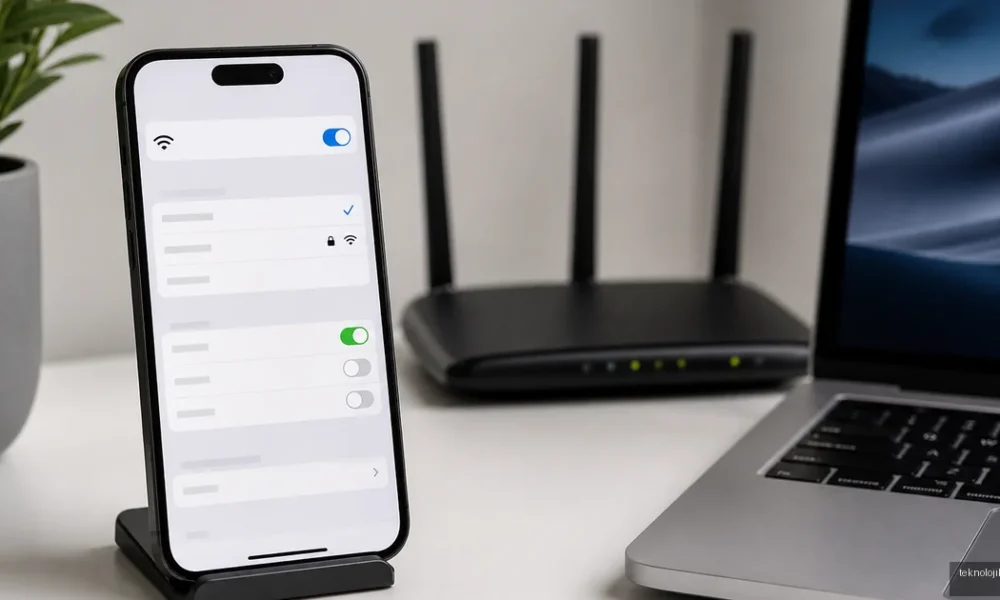
Ağ ayarları nasıl sıfırlanır? iPhone ve Android telefonlarda bu işlem Ayarlar menüsündeki sıfırlama seçeneklerinden, Windows bilgisayarlarda ise Ağ Sıfırlama aracından yapılır. İşlem fotoğraflarınızı, uygulamalarınızı veya kişisel dosyalarınızı silmez; ancak kayıtlı Wi-Fi şifrelerini, Bluetooth eşleşmelerini, VPN profillerini ve bazı mobil ağ tercihlerini kaldırır.
İçindekiler:
- Ağ ayarlarını sıfırlarsam ne olur?
- iPhone ağ ayarları nasıl sıfırlanır?
- iPhone’da sıfırlamadan önce kontrol edilmesi gerekenler
- Android telefonda ağ ayarları nasıl sıfırlanır?
- Samsung telefonlarda
- Google Pixel ve diğer Android modellerde
- Windows bilgisayarda ağ ayarları nasıl sıfırlanır?
- Mac’te bağlantı sorunları için ne yapılabilir?
- Ağ sıfırlamadan önce ve sonra uygulanacak pratik kontrol listesi
- Telefonun ağ ayarlarını sıfırlayınca ne olur?
- Sık Sorulan Sorular
- Ağ ayarlarını sıfırlamak telefondaki fotoğrafları siler mi?
- Ağ ayarlarını sıfırlayınca Wi-Fi şifresi silinir mi?
- iPhone ağ ayarlarını sıfırlamak eSIM’i siler mi?
- Ağ ayarlarını sıfırlamak internet hızını artırır mı?
Bu nedenle ağ sıfırlama, internete bağlanamama, Wi-Fi’nin sürekli kopması, Bluetooth cihazlarının görünmemesi veya mobil verinin çalışmaması gibi sorunlarda uygulanabilecek güvenli bir teşhis adımıdır. Sıfırlamadan önce bağlı olduğunuz Wi-Fi ağlarının şifrelerini ve kullandığınız VPN bilgilerini not etmeniz, işlem sonrasında zaman kaybetmenizi önler.
Ağ ayarlarını sıfırlarsam ne olur?
Ağ ayarlarını sıfırladığınızda cihaz yalnızca bağlantıyla ilgili kayıtları varsayılan duruma döndürür. İşletim sistemine göre ayrıntılar değişse de genellikle şu veriler kaldırılır:
- Kayıtlı Wi-Fi ağları ve Wi-Fi şifreleri
- Bluetooth ile eşleştirilmiş kulaklık, otomobil ve diğer cihazlar
- VPN bağlantıları ve bazı özel ağ profilleri
- Mobil ağ, erişim noktası ve bağlantı tercihleri
- DNS, proxy veya ağ yapılandırmasıyla ilgili bazı özel ayarlar
Fotoğraflar, kişiler, mesajlar, uygulamalar ve belgeler silinmez. Bu işlem fabrika ayarlarına dönmek değildir. Ancak kurumsal bir VPN, manuel APN ayarı veya iş yerinin verdiği özel Wi-Fi sertifikası kullanılıyorsa, sıfırlama sonrasında bu yapılandırmaları yeniden girmeniz gerekebilir.
iPhone ağ ayarları nasıl sıfırlanır?
iPhone’da ağ ayarlarını sıfırlamak için aşağıdaki yolu izleyin. iOS sürümüne göre menü adları küçük farklılıklar gösterebilir; temel yol genellikle aynıdır.
- Ayarlar uygulamasını açın.
- Genel menüsüne dokunun.
- Sayfanın alt bölümündeki iPhone’u Aktar veya Sıfırla seçeneğine girin.
- Sıfırla seçeneğine dokunun.
- Ağ Ayarlarını Sıfırla seçeneğini seçin.
- Varsa iPhone parolanızı girin ve işlemi onaylayın.
iPhone yeniden başladıktan sonra Wi-Fi ağına ilk kez bağlanıyormuşsunuz gibi davranır. Ayarlar > Wi-Fi bölümünden ağınızı seçip şifreyi yeniden girin. Bluetooth aksesuarlarını da Ayarlar > Bluetooth üzerinden tekrar eşleştirmeniz gerekir.
iPhone’da sıfırlamadan önce kontrol edilmesi gerekenler
- Sorun yalnızca bir Wi-Fi ağındaysa önce modemi yeniden başlatın ve ağı Bu Ağı Unut seçeneğiyle kaldırıp tekrar ekleyin.
- VPN kullanıyorsanız, sıfırlama sonrasında VPN uygulamasında yeniden oturum açmanız gerekebilir.
- eSIM’iniz bu işlemle normalde silinmez. eSIM silme işlemi, tüm içerik ve ayarları silme ekranındaki farklı bir seçenektir.
- Mobil veri çalışmıyorsa operatörünüzün APN ayarlarını değiştirmeden önce müşteri hizmetlerinden doğru bilgileri alın.
Android telefonda ağ ayarları nasıl sıfırlanır?
Android telefonlarda menü isimleri Samsung, Xiaomi, Redmi, Oppo, Huawei ve Google Pixel modellerine göre değişebilir. Aradığınız seçenek genellikle Wi-Fi, mobil ağ ve Bluetooth’u sıfırla veya Ağ ayarlarını sıfırla adıyla bulunur.
Samsung telefonlarda
- Ayarlar uygulamasını açın.
- Genel yönetim bölümüne girin.
- Sıfırla seçeneğine dokunun.
- Wi-Fi ve Bluetooth ayarlarını sıfırla seçeneğini açın.
- Ayarları sıfırla düğmesine dokunup güvenlik kilidinizi girin.
Google Pixel ve diğer Android modellerde
- Ayarlar > Sistem > Sıfırlama seçenekleri yolunu açın.
- Wi-Fi, mobil ağ ve Bluetooth’u sıfırla seçeneğine dokunun.
- Bilgilendirme ekranını okuyup sıfırlamayı onaylayın.
Menüyü bulamıyorsanız Ayarlar uygulamasının üst kısmındaki arama alanına ağ ayarlarını sıfırla yazın. İşlemden sonra kayıtlı kablosuz ağlar silinir; fakat telefonun fotoğrafları, uygulamaları ve dosyaları yerinde kalır. Bazı Android modellerinde mobil ağ ayarları da sıfırlandığı için çift SIM kullanıyorsanız varsayılan mobil veri hattını tekrar seçmeniz gerekebilir.
Windows bilgisayarda ağ ayarları nasıl sıfırlanır?
Windows 10 ve Windows 11’de yerleşik Ağ sıfırlama aracı bulunur. Bu araç ağ bağdaştırıcılarını kaldırıp bilgisayarı yeniden başlattıktan sonra yeniden kurar.
- Ayarlar > Ağ ve İnternet bölümünü açın.
- Windows 11’de Gelişmiş ağ ayarları bölümüne, Windows 10’da Durum sayfasına girin.
- Ağ sıfırlama seçeneğini seçin.
- Şimdi sıfırla düğmesine basın ve bilgisayarın yeniden başlamasını bekleyin.
Windows ağ sıfırlama sonrasında Wi-Fi şifresini yeniden girmeniz, VPN yazılımını tekrar kurmanız veya sanal ağ bağdaştırıcılarını yeniden yapılandırmanız gerekebilir. Statik IP, özel DNS, proxy ya da kurumsal ağ ayarları kullanıyorsanız mevcut değerleri sıfırlamadan önce ekran görüntüsü almak iyi bir önlemdir.
Mac’te bağlantı sorunları için ne yapılabilir?
macOS’ta telefonlardaki gibi her şeyi tek düğmeyle sıfırlayan standart bir seçenek bulunmaz. Önce Sistem Ayarları > Wi-Fi bölümünden sorunlu ağı unutup tekrar bağlanın. Ardından Ağ ayarlarında ilgili bağlantıyı seçerek TCP/IP bölümündeki DHCP Kiralamasını Yenile seçeneğini deneyin.
Sorun devam ederse VPN ve proxy ayarlarını kontrol edin. Mac’te DNS’i elle değiştirdiyseniz, daha önce kullanılan özel DNS adreslerini kaldırıp otomatik yapılandırmaya dönmek; bağlantının modemden mi yoksa bilgisayardan mı kaynaklandığını anlamak için etkili bir testtir.
Ağ sıfırlamadan önce ve sonra uygulanacak pratik kontrol listesi
- Wi-Fi şifrenizi, VPN kullanıcı bilgilerinizi ve varsa statik IP değerlerinizi not edin.
- Modemi kapatıp yaklaşık 30 saniye bekledikten sonra yeniden açın.
- Uçak modunu 10 saniye açıp kapatarak kablosuz bağlantıyı yeniden başlatmayı deneyin.
- Sıfırlama sonrasında önce farklı bir Wi-Fi ağına bağlanın. Böylece sorunun telefonda mı, modeminizde mi olduğunu daha kolay ayırt edersiniz.
- Yalnızca tek bir uygulama internete giremiyorsa ağ ayarlarını sıfırlamak yerine uygulamanın VPN, DNS veya izinlerini kontrol edin.
Telefonun ağ ayarlarını sıfırlayınca ne olur?
Telefonun ağ ayarlarını sıfırlayınca cihazdaki bağlantı kayıtları temizlenir ve kablosuz iletişim ayarları varsayılan hale gelir. Wi-Fi şifrelerini yeniden girmeniz, Bluetooth cihazlarını tekrar eşleştirmeniz ve bazı durumlarda mobil veri hattını yeniden seçmeniz gerekir. Kişisel dosyalarınız ve uygulamalarınız silinmediği için işlem, fabrika ayarlarına dönmeye göre çok daha sınırlıdır.
Sık Sorulan Sorular
Ağ ayarlarını sıfırlamak telefondaki fotoğrafları siler mi?
Hayır. Ağ ayarlarını sıfırlamak fotoğraf, video, kişi, mesaj ve uygulamaları silmez. Yalnızca bağlantıyla ilgili kayıtlar ve tercihler kaldırılır.
Ağ ayarlarını sıfırlayınca Wi-Fi şifresi silinir mi?
Evet. Telefonda veya bilgisayarda kayıtlı Wi-Fi ağları ve şifreleri silinebilir. Sıfırlama sonrasında ağa yeniden bağlanırken parolayı tekrar girmeniz gerekir.
iPhone ağ ayarlarını sıfırlamak eSIM’i siler mi?
Genellikle hayır. Ağ ayarlarını sıfırlamak eSIM profilini silmez; ancak hücresel ağ tercihleri yeniden yapılandırılabilir. eSIM’i silen seçenek, tüm içerik ve ayarları silme işlemindeki ayrı seçenektir.
Ağ ayarlarını sıfırlamak internet hızını artırır mı?
Bağlantıdaki yanlış DNS, bozuk ağ profili veya hatalı IP yapılandırması soruna neden oluyorsa düzelme sağlayabilir. Ancak modem, operatör kapsaması veya internet paketinden kaynaklanan hız sorunlarını tek başına çözmez.
Özet: Bağlantı sorunları tek bir ağa özgü değilse ağ ayarlarını sıfırlamak mantıklı bir sonraki adımdır. İşlemden önce Wi-Fi ve VPN bilgilerinizi yedekleyin; sıfırlama sonrasında bağlantıları yeniden kurun ve sorun devam ederse modem veya operatör kaynaklı ihtimalleri inceleyin.





Yorum yok! İlk sen yap.