

Modem Nasıl Resetlenir? Şifre ve Kurulum Rehberi
Modem nasıl resetlenir, reset sonrası şifre ne olur ve internet yeniden nasıl kurulur? Fabrika ayarlarına dönüş için güvenli ve pratik rehber.

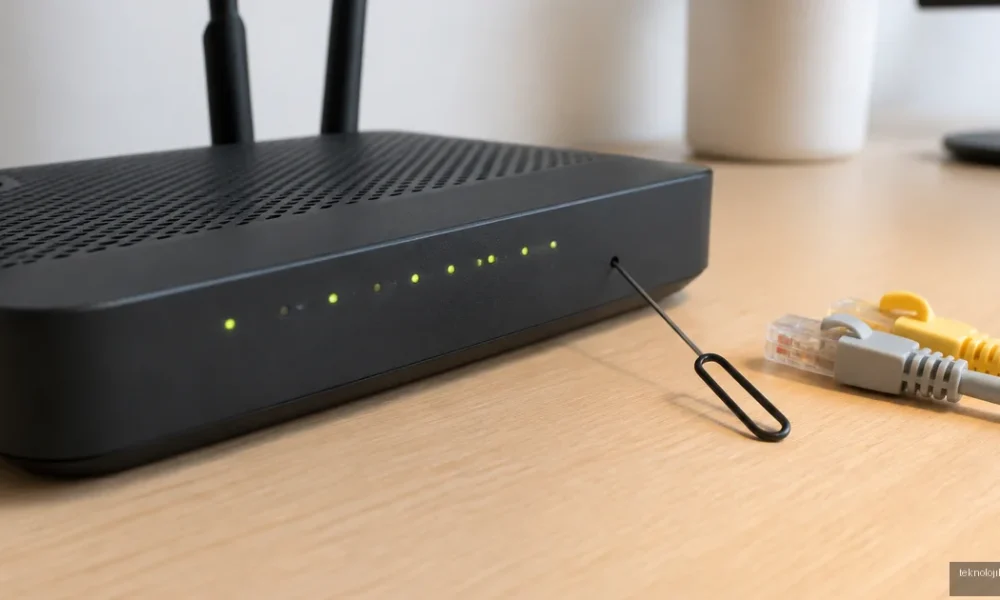
Modem nasıl resetlenir? Modemin arkasındaki veya altındaki küçük RESET düğmesine, cihaz açıkken ince bir nesneyle genellikle 10-15 saniye basılı tutarak reset atabilirsiniz. Ancak bu işlem yalnızca modemi yeniden başlatmaz; fabrika ayarlarına dönüş yaparsa Wi-Fi adı, kablosuz şifre ve internet bağlantı ayarları silinebilir. Bu nedenle resetten önce modem etiketini, internet kullanıcı bilgilerinizi ve mevcut kablosuz ağ ayarlarınızı not etmeniz önemlidir.
İçindekiler:
- Modem resetlemek ne anlama gelir?
- Modem nasıl resetlenir? Güvenli uygulama adımları
- Modem reset atılırsa ne olur?
- Modem resetledim, şifre ne olur?
- Modem resetledikten sonra nasıl kurulur?
- Resetten sonra internet gelmiyorsa ne kontrol edilmeli?
- Modem resetleyince internet gider mi?
- Modeme sürekli reset atmak zararlı mıdır?
- Kısa özet: Reset atmadan önce ve sonra
- Sık Sorulan Sorular
- Modem reset düğmesine kaç saniye basılır?
- Modem resetlenince Wi-Fi şifresi silinir mi?
- Modem resetledikten sonra internet neden gelmiyor?
- Reset atmak modem hızını artırır mı?
- Reset ile modemi kapatıp açmak aynı şey mi?
Modem resetlemek ne anlama gelir?
Günlük kullanımda “reset atmak” ifadesi iki farklı işlem için kullanılıyor. Modemin fişini çekip kısa süre bekleyerek yeniden çalıştırmak yeniden başlatma işlemidir; ayarlar genellikle korunur. RESET düğmesine uzun basmak ise çoğu cihazda fabrika ayarlarına döndürme anlamına gelir ve yapılandırmayı siler.
İnternet yavaşladığında, modem arayüzü açılmadığında veya cihaz uzun süre cevap vermediğinde önce yeniden başlatmayı deneyin. Yönetici şifresi unutulduysa, yanlış ayarlar bağlantıyı bozduysa ya da cihaz el değiştiriyorsa fabrika ayarlarına dönüş gerekebilir.
Modem nasıl resetlenir? Güvenli uygulama adımları
- Modemi açık bırakın. Reset işleminin gerçekleşebilmesi için cihazın enerji alıyor olması gerekir.
- RESET düğmesini bulun. Genellikle arka panelde, “RESET” yazısının yanında iğne deliği şeklindedir. WPS düğmesiyle karıştırmayın; WPS, kablosuz cihaz eşleştirmek için kullanılır.
- İnce ve sert bir nesne kullanın. Ataşın açılmış ucu veya SIM kart iğnesi iş görür. Keskin nesneyi fazla zorlamayın; düğmenin içine zarar verebilirsiniz.
- Düğmeye 10-15 saniye basılı tutun. Bazı modellerde ışıklar aynı anda yanıp söner veya modem yeniden başlar. Üreticiye göre süre değişebileceğinden cihaz kılavuzunu kontrol etmek en güvenli yöntemdir.
- Modemin tamamen açılmasını bekleyin. Bu süre 2-5 dakika sürebilir. DSL, WAN veya internet ışığı hemen yanmayabilir.
Reset düğmesine bir saniye dokunmak çoğu modelde yeterli değildir; bu yalnızca düğmenin algılanmasına veya WPS davranışına yol açabilir. Buna karşılık düğmeye gereksiz yere dakikalarca basılı tutmak da ek bir fayda sağlamaz. Işıklar tepki vermiyorsa modemin elektrik adaptörünü, düğmenin doğru deliğe basıldığını ve cihazın gerçekten açık olduğunu kontrol edin.
Modem reset atılırsa ne olur?
Fabrika ayarlarına döndürülen bir modem, ilk kurulduğu günkü yapılandırmaya geri gelir. Aşağıdaki bilgiler genellikle silinir:
- Wi-Fi ağ adı ve kablosuz ağ şifresi,
- Modem yönetim paneli için değiştirilmiş kullanıcı adı ve şifre,
- DSL, VDSL veya PPPoE internet kullanıcı bilgileri,
- Port yönlendirme, sabit IP, DNS ve ebeveyn denetimi ayarları,
- Misafir ağı, zamanlama ve bazı güvenlik yapılandırmaları.
Reset, internet aboneliğinizi iptal etmez ve servis sağlayıcı hesabınızı silmez. Fakat modem internet bağlantısı için gerekli kullanıcı bilgilerini kaybederse, kurulum tamamlanana kadar internete çıkamaz. Fiber bağlantılarda modemden ayrı bir ONT cihazı bulunabilir; reset çoğunlukla yalnızca router/modem tarafını etkiler, ancak internet ayarlarını yeniden girmeniz yine gerekebilir.
Modem resetledim, şifre ne olur?
Fabrika ayarlarına döndürdükten sonra kablosuz ağ adı ve şifre, modemin fabrika etiketinde yazan değerlere geri döner. Bu etiket genellikle cihazın altında veya arkasında bulunur ve “SSID”, “Wi-Fi Key”, “WLAN Key” ya da “Wireless Password” gibi ifadeler içerebilir.
Etiketteki bilgiler çalışmıyorsa bilgisayarınızı Ethernet kablosuyla modeme bağlayıp yönetim panelini açın. Adres çoğu cihazda 192.168.1.1 veya 192.168.0.1 olur; kesin adres modem etiketinde ya da kullanım kılavuzunda yer alabilir. Yönetim panelinden yeni bir Wi-Fi adı ve güçlü bir parola belirleyin. Yeni şifrede en az 12 karakter, büyük-küçük harf, rakam ve sembol kullanmanız iyi bir güvenlik standardıdır.
Modem resetlendiğinde internet servis sağlayıcısının kullanıcı şifresiyle Wi-Fi şifresini birbirine karıştırmayın. Wi-Fi şifresi kablosuz ağa bağlanmak içindir; PPPoE veya DSL kullanıcı bilgileri ise modemin internete bağlanması için kullanılır.
Modem resetledikten sonra nasıl kurulur?
Reset sonrası kurulum, kullandığınız bağlantı türüne ve servis sağlayıcınıza göre değişir. Genel kurulum sırası şöyledir:
- Telefon, tablet veya bilgisayarı Ethernet kablosuyla ya da modem etiketindeki varsayılan Wi-Fi ağıyla bağlayın.
- Tarayıcıda modem yönetim adresini açın ve varsayılan yönetici bilgileriyle giriş yapın.
- Kurulum sihirbazında ülke, saat dilimi ve bağlantı türünü seçin.
- DSL/VDSL için internet sağlayıcınızın verdiği kullanıcı adı ve şifreyi girin. Fiber veya bazı kablo bağlantılarında otomatik yapılandırma ya da VLAN bilgisi gerekebilir.
- Wi-Fi adını ve şifresini değiştirip kaydedin.
- Modem yeniden başladıktan sonra internet, DSL/WAN ve Wi-Fi ışıklarını kontrol edin.
Kurulum ekranı internet kullanıcı adı ve şifresi istiyorsa bu bilgileri servis sağlayıcınızın başvuru belgelerinde, SMS’inde veya müşteri hizmetleri kanalında bulabilirsiniz. Türk Telekom, TurkNet, Vodafone, Millenicom ve diğer operatörlerde menü isimleri farklı olabilir; yanlış bir VLAN veya bağlantı türü seçmek DSL ışığı yansa bile internetin gelmemesine neden olabilir.
Resetten sonra internet gelmiyorsa ne kontrol edilmeli?
- DSL ışığı kapalıysa: Telefon hattı, splitter ve DSL kablosunu kontrol edin. Sorun modem ayarından çok hat veya kablo kaynaklı olabilir.
- DSL ışığı sabit, internet ışığı kapalıysa: PPPoE kullanıcı bilgileri, bağlantı türü veya servis sağlayıcı ayarları eksik olabilir.
- Wi-Fi görünüyor ama sayfalar açılmıyorsa: Cihaz modeme bağlanmış, ancak modem internete çıkamıyor olabilir.
- Fiberde LOS kırmızıysa: Optik kabloyu bükmeden kontrol edin ve servis sağlayıcınızla görüşün. Bu durum genellikle resetle çözülemez.
Kurulumdan sonra yalnızca tek bir telefonda internet yoksa modem yerine o cihazın ağ ayarlarını kontrol edin. Birden fazla cihaz bağlanamıyorsa sorun büyük olasılıkla modem yapılandırması veya servis sağlayıcı bağlantısıdır.
Modem resetleyince internet gider mi?
Evet, fabrika ayarlarına dönüş sırasında internet bağlantısı kesilir. Modem yeniden başlarken birkaç dakika bağlantı olmaz; kurulum bilgileri silinmişse internet, kullanıcı adı ve diğer ayarlar yeniden girilene kadar gelmeyebilir.
Sadece modemi kapatıp açtıysanız internet bağlantısı genellikle ayarları koruyarak geri gelir. Bu nedenle geçici kopma için önce yeniden başlatma, kalıcı yapılandırma sorunları için ise fabrika reseti tercih edin. Reset işleminden önce mümkünse modem arayüzündeki ayar yedeğini indirin; bazı modeller bu özelliği “Yedekle/Geri Yükle” menüsünde sunar.
Modeme sürekli reset atmak zararlı mıdır?
Arada bir fabrika ayarlarına döndürmek modemin donanımına doğrudan zarar vermez; ancak her reset bağlantı ayarlarını sildiği için gereksiz veri kaybı ve kurulum zahmeti oluşturur. Sorun her gün tekrarlanıyorsa sürekli reset atmak çözüm değildir. Aşırı ısınma, eski yazılım, adaptör arızası, hat zayıflığı veya servis sağlayıcı kaynaklı kopmalar araştırılmalıdır.
Modemi düzenli olarak yeniden başlatma ihtiyacı duyuyorsanız cihazı kapalı bir dolaba koymayın, havalandırma deliklerini kapatmayın ve mümkünse güncel firmware kullanın. Özellikle yoğun kullanımda rastgele kopmalar yaşanıyorsa olay kayıtlarını incelemek, reset atmaktan daha fazla bilgi verir.
Kısa özet: Reset atmadan önce ve sonra
Modem resetlemek, doğru uygulandığında yönetim paneline erişim veya hatalı yapılandırma sorunlarını çözebilir. Fakat bu işlem Wi-Fi şifresini, internet kullanıcı bilgilerini ve özel ağ ayarlarını silebilir.
- Geçici donmada önce modemi kapatıp açın.
- Fabrika resetinden önce etiket bilgilerini ve internet kullanıcı adınızı not edin.
- Resetten sonra fabrika Wi-Fi şifresiyle bağlanıp kurulum sihirbazını çalıştırın.
- DSL/WAN ışığı ve internet ışığını ayrı ayrı değerlendirin.
- Hat veya fiber ışığı sorunu varsa servis sağlayıcı desteği alın.
Reset işlemini uygulamadan önce amacınızın yeniden başlatma mı, yoksa fabrika ayarlarına dönüş mü olduğunu netleştirin. Bu ayrım, gereksiz yere tüm modem ayarlarını kaybetmenizi önler.
Sık Sorulan Sorular
Modem reset düğmesine kaç saniye basılır?
Çoğu modem için cihaz açıkken 10-15 saniye yeterlidir. Işıkların yanıp sönmesi veya cihazın yeniden başlaması resetin gerçekleştiğini gösterir; modelinizin kılavuzundaki süreyi esas alın.
Modem resetlenince Wi-Fi şifresi silinir mi?
Evet. Fabrika ayarlarına dönüşte kişisel Wi-Fi adı ve şifresi silinir, modem üzerindeki etikette yazan varsayılan bilgiler geçerli olur.
Modem resetledikten sonra internet neden gelmiyor?
İnternet kullanıcı adı ve şifresi, VLAN veya bağlantı türü ayarları silinmiş olabilir. Modem arayüzüne girip servis sağlayıcınızın kurulum bilgilerini yeniden girin.
Reset atmak modem hızını artırır mı?
Reset, hat kapasitesini veya abonelik hızını artırmaz. Sadece hatalı ayarları temizleyerek bağlantının daha kararlı çalışmasını sağlayabilir.
Reset ile modemi kapatıp açmak aynı şey mi?
Hayır. Kapatıp açmak mevcut ayarları korur; RESET düğmesiyle fabrika ayarlarına dönmek ise yapılandırmayı silebilir.





Yorum yok! İlk sen yap.