

Mac Nasıl Sıfırlanır? MacBook’u Fabrika Ayarlarına Döndürme Rehberi
Mac nasıl sıfırlanır? MacBook’u satmadan önce verileri silme, macOS’u yeniden kurma, şifre unutulduğunda erişim ve temizlik adımlarını öğrenin.

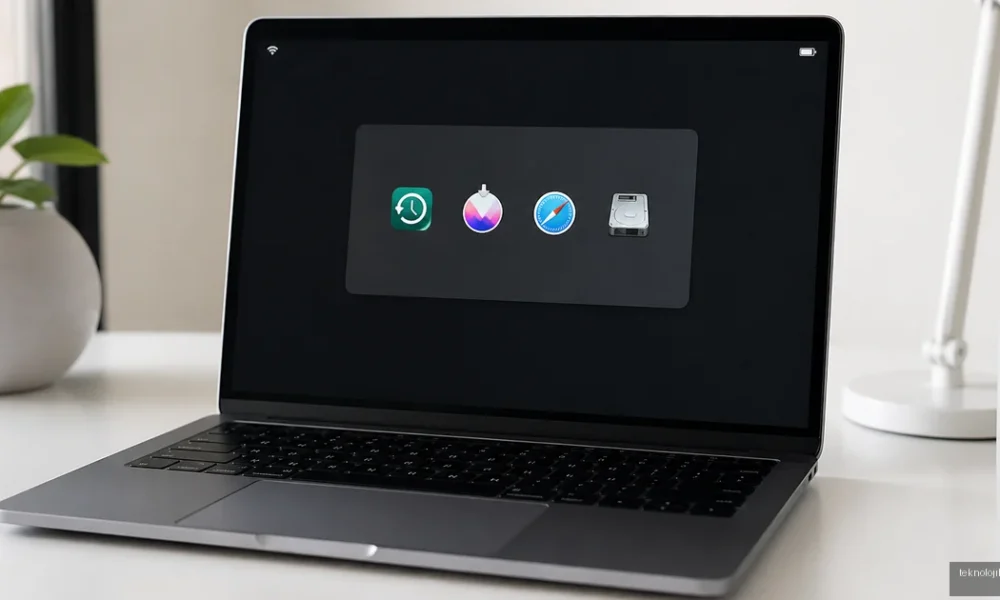
Mac nasıl sıfırlanır? MacBook’u fabrika ayarlarına döndürmenin en güvenli yolu, önce verilerinizi yedeklemek, Apple hesabından çıkış yapmak ve modeliniz destekliyorsa Tüm İçeriği ve Ayarları Sil seçeneğini kullanmaktır. Bu özellik yoksa macOS Kurtarma üzerinden diski silip işletim sistemini yeniden kurmanız gerekir. Aşağıdaki adımlar Apple işlemcili MacBook, Intel işlemcili Mac ve T2 güvenlik çipli modeller için ayrı durumları kapsar.
İçindekiler:
- Mac’i sıfırlamadan önce yapılması gerekenler
- macOS içinden Mac nasıl sıfırlanır?
- Eski MacBook’u Kurtarma Modu ile sıfırlama
- Apple çipli MacBook Air ve MacBook Pro
- Intel işlemcili MacBook
- macOS nasıl yeniden kurulur?
- Şifresi unutulan Mac nasıl açılır?
- MacBook nasıl temizlenmeli?
- Kısa kontrol listesi
- Sık Sorulan Sorular
- Apple komple nasıl sıfırlanır?
- MacBook sıfırlanınca macOS silinir mi?
- Şifresi unutulan Mac veriler silinmeden açılabilir mi?
- Mac sıfırlamak virüsleri temizler mi?
Mac’i sıfırlamadan önce yapılması gerekenler
Fabrika ayarlarına dönüş, yalnızca ayarları değiştirmez; kullanıcı hesaplarını, uygulamaları, fotoğrafları, belgeleri ve diskteki diğer verileri kaldırır. İşleme başlamadan önce Mac’in güç adaptörünü takın ve önemli dosyalarınızı mutlaka yedekleyin.
- Time Machine: Harici diski bağlayıp Sistem Ayarları > Genel > Time Machine bölümünden güncel bir yedek alın.
- iCloud: Fotoğraflar, Notlar, Kişiler ve iCloud Drive verilerinin senkronizasyonunun tamamlandığını kontrol edin.
- Tarayıcı ve uygulamalar: Şifre yöneticilerinin, lisans anahtarlarının ve tarayıcı yer imlerinin yedeğini ayrıca doğrulayın.
- Apple hesabı: Mac’i satacaksanız Bul özelliğini kapatıp Apple hesabından çıkış yapın. Aksi halde yeni kullanıcı Etkinleştirme Kilidi ile karşılaşabilir.
Özellikle masaüstünde duran ve iCloud ile eşzamanlanan dosyalarda, dosyanın gerçekten Mac’e indirilmiş olup olmadığını kontrol edin. Bulut simgesi görünen dosyalar yalnızca çevrim içi olabilir; yedekleme tamamlandı sanılırken dosyanın yerel kopyası bulunmayabilir.
macOS içinden Mac nasıl sıfırlanır?
Mac’inizde macOS Monterey veya daha yeni bir sürüm çalışıyor ve cihaz Apple çipli ya da T2 güvenlik çipli bir Intel modeliyse en pratik yöntem budur. Apple menüsü > Sistem Ayarları > Genel > Aktar veya Sıfırla yolunu izleyin. Eski macOS sürümlerinde aynı bölüm Sistem Tercihleri içinde yer alabilir.
- Tüm İçeriği ve Ayarları Sil seçeneğini açın.
- Mac yönetici parolanızı ve istenirse Apple hesabı parolanızı girin.
- Ekranda gösterilen kaldırılacak kullanıcı hesaplarını, verileri ve ayarları inceleyin.
- Devam ederek silme işlemini onaylayın ve Mac’in yeniden başlamasını bekleyin.
Bu yöntem diski elle biçimlendirmekten daha güvenlidir; kullanıcı verilerini silerken Etkinleştirme Kilidi ve Apple hesabı bağlantısını da doğru şekilde kaldırır. İşlem bittiğinde Mac, kutudan yeni çıkmış gibi ülke, klavye ve ağ seçimlerinin yapıldığı kurulum ekranını gösterir.
Eski MacBook’u Kurtarma Modu ile sıfırlama
Tüm İçeriği ve Ayarları Sil seçeneği görünmüyorsa macOS Kurtarma kullanılmalıdır. Buradaki en önemli ayrım, Mac’in Apple çipli mi yoksa Intel işlemcili mi olduğudur.
Apple çipli MacBook Air ve MacBook Pro
- Mac’i tamamen kapatın.
- Güç düğmesine basılı tutun; Başlangıç seçenekleri ekrana gelince parmağınızı bırakın.
- Seçenekler üzerine tıklayıp Devam seçeneğini seçin.
- macOS Kurtarma açıldığında Disk İzlencesi’ni başlatın.
- Sol menüden Macintosh HD birimini seçip Sil düğmesine basın.
- Biçim olarak APFS’yi, şema sorulursa GUID Bölüm Haritası’nı seçin.
- Disk İzlencesi’nden çıkın ve macOS’i yeniden yükle seçeneğini kullanın.
Intel işlemcili MacBook
Mac kapalıyken güç düğmesine bastıktan hemen sonra Command-R tuşlarına basılı tutun. Apple logosu veya Kurtarma ekranı geldiğinde tuşları bırakabilirsiniz. Ardından Disk İzlencesi ile başlangıç diskini silin ve Kurtarma menüsündeki macOS’i yeniden yükle seçeneğini çalıştırın.
Disk İzlencesi’nde yalnızca birim yerine sol üstteki Görüntü > Tüm Aygıtları Göster seçeneğini açarak fiziksel diski de görmek çoğu eski Mac’te daha sağlıklı sonuç verir. Ancak diski silmeden önce doğru Mac’i seçtiğinizden emin olun; harici diski yanlışlıkla silmek geri dönüşü olmayan veri kaybına neden olabilir.
macOS nasıl yeniden kurulur?
macOS yeniden kurulumu, Mac’i sıfırlamaktan farklı olarak işletim sistemini tazeler. Dosyaları koruyarak yeniden kurulum yapmak bazı sistem sorunlarını çözebilir; fakat temiz kurulum için önce başlangıç diski silinmelidir. Kurtarma ekranında macOS’i yeniden yükle seçeneğini seçtiğinizde Mac, uyumlu işletim sistemi sürümünü internet üzerinden indirir.
- Güvenilir ve kesintisiz bir Wi-Fi ağı kullanın.
- Kurulum sırasında kapağı kapatmayın ve güç bağlantısını kesmeyin.
- İndirme süresi internet hızına ve Mac modeline göre değişebilir.
- Kurulumdan sonra Mac’i satacaksanız kullanıcı hesabı oluşturmadan kurulum ekranında kapatın.
Kurulum hatası alırsanız tarih-saat, internet bağlantısı, boş disk alanı ve doğru başlangıç diskinin seçilip seçilmediğini kontrol edin. Intel Mac’lerde Option-Command-R ile internet üzerinden uyumlu en yeni macOS sürümünü yükleme seçeneği, bazı durumlarda Command-R’den daha kullanışlı olabilir.
Şifresi unutulan Mac nasıl açılır?
Giriş parolanızı unuttuysanız parolayı tahmin ederek çok sayıda deneme yapmak yerine giriş ekranındaki soru işareti veya parola sıfırlama seçeneklerini kullanın. Mac, Apple hesabınızla doğrulama yapılmasına izin veriyorsa yeni bir yönetici parolası oluşturabilirsiniz.
Bu seçenek görünmüyorsa Mac’i Kurtarma modunda açın. Apple çipli modellerde güç düğmesini basılı tutarak, Intel modellerde Command-R ile Kurtarma’ya girin. Menü çubuğundaki İzlenceler bölümünden parola sıfırlama yardımcısını açabilir veya ekrandaki Kurtarma seçeneklerini izleyebilirsiniz.
FileVault etkinse kurtarma anahtarı ya da ilgili Apple hesabı gerekebilir. Firmware parolası farklı bir güvenlik katmanıdır ve Kurtarma’ya erişimi engelleyebilir. Ayrıca Etkinleştirme Kilidi, giriş parolasından farklıdır; Apple hesabı bilgileri veya geçerli satın alma belgesi olmadan bu kilit meşru yollarla kaldırılamaz.
MacBook nasıl temizlenmeli?
MacBook’un dış temizliği sıfırlama işleminden ayrı yapılmalıdır. Önce Mac’i kapatın, güç adaptörünü çıkarın ve tüm aksesuarları sökün. Yumuşak, tüy bırakmayan bir bezi çok az nemlendirerek ekranı ve gövdeyi silin; sıvıyı doğrudan ekrana, klavyeye veya bağlantı noktalarına püskürtmeyin.
- Ekran için aşındırıcı bez, cam temizleyici, alkol bazlı güçlü kimyasal ve kâğıt havlu kullanmayın.
- Klavye aralarındaki tozu düşük basınçlı hava ile, cihazı uygun açıda tutarak temizleyin.
- USB-C, MagSafe ve kulaklık girişlerine sıvı veya metal cisim sokmayın.
- Mac’i tamamen kurumadan açmayın; nemli temizlikten sonra birkaç dakika bekleyin.
Mac’i satmadan önce yalnızca yüzeyi silmek yeterli değildir. Apple hesabından çıkış, verilerin güvenli silinmesi ve kurulum ekranında bırakma adımları, fiziksel temizlik kadar önemlidir.
Kısa kontrol listesi
- Time Machine veya başka bir yöntemle yedek alındı mı?
- Apple hesabı, iCloud ve Bul bağlantısı kaldırıldı mı?
- Doğru silme yöntemi Mac’in işlemci tipine göre seçildi mi?
- macOS kurulumundan sonra cihaz kurulum ekranında bırakıldı mı?
Mac’inizi yeniden kullanacaksanız kurulum ekranından devam edip yeni bir kullanıcı hesabı oluşturun. Satacak veya başka birine verecekseniz kurulum ekranında kapatın; böylece yeni sahibi kurulumu kendi Apple hesabıyla tamamlayabilir.
Sık Sorulan Sorular
Apple komple nasıl sıfırlanır?
Mac için Sistem Ayarları > Genel > Aktar veya Sıfırla > Tüm İçeriği ve Ayarları Sil yolunu kullanın. Bu seçenek yoksa Kurtarma modunda diski silip macOS’u yeniden yükleyin.
MacBook sıfırlanınca macOS silinir mi?
Mac’inizin kullandığı yönteme göre değişir. Modern modellerde yerleşik sıfırlama aracı verileri ve ayarları kaldırır; Kurtarma modunda diski sildiyseniz macOS’u ayrıca yeniden yüklemeniz gerekir.
Şifresi unutulan Mac veriler silinmeden açılabilir mi?
Apple hesabı veya FileVault kurtarma anahtarı mevcutsa parola sıfırlanabilir. Bu bilgiler yoksa verileri koruyarak erişim her zaman mümkün değildir; diski silmek son seçenek olabilir.
Mac sıfırlamak virüsleri temizler mi?
Diski silip macOS’u güvenilir Kurtarma ortamından yeniden kurmak çoğu yazılım kaynaklı sorunu ortadan kaldırır. Ancak yedekten şüpheli uygulamaları ve dosyaları geri yüklememeye dikkat edin.





Yorum yok! İlk sen yap.