


Face ID Nasıl Sıfırlanır? Kayıtlı Yüzü Silme ve Sorun Giderme Rehberi
Face ID nasıl sıfırlanır, kayıtlı yüz nasıl silinir? Çalışmayan Face ID’yi düzeltme, yeniden ayarlama ve kilitli iPhone’u resetleme adımları.

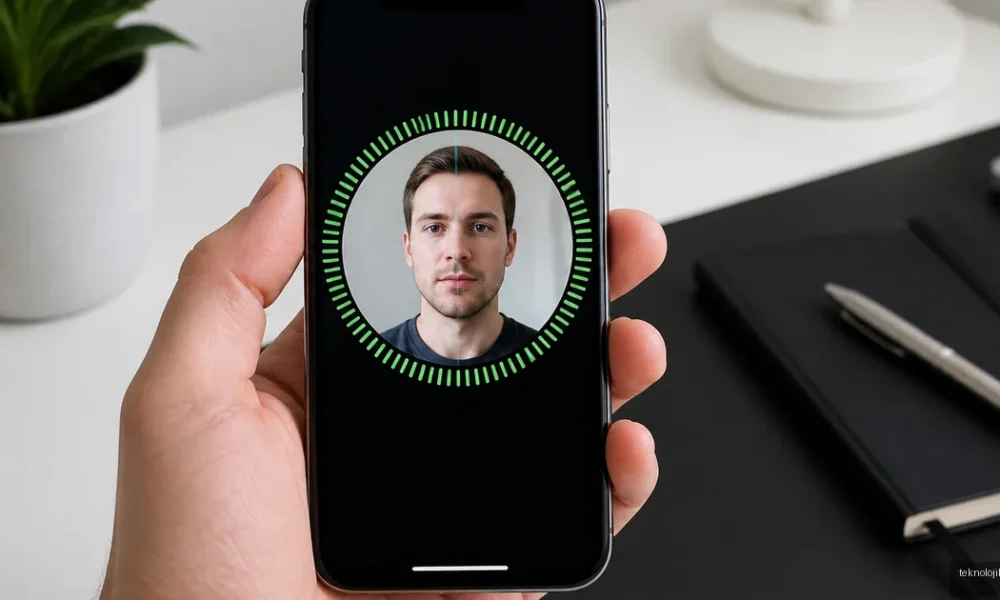
Face ID nasıl sıfırlanır? iPhone’da kayıtlı yüz verisini silmek için Ayarlar > Face ID ve Parola > Face ID’yi Sıfırla yolunu izleyin; ardından aynı ekrandaki Face ID’yi Ayarla seçeneğiyle yüzünüzü yeniden tanıtın. Bu işlem fotoğraflarınızı, uygulamalarınızı veya iPhone’daki diğer verileri silmez. Ancak iPhone’un parolasını bilmeniz gerekir.
İçindekiler:
- Face ID nasıl sıfırlanır ve yeniden ayarlanır?
- Kayıtlı Face ID nasıl silinir?
- Bozulan Face ID nasıl düzeltilir?
- Face ID kullanılamıyor uyarısı ne anlama gelir?
- iPhone Face ID nasıl ayarlanır?
- iPhone kilitlendi, nasıl resetlenir?
- Parola biliniyorsa zorla yeniden başlatma
- Parola unutulduysa kurtarma modu
- Face ID sıfırlama için kısa kontrol listesi
- Sık Sorulan Sorular
- Face ID’yi sıfırlarsam iPhone’daki fotoğraflar silinir mi?
- Face ID sıfırlama seçeneği görünmüyor, ne yapmalıyım?
- Face ID çalışmıyor ama parola ile iPhone açılıyor. Bu normal mi?
- Face ID’yi sıfırlamak için iPhone parolası gerekir mi?
- Face ID ekran değişiminden sonra çalışmıyorsa düzelir mi?
Face ID’nin hiç çalışmaması, yüzü tanımaması ya da Face ID kullanılamıyor uyarısı vermesi durumunda yalnızca sıfırlama yapmak yeterli olmayabilir. Aşağıdaki adımlar, sorunun yazılımsal mı yoksa TrueDepth kamera donanımıyla mı ilgili olduğunu ayırt etmenize yardımcı olur.
Face ID nasıl sıfırlanır ve yeniden ayarlanır?
Kayıtlı Face ID verisini kaldırıp temiz bir kurulum yapmak için şu adımları uygulayın:
- Ayarlar uygulamasını açın.
- Face ID ve Parola menüsüne girin.
- iPhone parolanızı yazın.
- Face ID’yi Sıfırla seçeneğine dokunun.
- Telefonu yeniden başlatmanız şart değildir; aynı sayfada görünen Face ID’yi Ayarla seçeneğine dokunun.
- Yüzünüzü çerçeve içine alıp başınızı yavaşça çevirerek iki taramayı tamamlayın.
Kurulum sırasında yüzünüzü kapatan güneş gözlüğü, maske, kalın atkı veya şapka kullanmayın. iPhone’u yüzünüzden yaklaşık 25-50 santimetre uzakta tutmak ve cihazı göz hizasına yakın konumlandırmak, ilk taramanın daha doğru yapılmasını sağlar.
Kayıtlı Face ID nasıl silinir?
Face ID’ye kaydedilmiş yüzü ayrı bir dosya gibi görüntülemek veya kısmen silmek mümkün değildir. Face ID’yi Sıfırla seçeneği, cihazdaki mevcut yüz modelini tamamen kaldırır. Ardından yeni kurulum yaparak kendi yüzünüzü tekrar kaydedebilirsiniz.
iPhone’da alternatif görünüm eklediyseniz, sıfırlama işlemi ana görünümle birlikte alternatif görünümü de siler. Bu nedenle sakal bırakma, gözlük kullanmaya başlama veya görünüşte belirgin değişiklik yapma gibi durumlarda önce sıfırlayıp yeni bir tarama gerçekleştirmek daha sağlıklı sonuç verir.
Bozulan Face ID nasıl düzeltilir?
Face ID durduk yere çalışmamaya başladıysa hemen servis sonucuna varmayın. Önce TrueDepth kamera bölümünü ve yazılımı kontrol edin. Ekranın üst kısmındaki sensör alanında kir, ekran koruyucu taşması veya çatlak bulunması yüz tanımayı doğrudan etkileyebilir.
- Ön kameranın üst bölümünü mikrofiber ve kuru bir bezle nazikçe temizleyin.
- TrueDepth kamera alanını kapatan kalın veya hatalı hizalanmış ekran koruyucuyu çıkarıp test edin.
- Telefonu yüzünüze dönük tutun; bazı modellerde yatay kullanım sınırlı olabilir.
- Gözlerinizin, burnunuzun ve ağzınızın kameraya açıkça göründüğünden emin olun.
- iPhone’u yeniden başlatın ve iOS güncellemesi olup olmadığını kontrol edin.
Face ID bazen güvenlik nedeniyle geçici olarak parola ister. iPhone yeniden başlatıldığında, 48 saatten uzun süre açılmadığında, beş başarısız yüz tanıma denemesi yapıldığında veya yan ve ses düğmelerine uzun basıldığında Face ID yerine parola istenir. Bu durum arıza anlamına gelmez; parolayı bir kez girdikten sonra yüz tanıma yeniden aktifleşebilir.
Face ID kullanılamıyor uyarısı ne anlama gelir?
Face ID kullanılamıyor mesajı, sistemin TrueDepth kamera ile güvenli iletişim kuramadığını gösterebilir. Önce iPhone’u yeniden başlatın, ardından Face ID’yi sıfırlayıp tekrar kurmayı deneyin. Sıfırlama seçeneği gri görünüyorsa veya kurulum sırasında Face ID ayarlanamıyor uyarısı çıkıyorsa sorun donanım kaynaklı olabilir.
Özellikle ekran değişiminden, ön kamera modülüne müdahaleden veya sert bir düşmeden sonra Face ID tamamen devre dışı kalabilir. TrueDepth sistemi yalnızca kamera görüntüsünden oluşmadığı için yetkisiz parça değişimi ya da sensör hasarı, normal bir ayarla giderilemez. Böyle bir durumda Apple veya Apple Yetkili Servis Sağlayıcısı tarafından tanı yapılması gerekir.
iPhone Face ID nasıl ayarlanır?
Face ID’yi ilk kez kurmak için Ayarlar > Face ID ve Parola menüsüne girip parolanızı yazın. Face ID’yi Ayarla seçeneğine dokunduktan sonra iPhone’u dikey konumda tutun ve yüzünüzü ekrandaki çerçeveye yerleştirin. Başınızı yavaşça dairesel biçimde hareket ettirerek yeşil çemberin tamamlanmasını bekleyin; ikinci taramayı da aynı şekilde bitirin.
Kurulum sonrasında aynı menüden şu özellikleri ayrı ayrı açıp kapatabilirsiniz:
- iPhone’un Kilidini Açma: Ana ekrana geçerken Face ID kullanılır.
- iTunes ve App Store: Uygulama veya medya satın alırken parola yerine Face ID kullanılabilir.
- Apple Pay: Ödeme doğrulaması yüz taramasıyla yapılır.
- Parola Otomatik Doldurma: Kayıtlı parolaları Face ID ile onaylamanızı sağlar.
- Dikkat Gerektiren Özellikler: Gözlerinizin ekrana baktığını doğrular; tanıma sorununda geçici olarak kapatılabilir.
Başka bir kişinin yüzünü ikinci görünüm olarak eklemek teknik açıdan mümkün olsa da güvenlik açısından önerilmez. Alternatif görünüm, size benzeyen başka bir kişiye cihazı açma ihtimali yaratabilir. Telefon ortak kullanılıyorsa ayrı kullanıcı hesabı bulunmayan iPhone’larda bu özellik dikkatli değerlendirilmelidir.
iPhone kilitlendi, nasıl resetlenir?
Face ID’nin çalışmaması ile iPhone’un parolayla kilitlenmesi aynı sorun değildir. Face ID’yi sıfırlamak için parola gerekir; parola unutulduysa Ayarlar menüsünden işlem yapılamaz. Bu durumda iPhone’u kurtarma modunda silip yeniden kurmanız gerekir ve işlem cihazdaki verileri kaldırır.
Parola biliniyorsa zorla yeniden başlatma
Zorla yeniden başlatma, iPhone’u fabrika ayarlarına döndürmez ve verileri silmez. Donmuş veya tepki vermeyen cihazlarda kullanılır:
- Ses açma düğmesine kısa basıp bırakın.
- Ses kısma düğmesine kısa basıp bırakın.
- Yan düğmeye Apple logosu görünene kadar basılı tutun.
Apple logosu görünene kadar yan düğmeyi bırakmayın. Telefon açıldıktan sonra parola istenmesi normaldir; yeniden başlatma sonrasında Face ID, güvenlik gereği ilk açılışta parola olmadan çalışmaz.
Parola unutulduysa kurtarma modu
Parolayı bilmiyorsanız iPhone’u bir Mac veya Windows bilgisayar kullanarak kurtarma moduna alıp geri yüklemeniz gerekir. Bu işlem telefonu siler ve iOS’u yeniden kurar. Önceden iCloud veya bilgisayar yedeği aldıysanız kurulum sırasında verilerinizi geri getirebilirsiniz.
- iPhone’u bilgisayara bağlayın ve Finder’ı (Mac) veya Apple Devices uygulamasını (Windows) açın.
- Ses açma, ses kısma ve yan düğme sırasını kullanarak telefonu kapatmadan kurtarma ekranı gelene kadar yan düğmeye basılı tutun.
- Bilgisayarda görünen seçeneklerden Geri Yükle seçeneğini seçin.
- İşlem bittikten sonra iPhone’u yeni cihaz olarak kurun veya mevcut yedekten geri yükleyin.
Geri yükleme, etkinleştirme kilidini kaldırmaz. Kurulum sırasında daha önce cihazda kullanılan Apple Hesabı istenirse bu güvenlik katmanını yalnızca hesap sahibi geçebilir. İkinci el bir iPhone’da satıcının hesabı ekranda görünüyorsa cihazı satın aldığınız kişiden hesabını kaldırmasını istemeniz gerekir; bu kilidi aşmaya yönelik yazılımlar güvenilir veya yasal bir çözüm değildir.
Face ID sıfırlama için kısa kontrol listesi
- iPhone parolasını bildiğinizden emin olun.
- TrueDepth kamera alanını ve ekran koruyucuyu kontrol edin.
- Face ID’yi sıfırlayıp iyi aydınlatılmış bir ortamda yeniden kurun.
- iOS’u güncelleyin ve cihazı yeniden başlatın.
- Kurulum sürekli başarısız oluyorsa ekran, sensör veya kamera onarımı için yetkili servise başvurun.
Kısacası: Kayıtlı yüzü silmek için Face ID ve Parola menüsündeki Face ID’yi Sıfırla seçeneğini kullanın. Face ID hâlâ ayarlanmıyor, kamera uyarısı veriyor veya telefon darbe ve ekran değişiminden sonra çalışmıyorsa yazılımsal işlemleri tekrarlamak yerine yetkili servis tanısı alın. Parola unutulduğunda ise zorla yeniden başlatma değil, verileri silecek kurtarma modu geri yüklemesi gerekir.
Sık Sorulan Sorular
Face ID’yi sıfırlarsam iPhone’daki fotoğraflar silinir mi?
Hayır. Face ID’yi sıfırlamak yalnızca kayıtlı yüz modelini kaldırır. Fotoğraflar, uygulamalar, mesajlar ve diğer dosyalar cihazda kalır.
Face ID sıfırlama seçeneği görünmüyor, ne yapmalıyım?
Önce Face ID ve Parola menüsüne doğru parolayla girdiğinizi kontrol edin. Menü açılıyor ancak sensör hatası alıyorsanız iPhone’u yeniden başlatın; sorun sürerse donanım kontrolü gerekir.
Face ID çalışmıyor ama parola ile iPhone açılıyor. Bu normal mi?
Yeniden başlatma veya art arda başarısız taramalardan sonra iPhone’un parola istemesi normaldir. Parolayı girdikten sonra Face ID tekrar kullanılabilir.
Face ID’yi sıfırlamak için iPhone parolası gerekir mi?
Evet. Face ID ayarlarını değiştirmek için cihaz parolası zorunludur. Parola unutulduysa iPhone’u bilgisayarla kurtarma modunda silip yeniden kurmanız gerekir.
Face ID ekran değişiminden sonra çalışmıyorsa düzelir mi?
Hasar yalnızca yazılımsal veya hizalama kaynaklıysa servis müdahalesiyle çözülebilir. TrueDepth sensörleri zarar gördüyse Apple veya yetkili servis tarafından donanım tanısı yapılmalıdır.






Yorum yok! İlk sen yap.