




Bluetooth Neden Açılmıyor? Sorunu Tespit Etmenin ve Çözmenin 10 Etkili Yolu
Bluetooth neden açılmıyor? Android, iPhone ve Windows cihazlarda etkinleştirme, sıfırlama, güncelleme ve bağlantı sorunlarını adım adım çözün.

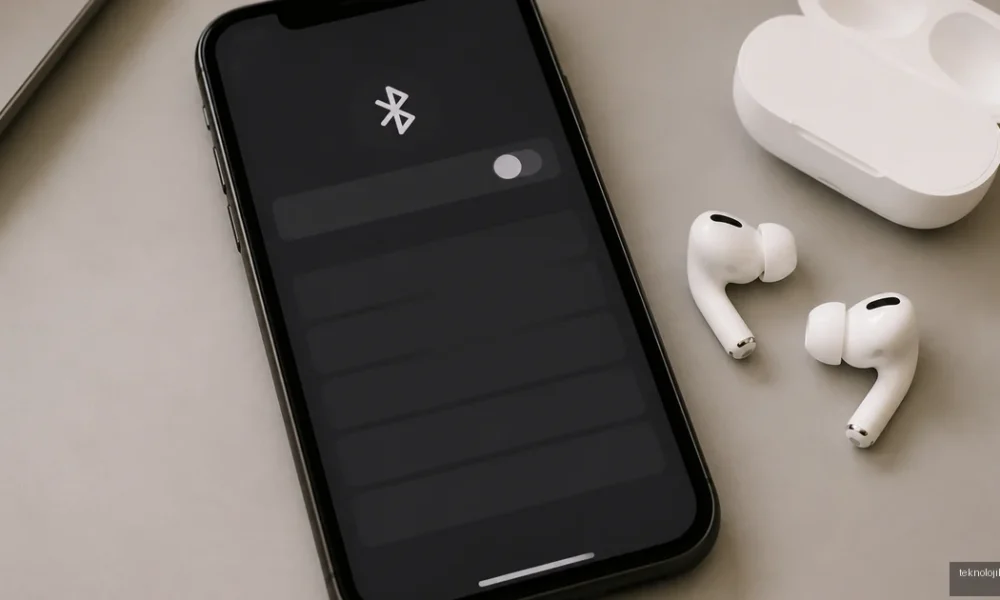
Bluetooth neden açılmıyor? Bunun nedeni çoğu zaman geçici bir sistem kilitlenmesi, açık uçak modu, bozulmuş ağ ayarları veya güncel olmayan bir sürücüdür. Önce telefonu ya da bilgisayarı yeniden başlatın, uçak modunu kapatın ve Bluetooth düğmesine Ayarlar uygulamasından dokunun. Düğme gri kalıyor, kendiliğinden kapanıyor veya hiç tepki vermiyorsa aşağıdaki adımlarla sorunun yazılımsal mı yoksa donanımsal mı olduğunu ayırt edebilirsiniz.
İçindekiler:
- Bluetooth neden açılmıyor? Önce sorunun türünü belirleyin
- Devre dışı bırakılan Bluetooth nasıl açılır?
- Telefonu ve karşı cihazı doğru şekilde yeniden başlatın
- Bluetooth eşleşme kayıtlarını temizleyin
- Bluetooth resetleme nasıl yapılır?
- Android’de Bluetooth sıfırlama
- Ağ ayarlarını sıfırlama
- iPhone’da Bluetooth sıfırlama
- Bluetooth nasıl güncellenir?
- Gizli ayarlar ve pil tasarrufu Bluetooth’u engelleyebilir
- Donanım arızası ihtimalini nasıl anlarsınız?
- Bluetooth’un tekrar kapanmasını önlemek için
- Kısa çözüm özeti
- Sık Sorulan Sorular
- Devre dışı bırakılan Bluetooth nasıl açılır?
- Telefonda Bluetooth nasıl açılır?
- Bluetooth resetleme telefondaki dosyaları siler mi?
- Bluetooth nasıl güncellenir?
- Bluetooth hiç açılmıyorsa servis gerekir mi?
Bluetooth neden açılmıyor? Önce sorunun türünü belirleyin
Bluetooth simgesine dokunduğunuzda hiçbir şey olmuyorsa, sorun genellikle eşleştirme aşamasından önce meydana gelir. Buna karşılık Bluetooth açılıyor fakat kulaklık ya da otomobil görünmüyorsa, problem çoğunlukla keşfedilebilirlik, eşleştirme kaydı veya karşı cihazdadır.
- Düğme gri veya pasifse: Sistem servisi takılmış, uçak modu etkin veya yazılım hatası oluşmuş olabilir.
- Düğme açılıp hemen kapanıyorsa: Bluetooth hizmeti çöküyor, pil tasarrufu müdahale ediyor ya da son güncelleme sorun çıkarıyor olabilir.
- Cihazlar görünmüyorsa: Karşı cihaz eşleştirme modunda olmayabilir veya daha önce kaydedilen bağlantı bozulmuş olabilir.
- Hiçbir çözüm işe yaramıyorsa: Bluetooth çipi, anten veya anakartla ilgili donanım arızası ihtimali değerlendirilmelidir.
Devre dışı bırakılan Bluetooth nasıl açılır?
Android telefonlarda ekranın üst kısmından aşağı kaydırarak hızlı ayarlar panelini açın ve Bluetooth simgesine dokunun. Simge görünmüyorsa paneli sola kaydırın ya da düzenleme kaleminden Bluetooth kısayolunu ekleyin. En güvenilir yöntem ise Ayarlar > Bağlantılar veya Ayarlar > Bağlı cihazlar > Bağlantı tercihleri > Bluetooth yolunu izlemektir; menü adı marka ve Android sürümüne göre değişebilir.
iPhone’da Ayarlar > Bluetooth menüsünü açıp anahtarı etkinleştirin. Denetim Merkezi’ndeki Bluetooth simgesine dokunmak bağlantıyı tamamen kapatmak yerine mevcut bağlantıyı kesebildiği için, sorun yaşandığında işlemi doğrudan Ayarlar uygulamasından yapmak daha sağlıklıdır.
Bluetooth anahtarı griyse şu sırayı uygulayın:
- Uçak modunu açın, yaklaşık 10 saniye bekleyin ve kapatın.
- Telefonu tamamen yeniden başlatın; yalnızca ekranı kapatıp açmak yeterli olmayabilir.
- Varsa pil tasarrufu ve ultra güç tasarrufu modunu geçici olarak kapatın.
- Bluetooth’u Ayarlar menüsünden yeniden etkinleştirin.
Telefonu ve karşı cihazı doğru şekilde yeniden başlatın
Bluetooth bağlantısında iki farklı cihazın hafızası birlikte çalışır. Telefonu yeniden başlatıp kulaklığı, hoparlörü veya araç multimedya sistemini kapatıp açmadan yapılan denemeler çoğu zaman sonuç vermez. Özellikle kablosuz kulaklıklarda şarj kutusunu birkaç saniye kapalı tutmak, cihazın eşleştirme devresini yeniden başlatabilir.
Karşı cihazı eşleştirme moduna almak da önemlidir. Birçok kulaklıkta güç düğmesine kısa basmak yalnızca cihazı açar; eşleştirme için düğmeye birkaç saniye basmak veya kutu üzerindeki tuşa basılı tutmak gerekir. LED ışığın hızlı yanıp sönmesi genellikle eşleştirme modunu gösterir, ancak üretici talimatı kontrol edilmelidir.
Bluetooth eşleşme kayıtlarını temizleyin
Bluetooth açılıyor ancak daha önce bağlanan cihazlara bağlanmıyorsa eski kayıtları silmek etkili olur. Android’de Ayarlar > Bağlı cihazlar > Daha önce bağlanan cihazlar bölümünden sorunlu cihazı seçip Unut veya Eşleşmeyi kaldır seçeneğine dokunun. Ardından kulaklığı da eşleştirme moduna alarak yeni bağlantı kurun.
iPhone’da Ayarlar > Bluetooth menüsünde cihaz adının yanındaki bilgi simgesine dokunun ve Bu Aygıtı Unut seçeneğini kullanın. Otomobil bağlantısında telefon kaydını araç ekranından da silmek gerekir; yalnızca telefondan silmek, araçta dolu eşleştirme listesi bırakabilir.
Bluetooth resetleme nasıl yapılır?
Android’de Bluetooth sıfırlama
Android’de Bluetooth’u sıfırlamanın en pratik yolu, Bluetooth uygulamasının önbelleğini temizlemektir. Ayarlar > Uygulamalar > Sistem uygulamalarını göster > Bluetooth yolunu izleyin. Depolama bölümünde önce Önbelleği temizle seçeneğini deneyin; sorun devam ederse Verileri temizle seçeneği kullanılabilir. Menü adları Samsung, Xiaomi, Oppo ve diğer markalarda farklı olabilir.
Verileri temizlemek kayıtlı Bluetooth eşleşmelerini silebilir. Bu nedenle işlemden sonra kulaklık ve araç gibi cihazları yeniden eşleştirmeniz gerekir. Uygulama listesinde Bluetooth görünmüyorsa telefonun arama alanına Bluetooth yazın veya doğrudan ağ ayarlarını sıfırlama yöntemine geçin.
Ağ ayarlarını sıfırlama
Bluetooth, Wi-Fi ve mobil ağ ayarları birlikte bozulduysa Ayarlar > Sistem > Sıfırlama seçenekleri > Wi-Fi, mobil ağ ve Bluetooth’u sıfırla seçeneğini kullanabilirsiniz. Samsung telefonlarda bu seçenek genellikle Genel yönetim > Sıfırla > Ağ ayarlarını sıfırla altında bulunur.
Bu işlem fotoğraf, uygulama veya kişisel dosyaları silmez; ancak kayıtlı Wi-Fi şifrelerini, Bluetooth eşleşmelerini ve bazı VPN ayarlarını kaldırır. Sıfırlama sonrasında telefonu yeniden başlatıp bağlantıları tek tek yeniden kurun.
iPhone’da Bluetooth sıfırlama
iPhone’da Bluetooth için ayrı bir fabrika ayarı bulunmaz. Önce ilgili cihazı unutun ve telefonu yeniden başlatın. Sorun devam ederse Ayarlar > Genel > iPhone’u Aktar veya Sıfırla > Sıfırla > Ağ Ayarlarını Sıfırla yolunu izleyin. Bu işlem kayıtlı Wi-Fi ağlarını ve Bluetooth bağlantılarını kaldırır, fakat kişisel verileri silmez.
Bluetooth nasıl güncellenir?
Bluetooth’un çoğu telefonda ayrı bir güncelleme düğmesi yoktur. Bluetooth sürücüsü ve sistem bileşenleri, işletim sistemi güncellemeleriyle birlikte yenilenir. Android’de Ayarlar > Yazılım güncellemesi, iPhone’da Ayarlar > Genel > Yazılım Güncelleme bölümünü kontrol edin.
Android System WebView veya Google Play sistem güncellemesi de bazı bağlantı sorunlarını etkileyebilir. Android’de Ayarlar > Güvenlik ve gizlilik > Sistem ve güncellemeler > Google Play sistem güncellemesi alanını kontrol edin. Güncellemeden önce telefonun şarjının yeterli olduğundan ve mümkünse Wi-Fi ağına bağlı bulunduğundan emin olun.
Windows bilgisayarda Ayarlar > Windows Update bölümünden güncellemeleri yükleyin. Ardından Aygıt Yöneticisi > Bluetooth altında adaptöre sağ tıklayıp Sürücüyü güncelleştir seçeneğini kullanın. Dizüstü bilgisayarlarda en uyumlu sürücü çoğu zaman Windows’un genel sürücüsü değil, bilgisayar üreticisinin destek sayfasında yayımladığı sürücüdür.
Gizli ayarlar ve pil tasarrufu Bluetooth’u engelleyebilir
Bazı Android arayüzleri arka planda çalışan bağlantı servislerini pil tasarrufu için sınırlar. Bluetooth sistem uygulamasının pil kullanımını kısıtlayan bir seçenek varsa bunu geçici olarak Kısıtlanmamış veya Optimize etme konumuna alın. Bu ayarı kalıcı olarak değiştirmeden önce sorunun gerçekten pil optimizasyonundan kaynaklandığını test edin.
Konum izni de bazı Android sürümlerinde yakındaki Bluetooth cihazlarını taramak için gerekli olabilir. Bluetooth açıldığı halde cihaz taraması boş kalıyorsa uygulamanın veya sistemin yakındaki cihazlar iznini kontrol edin. Bu durum genellikle Bluetooth anahtarının açılmamasından farklıdır; yalnızca tarama sonuçlarını etkiler.
Donanım arızası ihtimalini nasıl anlarsınız?
Telefon düştükten, sıvıyla temas ettikten veya anakart onarımından sonra Bluetooth sürekli gri kalıyorsa donanım ihtimali güçlenir. Wi-Fi de aynı anda açılmıyor, açılırken telefon donuyor veya Bluetooth anahtarı her yeniden başlatmada kapanıyorsa ortak kablosuz modülünde sorun olabilir.
Tanı koymak için telefonu güvenli modda başlatabilirsiniz. Güvenli modda Bluetooth çalışıyorsa son yüklenen uygulamalardan biri, özellikle sistem temizleyici, otomasyon veya güvenlik uygulaması bağlantıyı engelliyor olabilir. Güvenli modda da çalışmıyorsa yedek alıp üretici servisine başvurmak daha doğru olur; rastgele fabrika ayarı veya yazılım yüklemek donanım arızasını düzeltmez.
Bluetooth’un tekrar kapanmasını önlemek için
- Telefon ve kulaklık yazılımlarını güncel tutun.
- Aynı anda çok sayıda cihazı eşleştirmek yerine kullanmadığınız kayıtları silin.
- Bluetooth cihazını metal yüzeylerin, güçlü Wi-Fi yönlendiricilerinin veya USB 3.0 kablolarının hemen yanında kullanmayın.
- Otomobilde eski telefon kayıtlarını temizleyin ve yeni eşleştirmeyi araç park halindeyken yapın.
- Bluetooth’u açıp kapatan üçüncü taraf uygulamalara ve agresif pil yöneticilerine dikkat edin.
Kısa çözüm özeti
Bluetooth anahtarı hiç açılmıyorsa önce uçak modunu kapatın, cihazı yeniden başlatın ve pil tasarrufunu devre dışı bırakın. Sorun sürerse Bluetooth önbelleğini veya ağ ayarlarını sıfırlayın, ardından işletim sistemi güncellemelerini yükleyin. Tüm bunlara rağmen Bluetooth ve Wi-Fi birlikte çalışmıyorsa veri yedeği alarak teknik serviste donanım kontrolü yaptırın.
Sık Sorulan Sorular
Devre dışı bırakılan Bluetooth nasıl açılır?
Ayarlar uygulamasındaki Bluetooth menüsünü açıp anahtarı etkinleştirin. Anahtar griyse uçak modunu kapatın, telefonu yeniden başlatın ve pil tasarrufunu geçici olarak devre dışı bırakın.
Telefonda Bluetooth nasıl açılır?
Android’de Ayarlar > Bağlantılar veya Bağlı cihazlar > Bluetooth yolunu, iPhone’da Ayarlar > Bluetooth yolunu kullanın. Hızlı ayarlar paneli çalışmıyorsa doğrudan Ayarlar menüsünü tercih edin.
Bluetooth resetleme telefondaki dosyaları siler mi?
Bluetooth önbelleğini temizlemek ve ağ ayarlarını sıfırlamak fotoğraf veya uygulamaları silmez. Ancak eşleştirilmiş cihazlar ve kayıtlı Wi-Fi şifreleri kaldırılabileceği için bağlantıları yeniden kurmanız gerekir.
Bluetooth nasıl güncellenir?
Telefonlarda Bluetooth genellikle işletim sistemi güncellemesiyle güncellenir. Android veya iPhone yazılım güncellemelerini kontrol edin; Windows’ta ise Windows Update ve üreticiye ait Bluetooth sürücüsünü kullanın.
Bluetooth hiç açılmıyorsa servis gerekir mi?
Bluetooth ve Wi-Fi birlikte çalışmıyor, sorun düşme veya sıvı temasından sonra başladıysa ya da güvenli modda da düzelmiyorsa donanım arızası olabilir. Verilerinizi yedekleyip yetkili servisten tanı alın.





Yorum yok! İlk sen yap.