



Mouse Neden Çalışmıyor? Sorunu Bulup Çözmenin Kesin Yolları
Mouse neden çalışmıyor? Kablolu, kablosuz ve Bluetooth fare için bağlantı, sürücü, sol tık ve hareket sorunlarını pratik önerilerle çözün.

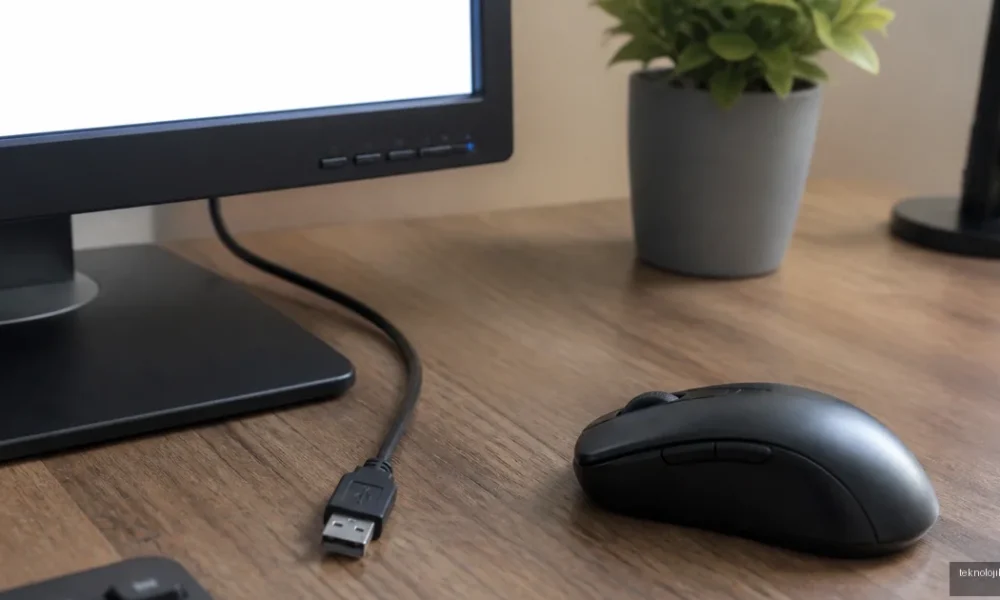
Mouse neden çalışmıyor? Sorunun kaynağı çoğu zaman USB bağlantısı, biten pil, kablosuz alıcı, sürücü veya kirlenmiş sensördür. Önce mouse’u başka bir USB portunda ve mümkünse farklı bir bilgisayarda test edin; bu basit kontrol, arızanın bilgisayardan mı yoksa farenin kendisinden mi kaynaklandığını birkaç dakika içinde gösterir.
İçindekiler:
- Mouse neden çalışmıyor? İlk kontrol edilmesi gerekenler
- Bilgisayarın faresi çalışmıyor: Adım adım çözüm
- 1. Kabloyu ve USB portunu test edin
- 2. Kablosuz mouse’u yeniden eşleştirin
- 3. Mouse’u başka bir bilgisayarda deneyin
- Mouse nasıl aktif edilir?
- Fare sol tıklamıyor: Ne yapmalıyım?
- Mouse tuşları çalışıyor ama hareket etmiyor
- Laptopta mouse çalışmıyorsa touchpad’i de kontrol edin
- Ne zaman mouse değiştirilmeli?
- Kısa kontrol listesi
- Sık Sorulan Sorular
- Mouse nasıl aktif edilir?
- Bilgisayarın faresi çalışmıyor, ne yapmalıyım?
- Fare sol tıklamıyor. Ne yapmalıyım?
- Mouse tuşları çalışıyor ama hareket etmiyor. Neden?
Bilgisayarın faresi hiç algılanmıyor, yalnızca sol tıklama çalışmıyor ya da tuşlar çalıştığı hâlde imleç hareket etmiyorsa aşağıdaki adımları sırayla uygulayın. Her adımdan sonra mouse’u yeniden deneyerek gereksiz ayar değişikliklerinden kaçının.
Mouse neden çalışmıyor? İlk kontrol edilmesi gerekenler
Öncelikle sorunun kapsamını belirleyin. İmleç ekranda hiç görünmüyor mu, yoksa hareket ediyor ancak tıklamalara tepki vermiyor mu? Bu ayrım önemlidir; çünkü bağlantı sorunu ile sensör veya tuş arızası aynı belirtiyi oluşturmaz.
- Mouse hiç algılanmıyorsa: USB portu, kablo, kablosuz alıcı, pil veya sürücü kontrol edilmelidir.
- İmleç hareket ediyor ancak tıklamıyorsa: tuş ayarı, fiziksel anahtar veya yazılımsal kilit ihtimali öne çıkar.
- Tuşlar çalışıyor ama imleç hareket etmiyorsa: sensör, yüzey, optik açıklık veya mouse sürücüsü incelenmelidir.
- Mouse aralıklı çalışıyorsa: temassızlık, pil zayıflığı, kablosuz parazit ya da kırılmış kablo ihtimali vardır.
Bilgisayarın faresi çalışmıyor: Adım adım çözüm
1. Kabloyu ve USB portunu test edin
Kablolu mouse kullanıyorsanız USB fişini çıkarıp 10 saniye bekleyin ve doğrudan bilgisayarın başka bir portuna takın. Masaüstü bilgisayarlarda ön paneldeki port yerine arka panelde bulunan anakart USB girişlerini deneyin. USB çoklayıcı, monitör üzerindeki USB çıkışı veya uzatma kablosu arızayı gizleyebileceği için ilk test doğrudan bilgisayarda yapılmalıdır.
Kabloyu mouse’a girdiği noktadan hafifçe oynattığınızda imleç kesilip geliyorsa kablo içinde kopma olabilir. Bu durumda sürücü güncellemek genellikle işe yaramaz; mouse’un değiştirilmesi veya elektronik onarım gerekir.
2. Kablosuz mouse’u yeniden eşleştirin
Kablosuz modellerde mouse’un altındaki açma-kapama düğmesini kapatın, birkaç saniye bekleyin ve tekrar açın. Pili yeni bir pille değiştirin; ışık yanıyor olsa bile düşük pil, kablosuz bağlantının kararsız çalışmasına neden olabilir. USB alıcıyı bilgisayardan çıkarıp farklı bir porta takın ve alıcı ile mouse arasında metal yüzey, USB 3.0 cihazı veya yoğun kablosuz parazit bulunmadığından emin olun.
Bluetooth mouse kullanıyorsanız Windows’ta Ayarlar > Bluetooth ve cihazlar bölümünü açın. Mouse’u listeden kaldırıp Bluetooth’u kapatın, bilgisayarı yeniden başlatın ve cihazı tekrar eşleştirin. Eşleştirme düğmesine birkaç saniye basılması gerekebilir; doğru işlem modelin kullanım kılavuzunda belirtilir.
3. Mouse’u başka bir bilgisayarda deneyin
Bu, en değerli teşhis adımlarından biridir. Mouse başka bir bilgisayarda da çalışmıyorsa problem büyük ihtimalle donanımsaldır. Başka bilgisayarda sorunsuz çalışıyorsa USB portu, Bluetooth ayarı, Windows sürücüsü veya erişilebilirlik ayarları incelenmelidir.
Mouse nasıl aktif edilir?
Mouse’un özel bir yazılımla “aktif edilmesi” çoğu modelde gerekmez; USB mouse takıldığında Windows tarafından otomatik tanınır. Buna rağmen çalışmıyorsa Windows + X tuşlarına basıp Aygıt Yöneticisini açın. Fareler ve diğer işaret aygıtları başlığı altında mouse’un görünüp görünmediğini kontrol edin.
Cihazın yanında sarı uyarı simgesi varsa sürücü problemi olabilir. Mouse adına sağ tıklayıp Cihazı kaldır seçeneğini kullanın ve bilgisayarı yeniden başlatın; Windows çoğu standart mouse sürücüsünü yeniden kurar. İşlem sırasında mouse kullanamıyorsanız klavyedeki Tab, ok tuşları ve Enter ile menüler arasında gezinebilirsiniz.
Aygıt Yöneticisi’nde mouse hiç görünmüyorsa bu genellikle sürücüden önce bağlantı problemine işaret eder. Farklı port, farklı alıcı veya başka bilgisayar testi yapılmadan rastgele sürücü indirmek doğru değildir. Özellikle üreticisi belirsiz sitelerden indirilen sürücüler güvenlik riski oluşturabilir.
Fare sol tıklamıyor: Ne yapmalıyım?
Önce sağ tıklamanın ve tekerleğin çalışıp çalışmadığını test edin. Yalnızca sol tuş tepki vermiyorsa Windows ayarlarından ana düğmenin yanlışlıkla sağa atanıp atanmadığını kontrol edin: Ayarlar > Bluetooth ve cihazlar > Mouse bölümünde birincil mouse düğmesi sol olarak seçilmelidir.
Sol tık bazen çalışıyor, bazen çift tıklıyor veya basılı tutmayı algılamıyorsa fiziksel mikro anahtar yıpranmış olabilir. Denetim Masası’ndaki mouse ayarlarından çift tıklama hızını geçici olarak değiştirerek test yapabilirsiniz; ancak ayar değişikliği sorunu yalnızca hafifletiyor, tıklama davranışı düzelmiyorsa kalıcı çözüm tuş anahtarının onarılması veya mouse’un değiştirilmesidir.
Mouse yazılımı kullanan oyuncu modellerinde tuş atamalarını da inceleyin. Logitech G HUB, Razer Synapse veya benzeri uygulamalarda profilin farklı bir programa göre değişmesi, sol tıkın makro ya da devre dışı işlev olarak atanmasına yol açabilir. Yazılımı kapatıp Windows masaüstünde yeniden test etmek, sorunun profilden kaynaklanıp kaynaklanmadığını gösterir.
Mouse tuşları çalışıyor ama hareket etmiyor
Bu belirti çoğunlukla optik sensör veya temas yüzeyiyle ilgilidir. Mouse’u cam, parlak mermer, aynalı masa ya da çok desenli yüzeyde kullanıyorsanız mat ve düz bir mouse pad üzerinde deneyin. Optik sensör yüzeyi tozlandığında imleç donabilir; cihazı kapatıp sensör açıklığını basınçlı havayı çok yaklaştırmadan temizleyin.
Sensörün içine iğne, kürdan veya sıvı sokmayın. Lens çizilirse mouse kalıcı olarak hassasiyetini kaybedebilir. Tekerlek ve tuşlar çalışıyor, fakat imleç hiçbir yüzeyde hareket etmiyorsa sensör LED’i, sensör devresi veya sürücü arızası söz konusu olabilir.
Windows’ta imleç hızı ve hassasiyet ayarlarını kontrol edin. Çok düşük hız, hareket etmiyor izlenimi verebilir; fakat imleç tamamen sabitse bu ayar tek başına sorunu açıklamaz. Mouse’u başka bilgisayarda farklı bir yüzeyde denemek, sensör arızasını yazılımsal ayardan ayırmanın en hızlı yoludur.
Laptopta mouse çalışmıyorsa touchpad’i de kontrol edin
Dizüstü bilgisayarlarda bazı modeller, touchpad’i kapatmak için işlev tuşu kullanır. Üzerinde touchpad simgesi bulunan Fn kombinasyonuna yanlışlıkla basılması, harici mouse’un bozuk olduğu izlenimini oluşturabilir. Harici mouse çalışıyor ancak touchpad tepki vermiyorsa üreticinin touchpad kısayolunu ve ilgili sürücüsünü kontrol edin.
Harici mouse ile touchpad aynı anda çalışmıyorsa, Windows’un işaret aygıtı sürücülerinde veya donanım ayarlarında sorun olabilir. Bilgisayarı tamamen kapatıp açın; yalnızca uyku modundan çıkarmak, USB ve Bluetooth donanımlarındaki geçici kilitlenmeyi her zaman temizlemez.
Ne zaman mouse değiştirilmeli?
Mouse başka bilgisayarda da çalışmıyor, yeni pil ve farklı USB portu sonucu değiştirmiyor, kabloda oynatınca bağlantı kesiliyor veya tek tuş kalıcı biçimde arızalanıyorsa donanım değişimi en mantıklı seçenektir. Garanti devam ediyorsa cihazı açmayın; vidaların sökülmesi garanti koşullarını etkileyebilir.
Yeni mouse alırken yalnızca DPI değerine bakmayın. Kullanım şeklinize uygun ergonomi, kablosuz alıcının yedeklenebilir olması, Bluetooth desteği, tuş ömrü ve işletim sistemi uyumluluğu da önemlidir. Ofis kullanımı için temel ve sürücüsüz çalışan bir model, yalnızca gündelik işlerde kullanılacaksa daha az sorun çıkarır.
Kısa kontrol listesi
- Mouse’u başka USB portunda veya farklı bilgisayarda deneyin.
- Kablosuz modelde pili, açma-kapama düğmesini ve USB alıcıyı kontrol edin.
- Bluetooth cihazını kaldırıp yeniden eşleştirin.
- Sensörü temizleyip mat bir yüzeyde test edin.
- Aygıt Yöneticisi’nden sürücüyü kaldırıp bilgisayarı yeniden başlatın.
- Yalnızca bir tuş bozuksa mouse ayarlarını ve üretici yazılımındaki profili inceleyin.
Sık Sorulan Sorular
Mouse nasıl aktif edilir?
USB mouse’u bilgisayara takmak çoğu zaman yeterlidir. Çalışmıyorsa Aygıt Yöneticisi’nde cihazın görünüp görünmediğini kontrol edin; Bluetooth modelde ise cihazı yeniden eşleştirin.
Bilgisayarın faresi çalışmıyor, ne yapmalıyım?
Önce farklı USB portu, yeni pil veya farklı bilgisayar testi yapın. Ardından kablosuz alıcıyı, Bluetooth bağlantısını ve Aygıt Yöneticisi’ndeki sürücüyü kontrol edin.
Fare sol tıklamıyor. Ne yapmalıyım?
Birincil mouse düğmesinin sol olarak seçildiğini ve üretici yazılımındaki profilin doğru olduğunu kontrol edin. Sorun farklı bilgisayarda da devam ediyorsa sol tuş anahtarı arızalanmış olabilir.
Mouse tuşları çalışıyor ama hareket etmiyor. Neden?
Sensörü temizleyin ve mouse’u mat bir yüzeyde deneyin. İmleç başka bilgisayarda da hareket etmiyorsa sensör veya elektronik devre arızası olma ihtimali yüksektir.
Özet: Sorunu çözmenin en kısa yolu, önce bağlantıyı başka portta ve başka bilgisayarda test etmek, ardından pil-sensör-sürücü sırasını kontrol etmektir. Bu adımlar sonucu değiştirmiyorsa yazılımla uğraşmak yerine garanti veya cihaz değişimi seçeneğini değerlendirin.






Yorum yok! İlk sen yap.