

YouTube Bu Bölgede Kullanılamıyor Hatası: Kesin Çözüm
YouTube bu bölgede kullanılamıyor hatasını; ülke kısıtlaması, VPN, DNS, uygulama ve hesap ayarlarını kontrol ederek güvenli biçimde düzeltin.

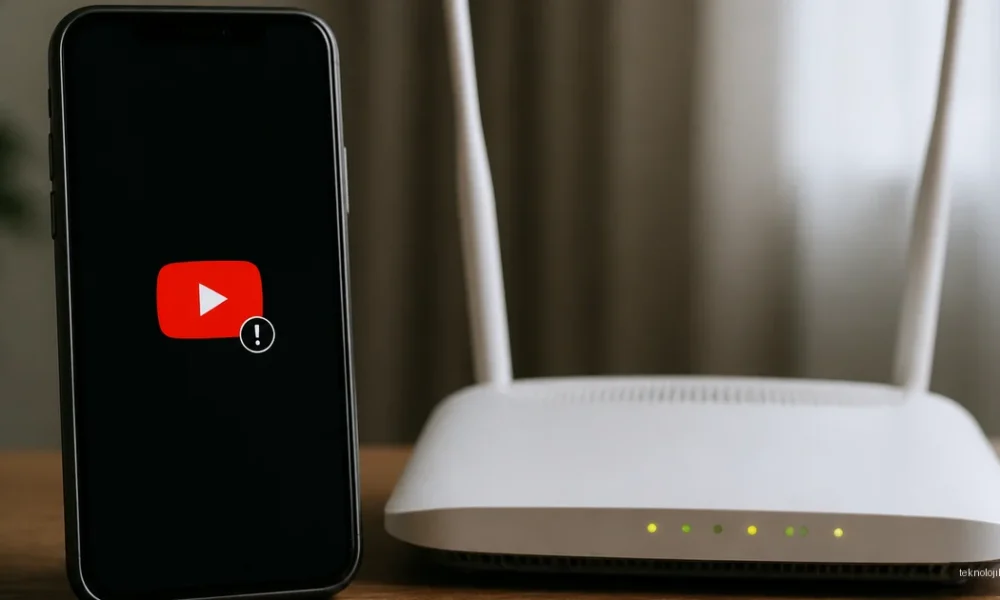
YouTube bu bölgede kullanılamıyor hatası çoğunlukla yanlış algılanan konum, etkin VPN veya proxy, bozulmuş uygulama verileri ve ağ kaynaklı DNS sorunlarından çıkar. Önce VPN/proxy bağlantısını kapatıp farklı bir internet ağı deneyin; sorun devam ediyorsa uygulamayı güncelleyin, önbelleği temizleyin ve YouTube hesabınızın ülke ayarlarını kontrol edin. Ancak mesaj yalnızca belirli bir video için gösteriliyorsa problem cihazınızda değil, içeriğin ülke lisansındadır.
İçindekiler:
- YouTube bu bölgede kullanılamıyor hatası neden olur?
- Önce sorunun kapsamını belirleyin
- Hızlı çözüm: VPN ve proxy ayarlarını kapatın
- Uygulama ve tarayıcı kaynaklı hatayı giderin
- Android ve iPhone
- Bilgisayar tarayıcısı
- Ağ, DNS ve modem ayarlarını kontrol edin
- Google hesabı ve YouTube bölge ayarları
- Hangi durumda YouTube destek ekibine başvurmalısınız?
- Kısa kontrol listesi
- Sık Sorulan Sorular
- YouTube bu bölgede kullanılamıyor hatası VPN yüzünden mi çıkar?
- YouTube ülke ayarını değiştirmek videoyu açar mı?
- Hata sadece bir videoda görünüyorsa ne yapmalıyım?
- Mobil veride açılan YouTube neden Wi-Fi’de açılmıyor?
YouTube bu bölgede kullanılamıyor hatası neden olur?
Bu uyarı tek bir arızaya işaret etmez. YouTube, erişim sırasında IP adresini, ağ yapılandırmasını, hesap bölgesini ve içeriğin yayın haklarını birlikte değerlendirebilir. Bu nedenle aynı telefon, mobil veride çalışırken ev Wi-Fi ağında çalışmayabilir.
- Ülke veya bölge kısıtlaması: Bazı videolar, canlı yayınlar ve YouTube Premium özellikleri lisans anlaşmaları nedeniyle belirli ülkelerde kullanılamaz.
- VPN veya proxy kullanımı: VPN sunucusunun bulunduğu ülke ile hesap, ödeme profili veya gerçek bağlantı konumu uyuşmayabilir.
- DNS ve modem kaynaklı sorunlar: Yanlış DNS yanıtı, güvenlik filtresi ya da internet servis sağlayıcısının geçici yönlendirme problemi YouTube konumunuzu hatalı gösterebilir.
- Uygulama verileri: Eski önbellek, bozulmuş çerezler veya güncel olmayan YouTube uygulaması bölge bilgisinin yanlış okunmasına yol açabilir.
- Okul, iş yeri veya aile ağı: Yönetici tarafından uygulanan içerik filtreleri, YouTube’a tam erişim yerine bölge hatasına benzeyen bir ekran gösterebilir.
Önce sorunun kapsamını belirleyin
Çözüm adımlarına rastgele başlamak yerine hatanın nerede oluştuğunu test edin. Aynı videoyu gizli sekmede ve farklı bir tarayıcıda açın. Ardından Wi-Fi’yi kapatıp telefonun mobil verisiyle deneyin; mobil veride açılıyor, Wi-Fi’de açılmıyorsa büyük olasılıkla cihaz değil modem, DNS veya ağ filtresi sorumludur.
Yalnızca bir video açılmıyorsa başlıkta geçen “bölgede kullanılamıyor” ifadesi çoğu zaman telif veya yayın lisansına bağlıdır. Ana sayfa, arama sonuçları ve diğer videolar da açılmıyorsa genel bağlantı, hesap ya da servis erişimi üzerinde durmalısınız.
Hızlı çözüm: VPN ve proxy ayarlarını kapatın
Telefonunuzda VPN uygulaması görünür biçimde kapalı olsa bile bazı güvenlik uygulamaları özel DNS veya proxy bağlantısını çalışır durumda tutabilir. VPN’i tamamen sonlandırın, reklam engelleyici uygulamalardaki VPN profilini devre dışı bırakın ve cihazı yeniden başlatın.
Windows’ta Ayarlar > Ağ ve İnternet > Proxy yolundan manuel proxy’nin kapalı olduğunu kontrol edin. Android’de bağlı olduğunuz Wi-Fi ağının proxy ayarı “Yok” olmalıdır. iPhone’da ise Wi-Fi ağının bilgi ekranındaki HTTP Proxy seçeneği “Kapalı” konumda bulunmalıdır.
VPN kullanımı her zaman hatanın kesin nedeni değildir; fakat farklı ülkelerden art arda bağlantı kurmak YouTube’un konum doğrulamasını zorlaştırabilir. Bu yüzden önce gerçek bağlantınızla deneme yapın. Bölge lisansını aşmak için VPN kullanmak, hizmet koşullarını veya içerik sağlayıcının haklarını ihlal edebilir.
Uygulama ve tarayıcı kaynaklı hatayı giderin
Android ve iPhone
- YouTube uygulamasını Google Play Store veya App Store üzerinden güncelleyin.
- Android’de Ayarlar > Uygulamalar > YouTube > Depolama bölümünden önce önbelleği temizleyin. Sorun sürerse verileri temizlemeyi deneyin; bu işlem hesap oturumunu kapatabilir.
- iPhone’da YouTube’u silip App Store’dan yeniden yükleyin. iOS’ta ayrı bir önbellek temizleme düğmesi bulunmadığı için yeniden kurulum daha etkili olur.
- Cihazın tarih, saat ve saat dilimini otomatik yapın. Yanlış saat, güvenli bağlantı ve oturum doğrulamasını bozabilir.
Bilgisayar tarayıcısı
Önce gizli sekmede YouTube’u açın. Gizli sekmede çalışıyorsa sorun genellikle bir çerez, uzantı veya bozuk oturum bilgisidir. YouTube ve Google çerezlerini temizleyin, reklam engelleyici uzantıları geçici olarak kapatın ve Chrome, Edge, Firefox veya Safari’nin son sürümünü kullanın.
Tarayıcıda konum izni kapalı olduğu için bu hatayı almanız genellikle beklenmez; YouTube bölge kararını çoğunlukla IP ve hesap bilgileriyle verir. Yine de üçüncü taraf çerezlerini aşırı kısıtlayan gizlilik eklentileri oturum açma akışını bozabilir.
Ağ, DNS ve modem ayarlarını kontrol edin
Modemin fişini çekip yaklaşık 30 saniye bekledikten sonra yeniden çalıştırın. Daha sonra YouTube’u başka bir cihazda aynı Wi-Fi üzerinden test edin. Tüm cihazlarda aynı hata görülüyorsa DNS, modem güvenlik filtresi veya internet servis sağlayıcısı kaynaklı geçici bir sorun ihtimali güçlenir.
DNS ayarını önce “otomatik” konuma almak en güvenli adımdır. Özel DNS kullanıyorsanız geçici olarak kapatıp deneyin. Aile filtresi, güvenli internet profili veya kurumsal ağ politikası etkinse ağ yöneticisiyle görüşün; bu tür filtreleri izinsiz biçimde aşmaya çalışmak yerine bağlantının neden engellendiğini doğrulamak gerekir.
Test amacıyla aynı cihazı mobil erişim noktasına bağlamak önemli bir ayrım sağlar. Mobil veride sorun yoksa internet sağlayıcınıza hata zamanını, kullandığınız bağlantı türünü ve “yalnızca YouTube etkileniyor” bilgisini iletin. Destek ekibinin işini kolaylaştırmak için ekran görüntüsü ve mümkünse hata kodunu da paylaşın.
Google hesabı ve YouTube bölge ayarları
YouTube içindeki Konum ayarı önerilen videoları, trendleri ve bazı içerik listelerini etkiler; tek başına telif kısıtlamasını kaldırmaz. YouTube profil simgesinden Konum bölümünü gerçek bulunduğunuz ülkeyle uyumlu olacak şekilde kontrol edin. Google ödeme profilini, Premium üyeliğini veya ülke bilgisini sürekli değiştirerek bölgesel lisans engelini aşmaya çalışmak doğru bir çözüm değildir.
Hata yalnızca bir Google hesabında görülüyorsa hesaptan çıkış yapıp yeniden giriş yapın. Çocuk hesabı, Family Link, okul hesabı veya kuruluş tarafından yönetilen Google Workspace hesabı kullanıyorsanız erişim politikaları normal hesaptan farklı olabilir.
Hangi durumda YouTube destek ekibine başvurmalısınız?
VPN kapalı, farklı ağlar denenmiş, uygulama güncel ve tarayıcı çerezleri temizlenmiş olmasına rağmen tüm cihazlarda hata sürüyorsa YouTube Yardım Merkezi üzerinden destek bildiriminde bulunun. Mesajda ülkenizi, cihaz ve işletim sistemi sürümünü, hatanın tüm videolarda mı yoksa tek videoda mı görüldüğünü ve kullandığınız ağ türünü belirtin.
Video sahibiyle iletişime geçmek ise yalnızca belirli bir videoda ülke kısıtlaması varsa anlamlıdır. Bu durumda içerik üreticisi veya yayıncı lisans anlaşmasını değiştirmedikçe telefon ayarlarıyla kalıcı çözüm elde edilemez.
Kısa kontrol listesi
- VPN, proxy ve özel DNS’i kapatın.
- Mobil veri ve farklı Wi-Fi ağıyla karşılaştırmalı test yapın.
- YouTube uygulamasını güncelleyin, önbelleği veya çerezleri temizleyin.
- Modemi yeniden başlatın ve DNS’i otomatiğe alın.
- Sorunun tek videoda mı, tüm YouTube hizmetinde mi olduğunu belirleyin.
- Lisans kısıtlaması varsa ayar değiştirerek değil, resmi erişim seçeneğini bekleyerek ilerleyin.
Sık Sorulan Sorular
YouTube bu bölgede kullanılamıyor hatası VPN yüzünden mi çıkar?
Sıklıkla VPN veya proxy etkili olabilir; ancak tek neden bu değildir. VPN’i tamamen kapatıp mobil veriyle test etmek, sorunun bağlantıdan kaynaklanıp kaynaklanmadığını hızlıca gösterir.
YouTube ülke ayarını değiştirmek videoyu açar mı?
Genellikle hayır. Ülke ayarı önerileri ve bazı hizmet seçeneklerini etkiler; telif veya yayın lisansına bağlı video engelini kaldırmaz.
Hata sadece bir videoda görünüyorsa ne yapmalıyım?
Bu durumda video büyük ihtimalle bulunduğunuz ülkede lisanslı değildir. Uygulamayı silip yüklemek veya DNS değiştirmek çoğu zaman sonuç vermez; aynı içeriğin resmi yerel yayıncısını kontrol edin.
Mobil veride açılan YouTube neden Wi-Fi’de açılmıyor?
Wi-Fi ağında DNS, modem filtresi, proxy veya internet sağlayıcısı kaynaklı bir sorun olabilir. Modemi yeniden başlatın, özel DNS’i kapatın ve sorun sürerse servis sağlayıcınızla görüşün.
Özet: Önce hatanın tek videoya mı yoksa tüm YouTube hizmetine mi yayıldığını belirleyin. Ardından VPN/proxy’yi kapatın, farklı ağ deneyin, uygulama verilerini temizleyin ve DNS ayarlarını kontrol edin. Sorun bir lisans kısıtlamasıysa cihaz ayarlarıyla değil, resmi erişim seçenekleriyle ilerlemek en güvenli yoldur.







Yorum yok! İlk sen yap.