


WiFi Güvenlik Zayıf Nasıl Düzeltilir? Etkili ve Kalıcı Çözüm
WiFi güvenlik zayıf uyarısını gidermek için WPA2 veya WPA3 ayarlarını etkinleştirin. Modem arayüzünde yapmanız gereken tüm adımlar burada.

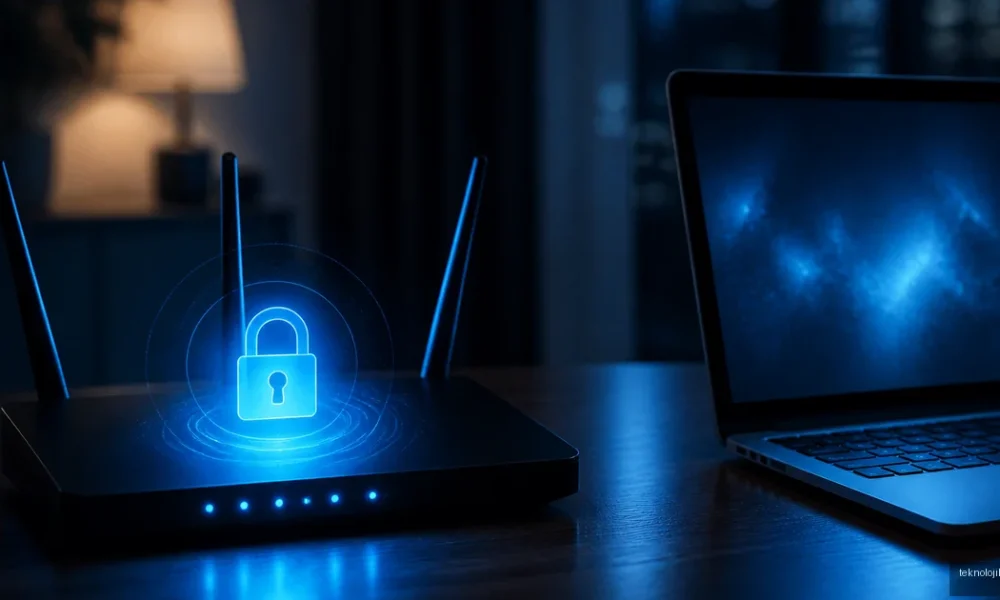
WiFi güvenlik zayıf nasıl düzeltilir? sorusunun en kısa cevabı, modem yönetim panelinden güvenlik türünü WPA2-Personal veya destekleniyorsa WPA3-Personal olarak değiştirmektir. WEP, WPA, TKIP ve şifresiz ağ seçenekleri güvenli kabul edilmez; bu nedenle yalnızca WiFi şifresini değiştirmek çoğu zaman yeterli olmaz.
İçindekiler:
- WiFi güvenlik zayıf nasıl düzeltilir?
- 1. Modem arayüzüne giriş yapın
- 2. WPA2-AES veya WPA3 güvenliğini seçin
- 3. Güçlü bir WiFi parolası belirleyin
- Modemde mutlaka kapatılması gereken ayarlar
- WPS özelliğini devre dışı bırakın
- Uzaktan yönetimi kapatın
- Güvenlik duvarını açık tutun
- Uyarı devam ederse ne yapılmalı?
- Misafir ağı kullanmak neden önemlidir?
- Doğru ayarları nasıl kontrol edersiniz?
- Kısa kontrol listesi
- Sık Sorulan Sorular
- WiFi güvenlik zayıf uyarısı neden çıkar?
- WPA2 mi WPA3 mü daha güvenlidir?
- WiFi şifresini değiştirmek uyarıyı kaldırır mı?
- WPA2/WPA3 karma modu kullanılmalı mı?
- Modem ayarlarına giremiyorsam ne yapmalıyım?
Telefonunuzda, tabletinizde veya bilgisayarınızda görünen WiFi güvenlik uyarısı genellikle modem ile cihaz arasındaki kablosuz şifreleme yönteminin eski olduğunu gösterir. Aşağıdaki adımları uygulayarak hem uyarıyı kaldırabilir hem de ağınıza izinsiz erişim riskini ciddi ölçüde azaltabilirsiniz.
WiFi güvenlik zayıf nasıl düzeltilir?
1. Modem arayüzüne giriş yapın
Önce modeminizin yönetim panelini açın. WiFi ağına bağlı bir cihazda tarayıcıya genellikle 192.168.1.1, 192.168.0.1 veya modem üreticisinin belirlediği yerel adres yazılır. Doğru adresi bilmiyorsanız Windows’ta Komut İstemi’ni açıp ipconfig komutunu çalıştırın ve Varsayılan Ağ Geçidi satırındaki adresi kullanın.
Giriş bilgileri modemin altındaki etikette, servis sağlayıcının belgelerinde veya daha önce belirlediğiniz yönetici bilgilerinde bulunabilir. Yönetim paneli parolasını hiç değiştirmediyseniz, özellikle eski modemlerde kullanılan varsayılan bilgiler güvenlik açığı oluşturabilir. İlk iş olarak modem yönetici parolasını da benzersiz bir parolayla değiştirin.
2. WPA2-AES veya WPA3 güvenliğini seçin
Modem menüsünde ayarın adı üreticiye göre Kablosuz, WiFi, Wireless Security ya da Güvenlik Modu şeklinde olabilir. Burada aşağıdaki seçeneklerden birini tercih edin:
- WPA3-Personal: Yeni modemler ve güncel telefonlar için en güçlü seçenektir.
- WPA2-Personal (AES): Eski ve yeni cihazlarla uyumlu, güvenli bir tercihtir.
- WPA2/WPA3-Personal geçiş modu: Ağda eski cihazlar varsa geçici uyumluluk seçeneği olarak kullanılabilir.
WPA/WPA2-TKIP, WEP, yalnızca WPA veya TKIP + AES karma modu görüyorsanız mümkünse bunları seçmeyin. Bazı modemlerde WPA2 seçili olsa bile şifreleme bölümü ayrıca bulunur. Bu durumda şifreleme türünün mutlaka AES olduğundan emin olun.
3. Güçlü bir WiFi parolası belirleyin
Güvenlik türünü değiştirdikten sonra WiFi parolasını da yenileyin. En az 14 karakterlik, tahmin edilmesi zor bir parola kullanın. Ev adresi, telefon numarası, çocukların adı, doğum tarihi veya modem markası gibi kolay bilinebilecek bilgileri parolaya eklemeyin.
İyi bir örnek; birbiriyle ilgisiz birkaç kelimeyi, rakamları ve özel karakterleri birleştiren uzun bir paroladır. Aynı parolayı e-posta, sosyal medya veya banka hesaplarında kullanmayın. Parola değişikliğinden sonra daha önce bağlanmış tüm cihazların ağdan düşmesi normaldir; her cihazı yeni parolayla yeniden bağlamanız gerekir.
Modemde mutlaka kapatılması gereken ayarlar
WPS özelliğini devre dışı bırakın
WPS, cihazları parola girmeden bağlamayı kolaylaştırır; ancak PIN tabanlı WPS bazı eski modemlerde saldırılara karşı zayıf olabilir. Modem panelindeki WPS bölümünü bulun ve özelliği kapatın. WPS düğmesini devre dışı bırakmak, bağlantı hızını düşürmez; yalnızca kolay bağlantı yöntemini kaldırır.
Uzaktan yönetimi kapatın
Remote Management, WAN üzerinden yönetim veya benzer isimlerle gösterilen uzaktan yönetim özelliği, modem paneline internet üzerinden erişilmesine izin verebilir. Bu özelliği kullanmıyorsanız kapatın. İnternet servis sağlayıcınız teknik destek için açık bırakılmasını istiyorsa, yalnızca belirli IP adreslerine izin verilip verilemeyeceğini sorun.
Güvenlik duvarını açık tutun
Modem üzerindeki SPI veya NAT güvenlik duvarını kapatmayın. Bazı kullanıcılar oyunlarda ya da uygulamalarda bağlantı sorunu yaşadığında güvenlik duvarını tamamen devre dışı bırakıyor. Bunun yerine yalnızca gerekli port yönlendirmesini yapmak daha güvenlidir; kullanılmayan port yönlendirmelerini de silin.
Uyarı devam ederse ne yapılmalı?
WPA2-AES veya WPA3 seçmenize rağmen telefonda WiFi güvenliği hâlâ zayıf görünüyorsa, cihaz eski ağ profilini kullanıyor olabilir. Telefonda ağın üzerine dokunup Bu ağı unut seçeneğini kullanın, ardından WiFi’yi kapatıp açın ve yeni parolayla yeniden bağlanın.
Modemi ayarladıktan sonra yeniden başlatın ve firmware güncellemesi olup olmadığını kontrol edin. Eski yazılım, güvenlik ayarlarının doğru çalışmasını engelleyebilir. Modem panelinde güncelleme seçeneği yoksa servis sağlayıcınızdan modelin güncel yazılım durumunu öğrenin.
- Telefon veya bilgisayarın işletim sistemini güncelleyin.
- 2,4 GHz ve 5 GHz ağlarının güvenlik ayarlarını ayrı ayrı kontrol edin.
- Akıllı ampul, yazıcı veya eski kamera gibi cihazlar bağlanamıyorsa geçiş modunu geçici olarak deneyin.
- Eski cihaz için WPA/TKIP’e dönmek yerine mümkünse ayrı bir misafir ağı oluşturun.
Misafir ağı kullanmak neden önemlidir?
Misafir ağı, ziyaretçilerin veya güvenlik güncellemesi almayan akıllı ev cihazlarının ana ağınızdaki bilgisayarlara erişmesini sınırlar. Modem destekliyorsa misafir ağını açın, ana ağdan farklı bir parola belirleyin ve yerel ağ erişimini engelle seçeneğini etkinleştirin.
Örneğin eski bir akıllı televizyon yalnızca WPA2 destekliyor, evdeki dizüstü bilgisayarlar ise WPA3 kullanıyorsa televizyonu ayrı bir ağa almak mantıklıdır. Böylece tüm ev ağının güvenliğini eski bir cihazın uyumluluğu uğruna düşürmek zorunda kalmazsınız.
Doğru ayarları nasıl kontrol edersiniz?
Ayarlardan sonra telefonunuzun WiFi ağ bilgilerini açın ve güvenlik türünü kontrol edin. WPA2-Personal, WPA2-AES veya WPA3-Personal ifadelerinden birini görmelisiniz. WEP, WPA, TKIP, açık ağ veya güvenlik türü belirtilmiyorsa modem ayarlarına tekrar dönün.
Ayrıca ağ adınızın görünür olması tek başına güvenlik açığı değildir. SSID’yi gizlemek, ağı saldırılara karşı koruyan bir yöntem sayılmaz; bazı cihazlarda bağlantı sorununa yol açabilir. Güçlü şifreleme, benzersiz parola, güncel modem yazılımı ve kapalı WPS birlikte uygulandığında çok daha etkili bir koruma sağlanır.
Kısa kontrol listesi
- Güvenlik modu olarak WPA3-Personal veya WPA2-Personal seçin.
- Şifreleme türünü AES yapın; WEP ve TKIP kullanmayın.
- En az 14 karakterli yeni bir WiFi parolası belirleyin.
- WPS ve kullanılmıyorsa uzaktan yönetim özelliğini kapatın.
- Modem firmware’ini ve bağlı cihazların yazılımlarını güncelleyin.
- Eski veya şüpheli cihazları misafir ağına taşıyın.
Sık Sorulan Sorular
WiFi güvenlik zayıf uyarısı neden çıkar?
Bu uyarı çoğunlukla modeminizin WEP, WPA veya TKIP gibi eski bir güvenlik standardı kullandığını gösterir. Bazen de cihaz, güvenlik ayarı değiştirilmeden önce kaydedilmiş eski ağ profilini kullanmaya devam eder.
WPA2 mi WPA3 mü daha güvenlidir?
WPA3 daha güncel ve güçlü bir standarttır. Ancak evdeki bazı eski cihazlar WPA3 desteklemeyebilir. Bu durumda WPA2-Personal ve AES, güvenli ve daha uyumlu bir alternatiftir.
WiFi şifresini değiştirmek uyarıyı kaldırır mı?
Tek başına kaldırmayabilir. Uyarının temel nedeni çoğu zaman parolanın zayıflığı değil, kullanılan şifreleme protokolüdür. Önce güvenlik modunu WPA2-AES veya WPA3 yapmalı, ardından güçlü bir parola belirlemelisiniz.
WPA2/WPA3 karma modu kullanılmalı mı?
Yeni ve eski cihazları aynı anda bağlamak zorundaysanız kullanılabilir. Ancak tüm cihazlar WPA3 destekliyorsa yalnızca WPA3 seçmek daha iyi bir tercihtir. Eski cihazları ayrı bir misafir ağına almak, karma modu kullanmaktan daha güvenli olabilir.
Modem ayarlarına giremiyorsam ne yapmalıyım?
Modeme WiFi yerine Ethernet kablosuyla bağlanmayı deneyin ve doğru yerel IP adresini kontrol edin. Yönetici parolası unutulduysa, modem üzerindeki sıfırlama düğmesi son çaredir; bu işlem tüm internet ve WiFi ayarlarını siler. Sıfırlamadan önce servis sağlayıcınızdan gerekli bağlantı bilgilerini alın.
Özetle: WiFi güvenlik zayıf uyarısını düzeltmenin temel yolu WPA2-AES veya WPA3 kullanmak, WEP ve TKIP’yi kapatmak, WPS’yi devre dışı bırakmak ve modem yazılımını güncel tutmaktır. Ayarları değiştirdikten sonra ağı cihazınızda unutturup yeniden bağlanmayı unutmayın.





Yorum yok! İlk sen yap.