

Yazıcı Bilgisayara Nasıl Bağlanır? USB ve Kablosuz Kurulum Rehberi
Yazıcı bilgisayara nasıl bağlanır, kablosuz yazıcı nasıl kurulur? USB, Wi-Fi, sürücü yükleme ve çıktı alma adımlarını kolayca öğrenin.

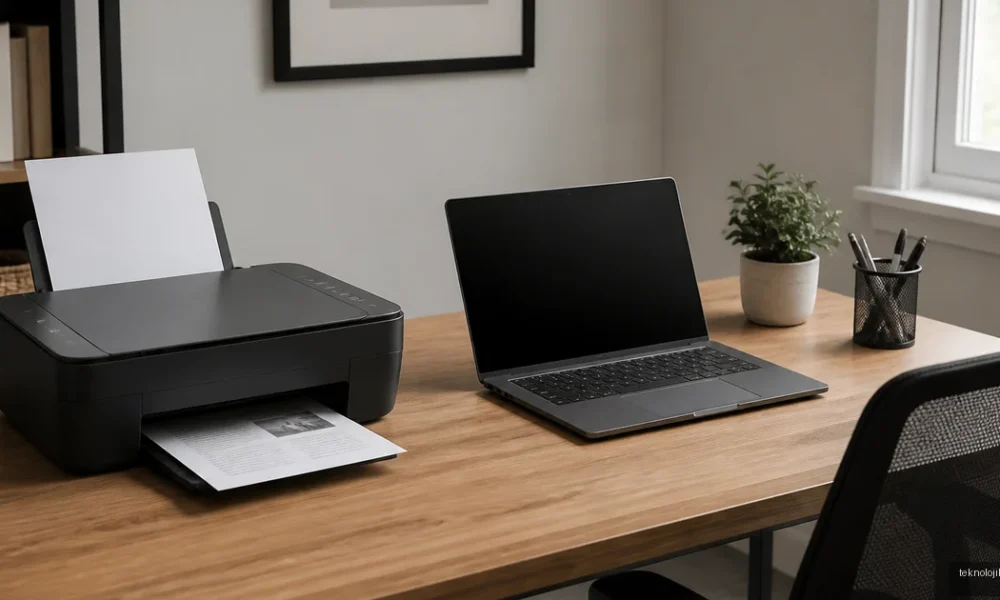
Yazıcı bilgisayara nasıl bağlanır? Yazıcınızı USB kabloyla doğrudan bilgisayara bağlayabilir veya aynı Wi-Fi ağı üzerinden kablosuz olarak kurabilirsiniz. Kurulumun sorunsuz tamamlanması için önce yazıcıyı aktif etmek, ardından doğru sürücüyü yüklemek ve Windows ya da macOS içinden cihazı eklemek gerekir. Aşağıdaki adımlar hem yeni yazıcılar hem de daha önce kullanılan cihazlar için uygulanabilir.
İçindekiler:
- Yazıcıyı bilgisayara bağlamadan önce hazırlık
- USB kabloyla yazıcı bilgisayara nasıl bağlanır?
- Kablosuz yazıcıyı bilgisayara nasıl bağlarım?
- Yazıcı ekranından Wi-Fi bağlantısı kurma
- Windows’ta kablosuz yazıcıyı ekleme
- Yazıcı nasıl aktif edilir ve bilgisayara tanıtılır?
- Bilgisayardan yazıcıya çıktı nasıl alınır?
- Yazıcı bağlanmıyorsa uygulanacak hızlı çözümler
- Kısa özet
- Sık Sorulan Sorular
- Yazıcı bilgisayarda görünmüyor, ne yapmalıyım?
- Yazıcıyı Wi-Fi olmadan bilgisayara bağlayabilir miyim?
- Yazıcı bağlı olduğu halde çıktı almıyor, neden?
- Her yazıcı için ayrı sürücü yüklemek gerekir mi?
- Telefonla kurulmuş yazıcı bilgisayarda da çalışır mı?
Yazıcıyı bilgisayara bağlamadan önce hazırlık
Kuruluma başlamadan önce yazıcının elektrik bağlantısını, mürekkep ya da toner durumunu ve kağıt tepsisini kontrol edin. Çok işlevli bir model kullanıyorsanız cihazın ekranında bir hata kodu veya kapak uyarısı bulunmadığından emin olun. İlk kurulumda aceleyle USB kablosunu takmak yerine yazıcının açılış işleminin tamamlanmasını beklemek, sürücü tanıma sorunlarını azaltır.
- Yazıcıyı düz ve havalandırması iyi bir yüzeye yerleştirin.
- Güç kablosunu takıp açma düğmesine basın.
- Kağıt, toner veya kartuşları üreticinin talimatına göre yerleştirin.
- Model adını ve işletim sistemi sürümünü not edin.
- Kablosuz bağlantı kullanılacaksa Wi-Fi şifrenizi hazır bulundurun.
USB kabloyla yazıcı bilgisayara nasıl bağlanır?
USB bağlantısı, özellikle kablosuz ağ kullanmak istemeyenler için en hızlı ve güvenilir yöntemdir. Yazıcılar genellikle bilgisayara bağlanmak için USB-B girişini, bilgisayar tarafında ise USB-A veya USB-C bağlantısını kullanır. Kutudan çıkan kablo bilgisayarınızdaki girişe uymuyorsa uygun bir USB dönüştürücü ya da farklı bir kablo gerekebilir.
- Yazıcıyı açın ve başlangıç ekranının tamamen yüklenmesini bekleyin.
- USB kablosunun kare uçlu tarafını yazıcıya, diğer ucunu bilgisayara takın.
- Windows birkaç saniye içinde cihazı otomatik olarak algılamayı deneyebilir.
- Otomatik kurulum başlamazsa üreticinin resmi destek sayfasından modelinize uygun sürücüyü indirin.
- Kurulum programını çalıştırın ve bağlantı yöntemi sorulduğunda USB seçeneğini işaretleyin.
Yazıcı bağlandıktan sonra Windows’ta Ayarlar > Bluetooth ve cihazlar > Yazıcılar ve tarayıcılar yolunu açın. Cihaz ekle seçeneğine tıklayın ve yazıcının listelenmesini bekleyin. Yazıcı görünüyorsa cihaz adına tıklayarak varsayılan yazıcı olarak ayarlayabilir, bir test sayfası yazdırabilirsiniz.
Kablosuz yazıcıyı bilgisayara nasıl bağlarım?
Kablosuz yazıcı ile bilgisayarın aynı yerel ağa bağlı olması gerekir. Bilgisayar 5 GHz, yazıcı ise yalnızca 2,4 GHz destekliyorsa bağlantı kurulamayabilir; bu durumda modeminizin 2,4 GHz ağını kullanın. Misafir Wi-Fi ağı da yazıcı ile bilgisayarın birbirini görmesini engelleyebileceği için standart ev ağını tercih edin.
Yazıcı ekranından Wi-Fi bağlantısı kurma
- Yazıcının menüsünden Ayarlar, Ağ veya Wireless Setup bölümünü açın.
- Wi-Fi kurulumu ya da Kablosuz ağ sihirbazı seçeneğini seçin.
- Listeden kullandığınız modem ağının adını, yani SSID’yi seçin.
- Wi-Fi şifresini dikkatlice girin ve bağlantının tamamlanmasını bekleyin.
- Yazıcının ağ durum sayfasından aldığı IP adresini kontrol edin.
Bazı modellerde yazıcının kablosuz kurulumunu mobil uygulama veya bilgisayardaki üretici yazılımı üzerinden yapmak gerekir. HP Smart, Canon PRINT, Epson Smart Panel ve Brother Mobile Connect gibi uygulamalar model desteğine göre kullanılabilir. Uygulamayı yalnızca üreticinin resmi internet sitesinden veya işletim sisteminin güvenilir uygulama mağazasından indirin.
Windows’ta kablosuz yazıcıyı ekleme
Windows 11 ve Windows 10’da Ayarlar > Bluetooth ve cihazlar > Yazıcılar ve tarayıcılar bölümüne gidin. Cihaz ekle düğmesine bastığınızda aynı ağa bağlı yazıcı listelenir. Arama tamamlandığı halde cihaz bulunamıyorsa El ile ekle seçeneğini kullanarak yazıcının IP adresini girebilirsiniz.
IP adresini yazıcının ağ ayarları raporundan veya cihaz ekranından öğrenebilirsiniz. Yazıcının IP adresi sık sık değişiyorsa modem ayarlarından cihaza sabit DHCP ataması yapmak daha sağlıklıdır. Böylece bilgisayar her seferinde yazıcıyı farklı bir ağ adresinde aramaz.
Yazıcı nasıl aktif edilir ve bilgisayara tanıtılır?
“Yazıcıyı aktif etmek” çoğunlukla cihazı açmak, çevrim dışı durumunu kaldırmak ve işletim sistemine tanıtmak anlamına gelir. Yazıcı fiziksel olarak açık olsa bile Windows’ta çevrim dışı görünüyorsa yazdırma komutları beklemede kalabilir.
- Yazıcının güç ışığının sabit yandığını kontrol edin.
- Kağıt sıkışması, açık kapak veya boş toner uyarısı olmadığından emin olun.
- Windows’ta yazıcılar listesinden cihazı seçip Yazdırma kuyruğunu aç bölümüne girin.
- Yazıcı menüsünde Yazıcıyı çevrim dışı kullan seçeneği işaretliyse kaldırın.
- Bekleyen hatalı belgeleri iptal edip yeni bir test sayfası gönderin.
Yazıcı listede görünmüyorsa sürücüyü kaldırıp yeniden yüklemek çoğu zaman işe yarar. Bunun için Ayarlar > Yazıcılar ve tarayıcılar bölümünden cihazı kaldırın, bilgisayarı yeniden başlatın ve üreticinin modelinize özel sürücüsünü kurun. Evrensel sürücüler temel yazdırmayı sağlayabilir; ancak çift taraflı yazdırma, tarama ve renk yönetimi gibi özellikler için tam sürücü paketi daha uygundur.
Bilgisayardan yazıcıya çıktı nasıl alınır?
Yazıcı kurulduktan sonra herhangi bir belgeyi açın ve klavyeden Ctrl + P kısayoluna basın. macOS kullanıyorsanız Command + P tuşlarına basabilirsiniz. Açılan pencerede doğru yazıcıyı seçip kopya sayısı, sayfa aralığı, renkli veya siyah-beyaz baskı ve kağıt boyutu seçeneklerini kontrol edin.
- Belgeyi, fotoğrafı veya web sayfasını açın.
- Dosya > Yazdır menüsünü seçin veya klavye kısayolunu kullanın.
- Listeden kurduğunuz yazıcıyı seçin.
- Kağıt boyutunu A4, yönlendirmeyi dikey ya da yatay olarak belirleyin.
- Önce mümkünse Önizleme seçeneğini kontrol edin.
- Yazdır düğmesine basın.
İlk baskıda doğrudan onlarca sayfa göndermek yerine tek sayfalık bir test yapın. Kenarlar kesiliyorsa yazdırma penceresindeki ölçeklendirme ayarını Sayfaya sığdır olarak değiştirin. Fotoğraf baskısında ise yazıcı sürücüsünden doğru kağıt türünü seçmek, renklerin soluk veya fazla koyu çıkmasını önler.
Yazıcı bağlanmıyorsa uygulanacak hızlı çözümler
Bağlantı problemi her zaman yazıcının arızalı olduğu anlamına gelmez. Özellikle modem değişikliğinden sonra yazıcı eski Wi-Fi ağında kalabilir. Aşağıdaki kontroller, teknik servise başvurmadan önce denenebilecek en etkili adımlardır:
- Yazıcıyı, bilgisayarı ve modemi kapatıp yaklaşık 30 saniye sonra yeniden açın.
- USB bağlantısında farklı bir port ve mümkünse farklı bir kablo deneyin.
- Yazıcının ve bilgisayarın aynı Wi-Fi adına bağlı olduğunu doğrulayın.
- VPN bağlantısını geçici olarak kapatıp cihazı yeniden arayın.
- Yazdırma kuyruğunda takılı kalan belgeleri silin.
- Üreticinin resmi sitesinden doğru işletim sistemi sürücüsünü indirin.
- Windows Güvenlik Duvarı veya ağ yalıtımı yazıcı iletişimini engelliyorsa ağ ayarlarını kontrol edin.
Kısa özet
Yazıcıyı bilgisayara bağlamanın en pratik yolu USB kablosu, daha esnek yöntemi ise aynı Wi-Fi ağı üzerinden kablosuz kurulumdur. Önce cihazı açın, uygun sürücüyü yükleyin ve Windows’un yazıcılar bölümünden tanıtın. Ardından Ctrl + P ile küçük bir test çıktısı alarak bağlantının ve kağıt ayarlarının doğru çalıştığını doğrulayın.
Sık Sorulan Sorular
Yazıcı bilgisayarda görünmüyor, ne yapmalıyım?
USB kablosunu ve farklı bir bağlantı noktasını deneyin. Kablosuz modelde bilgisayar ile yazıcının aynı ağa bağlı olduğunu kontrol edin; ardından üreticinin güncel sürücüsünü kurun.
Yazıcıyı Wi-Fi olmadan bilgisayara bağlayabilir miyim?
Evet. Yazıcı ve bilgisayar arasında doğrudan USB bağlantısı kurabilirsiniz. Bazı modeller Wi-Fi Direct desteğiyle modem olmadan da bağlantı kurabilir.
Yazıcı bağlı olduğu halde çıktı almıyor, neden?
Yazıcı çevrim dışı olabilir, baskı kuyruğunda takılmış belge bulunabilir veya kağıt-toner sorunu yaşanabilir. Yazdırma kuyruğunu temizleyip cihazı yeniden başlatın.
Her yazıcı için ayrı sürücü yüklemek gerekir mi?
Windows bazı modelleri otomatik tanır; ancak tam özellikleri kullanmak için üreticinin resmi sürücüsünü yüklemek önerilir. Tarama, çift taraflı baskı ve renk ayarları çoğunlukla bu sürücüyle etkinleşir.
Telefonla kurulmuş yazıcı bilgisayarda da çalışır mı?
Yazıcı ve bilgisayar aynı kablosuz ağa bağlıysa çoğu durumda evet. Ancak bilgisayarın yazıcıyı kullanabilmesi için cihazı ayrıca işletim sistemindeki yazıcılar bölümünden eklemeniz gerekebilir.






Yorum yok! İlk sen yap.