


WiFi Nasıl Bağlanır? Telefon, Bilgisayar ve Ev Ağı Rehberi
WiFi nasıl bağlanır? Telefon, bilgisayar ve televizyonda kablosuz ağa bağlanma adımlarını, Wi-Fi şifresini bulmayı ve bağlantı sorunlarını öğrenin.

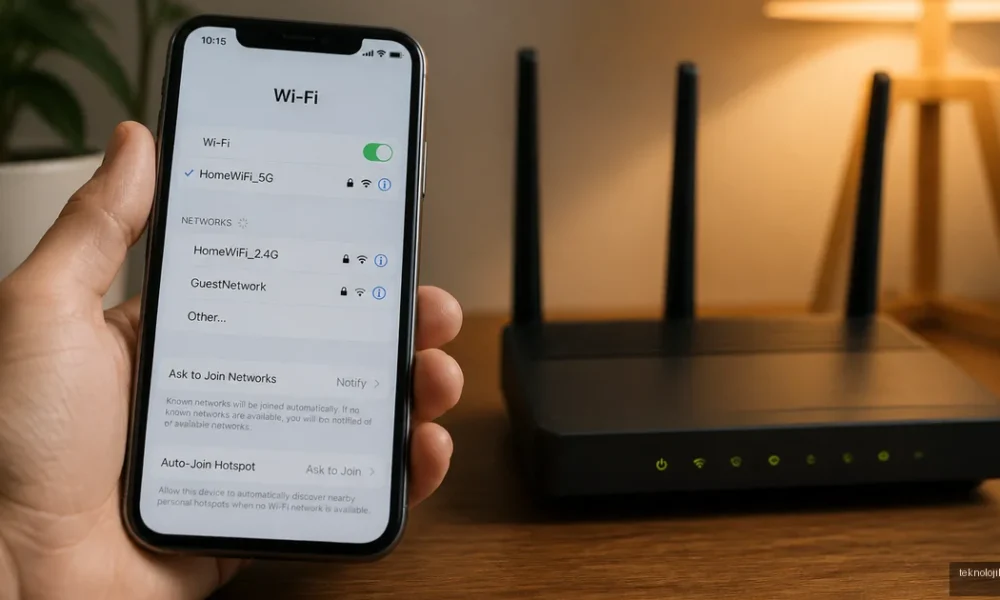
WiFi nasıl bağlanır? Telefon, bilgisayar veya akıllı televizyonda Wi-Fi bağlantısı kurmak için cihazın kablosuz ağ ayarlarını açın, listeden kendi ağınızı seçin ve Wi-Fi şifresini girin. Bağlantı kurulmazsa modem sinyalini, şifre doğruluğunu ve cihazın IP adresi alıp almadığını kontrol etmek gerekir.
İçindekiler:
- Kablosuz Wi-Fi nasıl bağlanır?
- Evde Wi-Fi’ye nasıl bağlanılır?
- Wi-Fi şifresi nerede yazar?
- Cep telefonu Wi-Fi ayarları nasıl yapılır?
- Telefon internete bağlanmıyorsa ne yapılır?
- Bilgisayarda Wi-Fi bağlantısı nasıl kurulur?
- Wi-Fi bağlantısı var ama internet yoksa
- Wi-Fi sinyalini ve bağlantı kalitesini artırma
- Güvenli Wi-Fi kullanımı için önemli ipuçları
- Kısa özet: Wi-Fi’ye bağlanmak için ne yapmalısınız?
- Sık Sorulan Sorular
- Wi-Fi şifremi bilmiyorsam nasıl bağlanırım?
- Telefon Wi-Fi’ye bağlanıyor ama internet açılmıyor, neden?
- Wi-Fi ağı neden telefonumda görünmüyor?
- Wi-Fi’ye şifre olmadan bağlanmak mümkün mü?
- Wi-Fi bağlı görünüyor ama hız çok düşükse ne yapmalıyım?
Kablosuz Wi-Fi nasıl bağlanır?
Wi-Fi bağlantısı için önce modeminizin açık ve kablosuz ağ özelliğinin etkin olması gerekir. Modemin üzerindeki WLAN veya Wi-Fi ışığı yanmıyorsa cihazın kablosuz bağlantı düğmesine basın ya da modem yönetim panelinden Wi-Fi özelliğini etkinleştirin.
- Cihazınızda Ayarlar menüsünü açın.
- Wi-Fi, Kablosuz Ağlar veya benzer adlı bölüme girin.
- Wi-Fi anahtarını açık konuma getirin.
- Listede görünen ağ adınızın, yani SSID’nin üzerine dokunun veya tıklayın.
- Güvenlik anahtarını yazıp Bağlan seçeneğini seçin.
Şifre doğruysa cihaz birkaç saniye içinde modeme bağlanır ve ağ adının altında “Bağlandı” ibaresi görünür. İnternet erişimi yoksa Wi-Fi ağına bağlanılmış, ancak modem internete çıkamıyor olabilir; bu iki durum birbirinden farklıdır.
Evde Wi-Fi’ye nasıl bağlanılır?
Evdeki kablosuz ağa bağlanırken öncelikle doğru ağ adını seçtiğinizden emin olun. Aynı binada benzer isimli birçok modem bulunabilir. Modemin altındaki etikette yazan SSID ile cihazınızda görünen ağ adını karşılaştırmak, yanlış ağa bağlanma ihtimalini azaltır.
Wi-Fi şifresi nerede yazar?
Varsayılan Wi-Fi şifresi çoğu modem üzerinde bulunan etikette yer alır. Etikette bu bilgi Wi-Fi Key, Wireless Password, WPA Key, WPA2-PSK veya Kablosuz Ağ Şifresi adıyla gösterilebilir. SSID ağın adı, şifre ise bağlantı için kullanılan güvenlik anahtarıdır; ikisini karıştırmayın.
- Modem etiketi: Modemin altını veya arka kısmını kontrol edin.
- İnternet servis sağlayıcısı uygulaması: Bazı operatörler modem bilgilerini uygulama içinde gösterir.
- Modem yönetim paneli: Tarayıcıya genellikle 192.168.1.1 veya 192.168.0.1 yazarak kablosuz ağ ayarlarına ulaşabilirsiniz.
- Daha önce bağlanılmış cihaz: Kayıtlı ağlar bölümünden şifreyi görüntülemek veya paylaşmak mümkün olabilir.
Modem şifresi daha önce değiştirilmişse etiketteki varsayılan parola geçerli olmayabilir. Bu durumda modemin yönetim panelinden Kablosuz veya Wi-Fi Ayarları bölümünü açın. Şifreyi bilmiyorsanız modemi sıfırlamak son çare olmalıdır; sıfırlama, internet kullanıcı adı ve diğer özel ayarları silebilir.
Cep telefonu Wi-Fi ayarları nasıl yapılır?
Android telefonlarda Ayarlar > Ağ ve internet > İnternet ya da doğrudan Ayarlar > Wi-Fi yolunu izleyin. Telefon markasına göre menü adı değişebilir; Samsung cihazlarda bu bölüm genellikle Bağlantılar > Wi-Fi şeklindedir.
- Wi-Fi özelliğini açın ve ağların listelenmesini bekleyin.
- Bağlanmak istediğiniz ev ağının adına dokunun.
- Şifreyi büyük-küçük harf ayrımına dikkat ederek girin.
- Gerekirse “Otomatik yeniden bağlan” seçeneğini etkinleştirin.
iPhone’da Ayarlar > Wi-Fi bölümüne gidin ve Wi-Fi anahtarını açın. Ağ adınıza dokunduktan sonra parolayı yazın. iPhone ve güncel Android telefonlarda daha önce bağlanılmış bir ağın şifresini, ağın yanındaki bilgi simgesinden veya paylaşım seçeneğinden görmek mümkün olabilir; cihaz kilidi ya da biyometrik doğrulama istenebilir.
Telefon internete bağlanmıyorsa ne yapılır?
Telefon Wi-Fi ağına bağlanıyor ancak interneti kullanamıyorsa önce mobil veriyi kısa süreli kapatıp tekrar deneyin. Ardından Wi-Fi ağını seçerek Bu ağı unut veya Ağı unut seçeneğine dokunun ve şifreyi yeniden girin. Bu işlem, yanlış kaydedilmiş parola ve eski bağlantı ayarlarını temizler.
- Uçak modunun kapalı olduğunu kontrol edin.
- Telefonu ve modemi yeniden başlatın.
- VPN veya özel DNS kullanıyorsanız geçici olarak devre dışı bırakın.
- Tarih ve saat ayarlarını otomatik yapın.
- Sorun sürerse ağ ayarlarını sıfırlayın; bu işlem kayıtlı Wi-Fi şifrelerini siler.
Bilgisayarda Wi-Fi bağlantısı nasıl kurulur?
Windows bilgisayarda görev çubuğundaki ağ simgesine tıklayın, Wi-Fi’yi açın ve listeden kablosuz ağınızı seçin. Bağlan düğmesine bastıktan sonra güvenlik anahtarını girin. “Otomatik bağlan” seçeneğini işaretlerseniz bilgisayar aynı ağı daha sonra kendiliğinden kullanır.
Mac’te ekranın üst kısmındaki Wi-Fi simgesine tıklayın ve ağ adınızı seçin. Şifreyi girdikten sonra bağlantı sağlanır. Masaüstü bilgisayarlarda Wi-Fi özelliği bulunmayabilir; böyle bir durumda USB Wi-Fi adaptörü veya PCIe kablosuz ağ kartı kullanmanız gerekir.
Wi-Fi bağlantısı var ama internet yoksa
Bağlantı simgesinin görünmesi, internet erişiminin kesin olarak çalıştığı anlamına gelmez. Cihaz modemle iletişim kuruyor olabilir ancak modem, servis sağlayıcıdan IP adresi alamıyor olabilir. Bunu anlamanın en hızlı yolu aynı Wi-Fi’ye bağlı başka bir telefonda bir web sitesini açmayı denemektir.
- Hiçbir cihaz internete giremiyorsa: Modem, fiber kutusu veya servis sağlayıcı kaynaklı bir sorun olabilir.
- Sadece bir cihaz giremiyorsa: Cihazın ağ ayarlarında, DNS yapılandırmasında veya kayıtlı parolada problem aranmalıdır.
- Bağlantı sık sık kopuyorsa: Modeme uzaklık, kalın duvarlar, Bluetooth yoğunluğu veya 2,4 GHz kanal kalabalığı etkili olabilir.
Modemi yeniden başlatırken fişini çekip en az 30 saniye beklemek, geçici bağlantı sorunlarını giderebilir. Ancak modemin arkasındaki küçük reset düğmesine basmak aynı işlem değildir; bu düğme cihazı fabrika ayarlarına döndürebilir.
Wi-Fi sinyalini ve bağlantı kalitesini artırma
Modemi yere, kapalı bir dolaba veya televizyon gibi elektronik cihazların hemen yanına koymayın. Evin mümkün olduğunca merkezi bir noktasında ve yerden biraz yüksekte bulunması, özellikle 2,4 GHz ağlarda kapsama alanını iyileştirir.
Modeminiz iki farklı ağ sunuyorsa 2,4 GHz daha geniş kapsama alanı, 5 GHz ise modeme yakın mesafede daha yüksek hız sağlar. Oyun konsolu veya bilgisayar modeme yakınsa 5 GHz tercih edilebilir; uzak odalarda 2,4 GHz daha kararlı sonuç verebilir. Wi-Fi hızını değerlendirirken yalnızca sinyal çubuklarına değil, aynı konumda yapılan hız testine ve gecikme değerine de bakın.
Güvenli Wi-Fi kullanımı için önemli ipuçları
Modem üzerindeki varsayılan yönetici parolasını değiştirmek, kablosuz ağ şifresini paylaşmaktan daha önemli güvenlik adımlarından biridir. Kablosuz güvenlik türünde mümkünse WPA2-AES veya WPA3 kullanın; eski WEP standardı güvenli kabul edilmez.
- Wi-Fi şifrenizi doğum tarihi veya telefon numarası gibi kolay tahmin edilen bilgilerden oluşturmayın.
- Misafirler için ana ağ yerine modem destekliyorsa misafir ağı açın.
- Şifreyi QR kodla paylaşırken kodu yalnızca güvendiğiniz kişilerle paylaşın.
- Modem yazılımı ve telefon işletim sistemini güncel tutun.
Kısa özet: Wi-Fi’ye bağlanmak için ne yapmalısınız?
Önce modeminizin Wi-Fi ışığını ve ağ adını kontrol edin. Cihazınızın kablosuz ağ listesinden doğru SSID’yi seçin, modem etiketindeki veya güncel ağ ayarlarındaki şifreyi girin. Bağlantı kurulmasına rağmen internet yoksa başka bir cihazla test yapın, modemi yeniden başlatın ve gerekirse ağ ayarlarını sıfırlayın.
Sık Sorulan Sorular
Wi-Fi şifremi bilmiyorsam nasıl bağlanırım?
Modemin altındaki etiketi kontrol edin veya daha önce bağlanmış bir telefonun kayıtlı ağ bilgilerini kullanın. Şifre değiştirilmişse modem yönetim panelinden yeni parolayı görüntüleyebilir ya da değiştirebilirsiniz.
Telefon Wi-Fi’ye bağlanıyor ama internet açılmıyor, neden?
Modem internete çıkamıyor, DNS ayarı sorunlu veya telefonda eski bir ağ profili kayıtlı olabilir. Ağı unutarak yeniden bağlanın ve aynı ağa bağlı başka cihazlarda interneti test edin.
Wi-Fi ağı neden telefonumda görünmüyor?
Modemin Wi-Fi özelliği kapalı olabilir, telefon modemden çok uzakta olabilir veya ağ gizlenmiş olabilir. Modemi yeniden başlatın, yakına gidin ve gerekirse ağı SSID bilgilerini elle ekleyin.
Wi-Fi’ye şifre olmadan bağlanmak mümkün mü?
Ağ sahibi açık bir kablosuz ağ oluşturduysa veya WPS özelliğini etkinleştirdiyse mümkün olabilir. Ancak izinsiz ağlara erişmeye çalışmak güvenli ve yasal değildir; yalnızca sahibi tarafından paylaşılan ağları kullanın.
Wi-Fi bağlı görünüyor ama hız çok düşükse ne yapmalıyım?
Modeme yaklaşın, 5 GHz ağı deneyin ve aynı anda yoğun veri kullanan cihazları azaltın. Sorun her cihazda devam ediyorsa hız testi yaparak internet servis sağlayıcınızla görüşün.






Yorum yok! İlk sen yap.