

Televizyon İnternete Nasıl Bağlanır? Tüm Yöntemler ve Çözümler
Televizyonu Wi-Fi, Ethernet kablosu veya cep telefonu internetiyle bağlama adımlarını öğrenin. Bağlantı sorunlarına hızlı ve pratik çözümler.

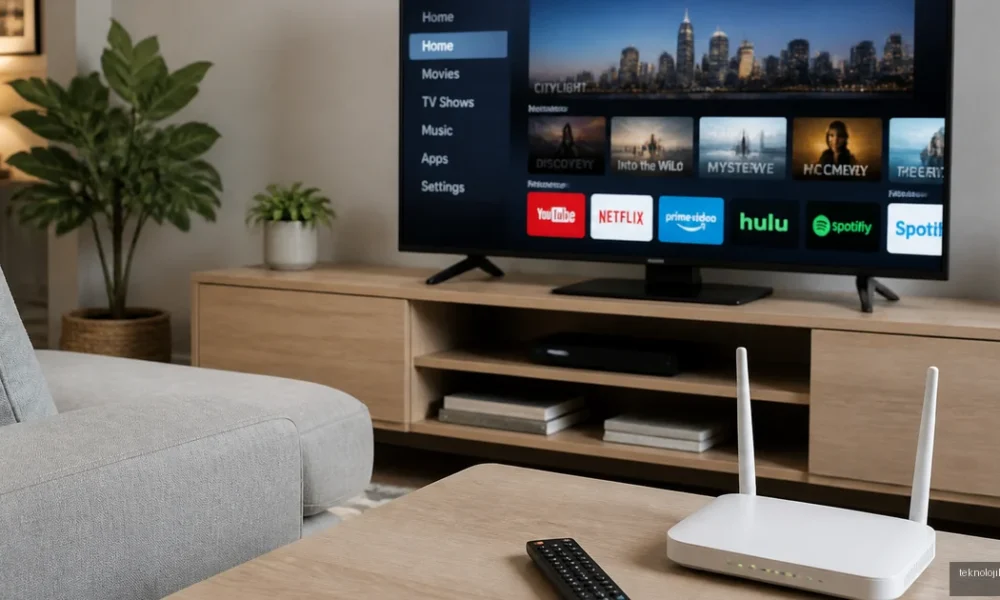
Televizyon internete nasıl bağlanır? Smart TV kullanıyorsanız televizyonun ağ ayarlarından Wi-Fi ağınızı seçip şifreyi girmeniz yeterlidir. Daha kararlı bağlantı için Ethernet kablosu kullanabilir, eski veya internet özelliği olmayan televizyonlarda ise Android TV box, Chromecast ya da benzeri bir medya oynatıcıdan yararlanabilirsiniz. Aşağıdaki adımlar, hem ilk kurulumu hem de bağlantı sorunlarını çözmek için hazırlanmıştır.
İçindekiler:
- Televizyonu Wi-Fi ile internete bağlama
- Ethernet kablosuyla televizyon internete nasıl bağlanır?
- Cep telefonu interneti TV’ye nasıl bağlanır?
- Telefon interneti televizyon tarafından görülmüyorsa
- İnternet özelliği olmayan TV nasıl bağlanır?
- Android TV box veya Google TV cihazı
- Chromecast veya benzeri yayın cihazları
- Oyun konsolu ve uydu alıcısı
- Eski televizyonlar internete nasıl bağlanır?
- Televizyon internete bağlanmıyor: Ne yapmalıyım?
- Bağlandı görünüyor ama uygulamalar açılmıyorsa
- Bağlantı hızını ve görüntü kalitesini artırma ipuçları
- Kısa özet
- Sık Sorulan Sorular
- Televizyon Wi-Fi şifresini kabul etmiyor, ne yapmalıyım?
- Telefonun internetini Smart TV’ye bağlamak ücretli mi?
- İnternetsiz televizyona Netflix yüklenir mi?
- Televizyon internete bağlanıyor ama YouTube açılmıyor, neden?
Televizyonu Wi-Fi ile internete bağlama
Smart TV modellerinin çoğu kablosuz ağa doğrudan bağlanabilir. Menü isimleri Samsung, LG, Philips, Sony, TCL ve Vestel gibi markalarda değişse de izlenen yol büyük ölçüde aynıdır. İşleme başlamadan önce modeminizin çalıştığından ve televizyonun modeme çok uzak olmadığından emin olun.
- Televizyonun kumandasından Ayarlar, Ağ veya Bağlantı menüsünü açın.
- Ağ kurulumu, İnternet bağlantısı ya da Wi-Fi seçeneğine girin.
- Listelenen kablosuz ağlar arasından kendi modeminizin ağ adını seçin.
- Wi-Fi şifresini dikkatlice yazın ve Bağlan seçeneğine basın.
- Ekranda bağlantı başarılı uyarısı görünürse YouTube veya televizyonun uygulama mağazasıyla test yapın.
Şifreyi yazarken büyük-küçük harf ayrımına dikkat edin. Modeminiz hem 2,4 GHz hem de 5 GHz ağ yayıyorsa televizyonun desteklediği bandı seçin. Özellikle eski Smart TV modelleri 5 GHz ağı göremeyebilir; bu durumda 2,4 GHz ağı kullanmak gerekir.
Ethernet kablosuyla televizyon internete nasıl bağlanır?
Televizyon ile modem aynı odadaysa veya aralarında kablo çekmek mümkünse Ethernet bağlantısı genellikle en sorunsuz seçenektir. Wi-Fi sinyalindeki dalgalanmalar ortadan kalkar; canlı yayın, 4K video ve uygulama indirme sırasında bağlantı daha kararlı çalışır.
- Modemin boş LAN portlarından birine ağ kablosunu takın.
- Kablonun diğer ucunu televizyonun arkasındaki LAN veya Ethernet girişine bağlayın.
- Televizyonda Ayarlar ve Ağ menüsünü açın.
- Bağlantı türünü Kablolu olarak seçin veya otomatik bağlantının tamamlanmasını bekleyin.
Televizyon kabloyu algılamıyorsa farklı bir LAN portu ve başka bir Ethernet kablosu deneyin. Modemin internet ışığı yanmıyorsa sorun televizyonda değil, modem veya internet servisinde olabilir.
Cep telefonu interneti TV’ye nasıl bağlanır?
Ev interneti kesildiğinde ya da televizyonu geçici olarak internete bağlamak istediğinizde telefonun mobil erişim noktası kullanılabilir. Bu yöntem Smart TV’lerde doğrudan çalışır; ancak video izlemek mobil veri kotanızı hızlı tüketebilir.
- Telefonunuzda Ayarlar menüsünü açın.
- Android cihazlarda Mobil erişim noktası veya Kişisel erişim noktası seçeneğini bulun. iPhone’da Kişisel Erişim Noktası menüsüne girin.
- Erişim noktasını etkinleştirin ve ağ adını ile Wi-Fi şifresini kontrol edin.
- Televizyonda Ayarlar, Ağ ve Kablosuz Ağ menüsünü açın.
- Telefonunuzun oluşturduğu ağı seçip şifreyi televizyona girin.
Telefon ile televizyon arasındaki mesafeyi kısa tutun ve bağlantı sırasında telefonun ekranını veya mobil erişim noktası ayarını kapatmayın. Bazı telefonlarda pil tasarrufu etkinleştiğinde hotspot kendiliğinden kapanabilir. Uzun süreli kullanımda telefonun ısınmasını önlemek için şarj olurken hava alan bir yerde tutun.
Telefon interneti televizyon tarafından görülmüyorsa
- Telefonun erişim noktası bandını 2,4 GHz olarak değiştirin.
- Ağ adında Türkçe karakter veya özel sembol kullanmayın.
- Mobil verinin açık olduğunu ve operatörünüzün hotspot kullanımına izin verdiğini kontrol edin.
- Televizyonu ve telefonu yeniden başlatın.
- Telefonu televizyona çok uzaklaştırmadan yeniden ağ taraması yapın.
İnternet özelliği olmayan TV nasıl bağlanır?
İnternet özelliği bulunmayan bir televizyon, tek başına Wi-Fi ağına bağlanamaz. Bunun nedeni yalnızca yazılım eksikliği değil, televizyonun içinde kablosuz ağ donanımı ve internet uygulamalarını çalıştıracak işletim sistemi bulunmamasıdır. Çözüm, televizyonun HDMI girişine harici bir medya cihazı takmaktır.
Android TV box veya Google TV cihazı
Android TV box, televizyonu akıllı televizyona dönüştüren küçük bir cihazdır. HDMI kablosuyla TV’ye bağlanır, kendi kumandasıyla çalışır ve Wi-Fi üzerinden internete çıkar. YouTube, Netflix, Prime Video ve benzeri uygulamalar cihazın işletim sistemine kurulabilir.
Chromecast veya benzeri yayın cihazları
Chromecast türü cihazlar, telefondaki uyumlu uygulamaların görüntüsünü televizyona aktarmanızı sağlar. Cihazı HDMI girişine taktıktan sonra telefon ve Chromecast aynı Wi-Fi ağına bağlanır. Uygulamadaki yayın simgesine dokunarak video televizyona gönderilir. Bu yöntemde televizyonun internete bağlanması gerekmez; internet bağlantısını yayın cihazı kullanır.
Oyun konsolu ve uydu alıcısı
PlayStation, Xbox veya internet destekli bazı uydu alıcıları da eski televizyonlarda çevrim içi içerik izlemek için kullanılabilir. Cihaz HDMI ile bağlanır ve internete kendi Wi-Fi ya da Ethernet bağlantısı üzerinden çıkar. Televizyonda HDMI girişi yoksa eski tip AV dönüştürücü gerekebilir; ancak bu çözüm görüntü kalitesini düşürebilir.
Eski televizyonlar internete nasıl bağlanır?
Eski televizyonlarda en pratik çözüm, HDMI girişine sahip bir yayın cihazı kullanmaktır. Önce televizyonun arkasında HDMI yazan girişi kontrol edin. HDMI yoksa AV veya SCART bağlantısı bulunan dönüştürücüler kullanılabilir; fakat satın almadan önce dönüştürücünün yönünü ve desteklediği görüntü standardını kontrol etmek gerekir.
Harici cihazı bağladıktan sonra televizyon kumandasındaki Source, Input veya Kaynak tuşuyla doğru HDMI kanalına geçin. Ekranda cihazın kurulum arayüzü görünmüyorsa sorun çoğunlukla yanlış giriş seçilmesi, gevşek HDMI kablosu veya cihazın güç adaptörünün takılmamasıdır.
Televizyon internete bağlanmıyor: Ne yapmalıyım?
Bağlantı sorununun kaynağını bulmak için televizyonu, modemi ve mümkünse telefonu ayrı ayrı test edin. Telefon aynı Wi-Fi ağına bağlanıyor ancak TV bağlanamıyorsa sorun televizyonun ağ ayarlarında veya uyumluluğunda olabilir. Hiçbir cihaz internete çıkamıyorsa modem ya da internet servis sağlayıcısı kontrol edilmelidir.
- Modemi yeniden başlatın: Fişini çekip yaklaşık 30 saniye bekleyin ve tekrar takın.
- Televizyonu tamamen kapatın: Kumandadan bekleme moduna almak yerine fişini bir dakika çıkarıp yeniden çalıştırın.
- Ağı unutup yeniden bağlanın: Kayıtlı Wi-Fi ağını silerek şifreyi tekrar girin.
- Tarih ve saati kontrol edin: Yanlış tarih ve saat, bazı uygulamaların sunuculara bağlanmasını engelleyebilir.
- Sinyali ölçün: Modem uzaksa televizyonu geçici olarak modeme yaklaştırın veya mesh sistem kullanın.
- Yazılım güncellemesini kontrol edin: Üreticinin güncellemesi, eski ağ protokolleriyle ilgili hataları düzeltebilir.
- Ağ ayarlarını sıfırlayın: Bu işlem kayıtlı Wi-Fi şifrelerini siler; ardından bağlantıyı yeniden kurmanız gerekir.
Bağlandı görünüyor ama uygulamalar açılmıyorsa
Televizyon Wi-Fi’ye bağlı olduğu halde Netflix veya YouTube açılmıyorsa DNS, tarih-saat veya uygulama sunucusu kaynaklı bir problem olabilir. Önce başka bir uygulamayı deneyin. Sadece tek uygulama çalışmıyorsa uygulamayı güncellemek, kapatıp açmak veya kaldırıp yeniden yüklemek çoğu zaman yeterlidir.
Televizyonun ağ ayarlarında DNS seçeneği varsa otomatik yerine güvenilir bir DNS sunucusu girerek test yapılabilir; ancak bu ayar her modelde bulunmaz. Sorun devam ederse modem arayüzünde ebeveyn denetimi, MAC filtreleme veya cihaz sınırı gibi kısıtlamaların açık olup olmadığını kontrol edin.
Bağlantı hızını ve görüntü kalitesini artırma ipuçları
- 4K yayın için televizyonu mümkünse 5 GHz Wi-Fi’ye veya Ethernet kablosuna bağlayın.
- Modemi kapalı dolap, metal yüzey veya televizyonun hemen arkasına koymayın.
- Wi-Fi tekrarlayıcıyı televizyonun olduğu noktaya değil, modem ile TV arasındaki sinyalin hâlâ güçlü olduğu bölgeye yerleştirin.
- Yayın sırasında büyük dosya indiren cihazları geçici olarak durdurun.
- Harici yayın cihazı kullanıyorsanız HDMI kablosunun 4K ve HDR desteğini kontrol edin.
Kısa özet
Smart TV’yi Wi-Fi veya Ethernet kablosuyla, internet özelliği olmayan televizyonu ise Android TV box, Chromecast, oyun konsolu ya da benzeri bir medya cihazıyla internete bağlayabilirsiniz. Cep telefonu interneti geçici çözüm olarak işe yarar; fakat veri tüketimini ve telefonun ısınmasını takip etmek gerekir. Bağlantı kurulmadığında önce modem ve televizyonu yeniden başlatın, ardından ağı unutturup yeniden bağlanın ve 2,4 GHz seçeneğini deneyin.
Sık Sorulan Sorular
Televizyon Wi-Fi şifresini kabul etmiyor, ne yapmalıyım?
Şifrenin doğru yazıldığından emin olun, ağ adını televizyondan silip yeniden ekleyin ve modemi yeniden başlatın. Eski televizyonlarda 5 GHz yerine 2,4 GHz ağı seçmek de sorunu çözebilir.
Telefonun internetini Smart TV’ye bağlamak ücretli mi?
Telefonun hotspot özelliği genellikle ek ücret gerektirmez; ancak kullanılan internet, mobil tarifenizin kotasından düşer. Video kalitesi yükseldikçe veri tüketimi belirgin biçimde artar.
İnternetsiz televizyona Netflix yüklenir mi?
Televizyonun kendi sistemine yüklenemez; ancak HDMI girişine bağlanan Android TV box, Google TV cihazı veya uyumlu bir oyun konsolu üzerinden Netflix kullanılabilir.
Televizyon internete bağlanıyor ama YouTube açılmıyor, neden?
Uygulama güncel olmayabilir, televizyonun tarih-saat ayarı yanlış olabilir veya uygulamanın sunucularında geçici sorun yaşanabilir. Uygulamayı güncellemek ve televizyonu yeniden başlatmak ilk denenmesi gereken adımlardır.






Yorum yok! İlk sen yap.