



Kısıtlanmış WiFi Nasıl Düzeltilir? Kesin ve Pratik Çözümler
Kısıtlanmış WiFi sorununu çözmek için modem, DNS, IP ve Türk Telekom ayarlarını adım adım kontrol edin. Kesintiyi gidermek için pratik rehber.

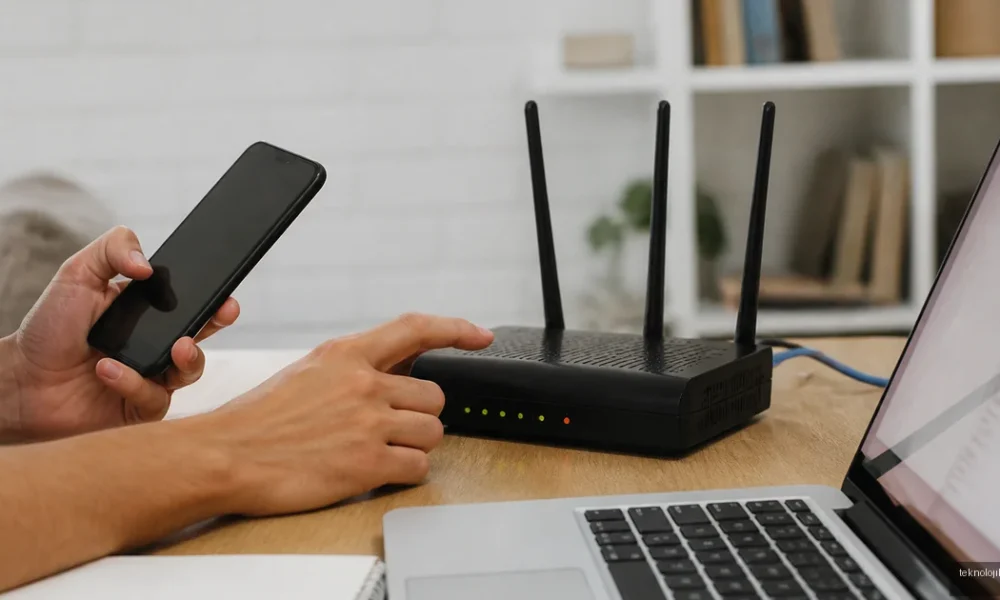
Kısıtlanmış WiFi nasıl düzeltilir? sorusunun en hızlı yanıtı, sorunun cihazdan mı, modemden mi yoksa internet servis sağlayıcısından mı kaynaklandığını ayırmaktır. Önce modemi ve cihazı yeniden başlatın, ardından IP ve DNS ayarlarını kontrol edin; yalnızca tek bir cihaz bağlanamıyorsa sorun büyük ihtimalle o cihazdadır. Türk Telekom bağlantılarında ise modem DSL ışığı, internet ışığı ve olası güvenli internet profili ayrıca incelenmelidir.
İçindekiler:
- Kısıtlanmış WiFi nasıl düzeltilir? İlk uygulanacak adımlar
- Modem kaynaklı kısıtlı WiFi sorunları
- Modem ışıkları ne anlatır?
- Windows bilgisayarda kısıtlı WiFi çözümü
- Android ve iPhone’da kısıtlı WiFi nasıl düzeltilir?
- Android telefonlarda
- iPhone’da
- Kısıtlanmış WiFi Türk Telekom’da nasıl düzeltilir?
- DNS değiştirmek kısıtlı WiFi sorununu çözer mi?
- Sorunun kaynağını 5 dakikada nasıl belirlersiniz?
- Sık Sorulan Sorular
- Kısıtlı WiFi internete bağlı görünür mü?
- Modemi kapatıp açmak kısıtlı WiFi sorununu çözer mi?
- Türk Telekom’da WiFi kısıtlaması neden olur?
- DNS değiştirmek internet hızını artırır mı?
- WiFi ağına bağlanıyorum ama Google açılmıyor, ne yapmalıyım?
- Kısa özet ve uygulanacak yol
WiFi simgesinin yanında “kısıtlı”, “internet yok” veya “bağlı, internet yok” uyarısı görülmesi, cihazın modeme bağlandığı ancak internete çıkamadığı anlamına gelir. Aşağıdaki adımlar, Windows bilgisayar, Android telefon, iPhone ve Türk Telekom modemlerinde en sık karşılaşılan nedenleri ayıklayacak şekilde sıralanmıştır.
Kısıtlanmış WiFi nasıl düzeltilir? İlk uygulanacak adımlar
Gelişmiş ayarları değiştirmeden önce aşağıdaki kısa kontrolleri yapın. Özellikle sorun aniden başladıysa, basit bir modem oturumu veya geçici IP hatası birkaç dakika içinde çözülebilir.
- Modemi yeniden başlatın: Modemin güç kablosunu çıkarın, yaklaşık 30 saniye bekleyin ve tekrar takın. DSL veya fiber bağlantının tamamen gelmesi için 3-5 dakika bekleyin.
- Farklı bir cihaz deneyin: Aynı WiFi ağına başka bir telefon bağlayın. Diğer cihazlarda internet varsa modem değil, ilk cihazın ağ ayarları sorunludur.
- Uçak modunu açıp kapatın: Telefonda veya bilgisayarda kablosuz bağlantıyı yenilemek için uçak modunu 10 saniye etkinleştirip kapatın.
- Ağı unutup yeniden bağlanın: WiFi ağının kayıtlı parolasını silin, ağı yeniden seçin ve parolayı dikkatle girin.
- VPN ve proxy bağlantısını kapatın: VPN uygulamaları, kurumsal proxy veya güvenlik yazılımları internete çıkışı engelleyebilir.
Modem kaynaklı kısıtlı WiFi sorunları
Modem arayüzüne genellikle tarayıcıya 192.168.1.1 veya 192.168.2.1 yazarak erişilir. Adres modem markasına göre değişebileceği için cihazın altındaki etiketi veya servis sağlayıcının kurulum belgesini kontrol edin. Arayüze girdiğinizde internet bağlantısı, WAN durumu ve DHCP sunucusunun etkin olup olmadığını inceleyin.
DHCP kapalıysa cihaz modemden otomatik IP alamaz ve WiFi’ye bağlı görünmesine rağmen internete çıkamaz. DHCP ayarını etkinleştirdikten sonra modemi yeniden başlatın. Ayrıca aynı ağda elle tanımlanmış sabit IP kullanan bir cihaz varsa, IP çakışması yaşanabileceğinden cihazı “otomatik IP al” seçeneğine döndürmek gerekir.
Modem ışıkları ne anlatır?
- DSL ışığı yanıp sönüyorsa: Hat senkronizasyonu tamamlanmamıştır; kablo, splitter veya bina hattı kontrol edilmelidir.
- DSL sabit, internet ışığı kapalıysa: Kullanıcı adı-şifre, WAN ayarı veya servis sağlayıcı doğrulamasıyla ilgili problem olabilir.
- WiFi ışığı yanıyor ama tüm cihazlarda internet yoksa: Kablosuz ağ çalışıyor, ancak modem internete çıkamıyor demektir.
- Fiber modem veya ONT üzerinde kırmızı LOS ışığı varsa: Fiber sinyalinde kesinti olabilir; bu durum genellikle ev içi WiFi ayarıyla çözülmez.
Windows bilgisayarda kısıtlı WiFi çözümü
Windows’ta ağ simgesine sağ tıklayıp Ağ ve İnternet ayarları bölümüne girin. WiFi ağını seçerek bağlantıyı kesin, ardından yeniden bağlanın. Sorun devam ederse Ağ sorunlarını gider aracını çalıştırın; ancak bu araç her zaman IP çakışması veya DNS problemini otomatik düzeltemez.
Komut İstemi’ni yönetici olarak açıp aşağıdaki komutları sırayla çalıştırmak, bozulmuş ağ önbelleğini yenileyebilir:
ipconfig /release
ipconfig /flushdns
ipconfig /renew
netsh winsock reset
Son komuttan sonra bilgisayarı yeniden başlatın. Komutları rastgele veya yönetici yetkisi olmadan çalıştırmak yerine her satırın tamamlanmasını bekleyin. İş bilgisayarlarında kurum politikaları bu işlemleri kısıtlayabilir.
Android ve iPhone’da kısıtlı WiFi nasıl düzeltilir?
Android telefonlarda
- Ayarlar > WiFi bölümünden bağlı olduğunuz ağa dokunun.
- IP ayarının DHCP olduğundan emin olun; sabit IP seçiliyse otomatiğe alın.
- DNS seçeneği görünüyorsa otomatik ayarı deneyin.
- Ağı unutun ve parolayı yeniden girin.
- Çözülmezse Ayarlar > Sistem > Sıfırlama seçenekleri bölümünden yalnızca ağ ayarlarını sıfırlayın.
iPhone’da
Ayarlar > WiFi yolunu izleyip ağın yanındaki bilgi simgesine dokunun. Bu Ağı Unut seçeneğiyle bağlantıyı kaldırıp yeniden bağlanın. VPN profili, özel DNS veya iCloud Özel Geçişi etkinse geçici olarak kapatıp tekrar deneyin. Son çare olarak Ayarlar > Genel > iPhone’u Aktar veya Sıfırla > Sıfırla > Ağ Ayarlarını Sıfırla yolunu kullanabilirsiniz; bu işlem kayıtlı WiFi parolalarını siler.
Kısıtlanmış WiFi Türk Telekom’da nasıl düzeltilir?
Kısıtlanmış WiFi nasıl düzeltilir Türk Telekom? diye arıyorsanız önce hizmet genelinde kesinti olup olmadığını ve fatura nedeniyle kısıtlama bulunup bulunmadığını kontrol edin. Türk Telekom Online İşlemler uygulamasında hizmet durumunu inceleyebilir veya müşteri hizmetlerinden hat kontrolü isteyebilirsiniz. Aynı anda hem telefon hem bilgisayarda internet yoksa, sorunun tek bir cihazdan kaynaklanma ihtimali düşüktür.
Türk Telekom modemlerinde şu kontrolleri yapın:
- DSL veya fiber bağlantı kablosunun gevşemediğini kontrol edin.
- Modem arayüzündeki WAN bağlantısının bağlı göründüğünü inceleyin.
- Bağlantı türünü ve kullanıcı adı-şifre bilgilerini değiştirmeden önce mevcut ayarların ekran görüntüsünü alın.
- Güvenli İnternet profilinin bazı web sitelerini veya kategorileri engelleyebileceğini unutmayın. Bu profil, WiFi’nin tamamen internetsiz kalmasından farklı bir durumdur.
- DSL ışığı sabitlenmiyor veya fiber ONT’de LOS kırmızı yanıyorsa müşteri hizmetlerinden hat ve port kontrolü talep edin.
Modemi fabrika ayarlarına sıfırlamak son seçenek olmalıdır. Sıfırlama, kablosuz ağ adını ve özel ayarları silmenin yanı sıra bazı Türk Telekom modemlerinde internet kullanıcı bilgilerinin yeniden girilmesini gerektirebilir. Bu nedenle önce basit yeniden başlatma, ağ sıfırlama ve hat kontrolünü tamamlayın.
DNS değiştirmek kısıtlı WiFi sorununu çözer mi?
DNS, alan adlarını IP adreslerine çevirir. Yalnızca bazı siteler açılmıyor, uygulamalar sunucuya ulaşamıyor veya DNS hatası görüyorsanız DNS değişikliği işe yarayabilir; fakat DSL sinyali yoksa ya da modem IP alamıyorsa DNS değiştirmek sorunu çözmez.
Deneme amacıyla cihazın DNS ayarını otomatikten güvenilir bir DNS hizmetine alabilirsiniz. Değişiklikten sonra tarayıcıyı kapatıp açın ve farklı bir site deneyin. Birden fazla cihazda sorun sürüyorsa eski DNS ayarına dönün; problem servis sağlayıcının DNS altyapısından veya daha genel bir bağlantı kesintisinden kaynaklanabilir.
Sorunun kaynağını 5 dakikada nasıl belirlersiniz?
Telefonunuz WiFi’ye bağlanıyor fakat hiçbir site açılmıyorsa modem internete çıkamıyor olabilir. Aynı WiFi’de başka bir cihaz internete giriyorsa ilk cihazın IP, DNS, VPN veya ağ profiline odaklanın. Komşunuzun veya mobil internetinizin çalışması, Türk Telekom hattınızda kesin olarak sorun olmadığı anlamına gelmez; farklı altyapı ve bağlantı noktaları kullanılabilir.
Mobil veriyi açıp aynı web sitesini denemek de yararlı bir karşılaştırmadır. Site mobil veride açılıyor, WiFi’de açılmıyorsa modem veya sabit internet bağlantısı incelenmelidir. Sadece tek bir site açılmıyorsa genel WiFi arızası yerine DNS, site sunucusu veya güvenlik filtresi ihtimali daha yüksektir.
Sık Sorulan Sorular
Kısıtlı WiFi internete bağlı görünür mü?
Evet. Cihaz modemle kablosuz bağlantı kurabilir ancak modem internete çıkamıyorsa “bağlı, internet yok” veya “kısıtlı” uyarısı gösterir.
Modemi kapatıp açmak kısıtlı WiFi sorununu çözer mi?
Geçici IP, DHCP veya oturum hatalarında çözebilir. Ancak DSL ışığı yanıp sönüyor ya da fiber cihazında LOS ışığı kırmızıysa teknik destek gerekebilir.
Türk Telekom’da WiFi kısıtlaması neden olur?
Hat kesintisi, DSL senkronizasyon sorunu, modem WAN ayarı, fatura kaynaklı hizmet kısıtlaması veya güvenli internet profili başlıca nedenlerdir.
DNS değiştirmek internet hızını artırır mı?
DNS değişikliği bazı adreslerin daha hızlı çözülmesini sağlayabilir; ancak paket hızınızı artırmaz ve hat veya modem arızasını gidermez.
WiFi ağına bağlanıyorum ama Google açılmıyor, ne yapmalıyım?
Önce ağı unutup yeniden bağlanın, VPN’i kapatın ve DNS’i otomatiğe alın. Sorun tüm cihazlarda devam ediyorsa modem bağlantısını ve servis sağlayıcı durumunu kontrol edin.
Kısa özet ve uygulanacak yol
Önce farklı bir cihazla test yapın, ardından modemi yeniden başlatın ve sorunlu cihazdaki ağı unutup tekrar bağlanın. Tek cihaz etkileniyorsa IP, DNS, VPN ve ağ ayarlarını; tüm cihazlar etkileniyorsa modem ışıklarını, WAN bağlantısını ve Türk Telekom hizmet durumunu inceleyin. Hat ışıkları normale dönmüyorsa zaman kaybetmeden teknik destek kaydı oluşturun.






Yorum yok! İlk sen yap.