


WAN Bağlantısı Kesildi Nasıl Düzeltilir? Kesin Çözüm Adımları
WAN bağlantısı kesildi hatasını modem ışıkları, kablo, DNS ve Türk Telekom ayarlarıyla adım adım teşhis edin. Kalıcı çözüm için pratik rehber.

WAN Bağlantısı Kesildi Nasıl Düzeltilir? Kesin Çözüm Adımları
WAN bağlantısı kesildi nasıl düzeltilir? sorusunun en hızlı cevabı, önce modem üzerindeki DSL veya Internet ışığını kontrol etmek, ardından WAN kablosunu ve modem bağlantı ayarlarını yenilemektir. DSL ışığı sabit yanıyor ancak Internet veya WAN ışığı kapalıysa sorun çoğunlukla kullanıcı adı-şifre doğrulaması, modem ayarı ya da internet servis sağlayıcı tarafındaki geçici kesintidir.
İçindekiler:
- WAN bağlantısı kesildi hatası ne anlama gelir?
- İlk kontrol: Modem ışıklarını inceleyin
- WAN bağlantısı kesildi nasıl düzeltilir?
- 1. Modemi doğru şekilde yeniden başlatın
- 2. WAN ve DSL kablolarını kontrol edin
- 3. Modem arayüzünden WAN durumunu kontrol edin
- 4. Kullanıcı adı ve şifreyi yeniden girin
- WAN bağlantısı kesildi nasıl düzeltilir Türk Telekom?
- Modemi fabrika ayarlarına döndürmek doğru mu?
- Sorunun modem mi, altyapı mı olduğunu nasıl anlarsınız?
- Ne zaman teknik destek alınmalı?
- Kısa özet: En hızlı çözüm sırası
- Sık Sorulan Sorular
- WAN bağlantısı kesildiğinde Wi-Fi neden görünmeye devam eder?
- DSL ışığı yanıyor ama WAN bağlantısı yok, ne yapmalıyım?
- Türk Telekom modeminde WAN bağlantısı neden kopar?
- Modemi resetlemek WAN sorununu kesin çözer mi?
Bu hata her zaman modem arızası anlamına gelmez. Aşağıdaki adımları sırayla uygulayarak sorunun ev içindeki kablolardan mı, modemden mi, Türk Telekom altyapısından mı kaynaklandığını birkaç dakika içinde ayırabilirsiniz.
WAN bağlantısı kesildi hatası ne anlama gelir?
WAN, modeminizin geniş alan ağına yani internet servis sağlayıcısının ağına bağlandığı bölümdür. Modem Wi-Fi ağı yayınlamaya devam etse bile WAN bağlantısı yoksa telefon, bilgisayar ve televizyon internete çıkamaz. Bu nedenle Wi-Fi simgesinin görünmesi, internetin gerçekten çalıştığı anlamına gelmez.
Modem arayüzünde WAN durumunun disconnected, bağlantı yok veya IP alınamadı şeklinde görünmesi; modemin servis sağlayıcıdan geçerli bir IP adresi alamadığını gösterir. DSL ışığının da sönük olması ise sorunun genellikle WAN ayarından önce, telefon hattı veya bina altyapısında aranması gerektiğine işaret eder.
İlk kontrol: Modem ışıklarını inceleyin
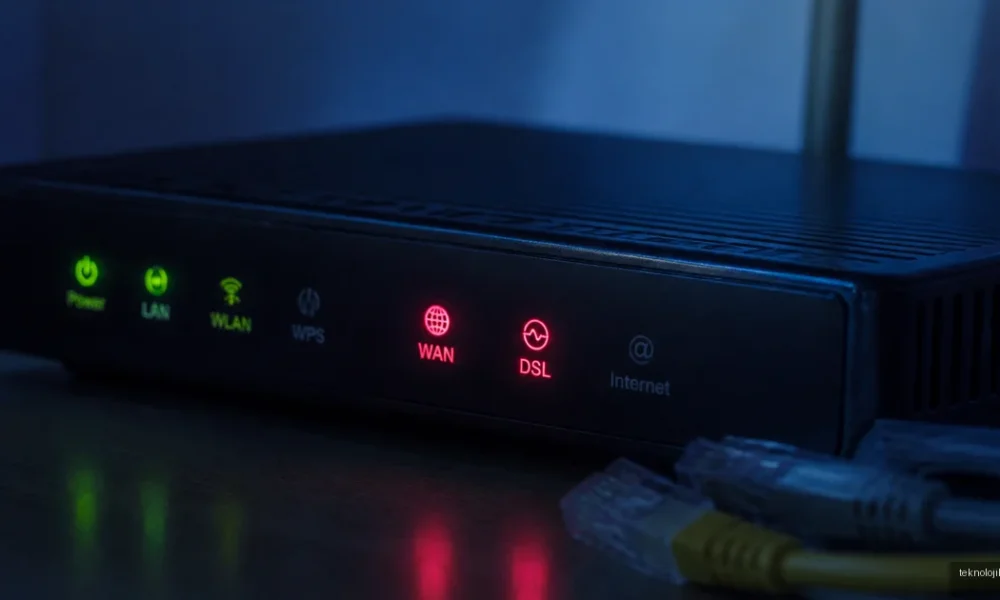
Çözüm ararken modemi art arda sıfırlamak yerine ışıkların durumunu kaydetmek daha doğru teşhis sağlar. Modem modeline göre isimler değişse de genellikle DSL, Internet, WAN, Power ve Wi-Fi göstergeleri bulunur.
- Power kapalıysa: Adaptörü, çoklu prizi ve modem güç girişini kontrol edin.
- DSL ışığı kapalı veya sürekli yanıp sönüyorsa: Telefon hattı, splitter, DSL kablosu ya da altyapı senkronizasyonu sorunlu olabilir.
- DSL sabit, Internet/WAN kapalıysa: PPPoE kullanıcı bilgileri, WAN protokolü veya servis sağlayıcı doğrulaması kontrol edilmelidir.
- Internet ışığı kırmızıysa: Modem bağlantı kurmayı deniyor ancak IP alamıyor veya oturum doğrulanamıyor olabilir.
WAN bağlantısı kesildi nasıl düzeltilir?
1. Modemi doğru şekilde yeniden başlatın
Modemin fişini çekin ve en az 60 saniye bekleyin. Bu süre, cihazın geçici oturum ve önbellek bilgilerinin temizlenmesi için önemlidir; düğmeye basıp hemen açmak her zaman aynı sonucu vermez. Önce modem, varsa fiber dönüştürücü veya ONT cihazı açılmalı; bağlantı ışıkları normale geldikten sonra router çalıştırılmalıdır.
Yeniden başlatma sonrasında DSL ışığının sabitlenmesi için birkaç dakika bekleyin. Işıklar düzeliyor ancak internet gelmiyorsa bir sonraki adıma geçin.
2. WAN ve DSL kablolarını kontrol edin
DSL modem kullanıyorsanız duvar prizinden modemin DSL girişine giden ince kabloyu çıkarıp iki ucunu yeniden takın. Arada splitter veya telefon çoğaltıcı bulunuyorsa geçici olarak devreden çıkarıp modemi doğrudan ana telefon prizine bağlayın. Kablonun ezilmiş, gevşemiş veya fiş ucunun oksitlenmiş olması bağlantıyı koparabilir.
Ayrı bir ONT ve router kullanıyorsanız ONT’den router’ın WAN veya Internet portuna giden Ethernet kablosunu deneyin. Kabloyu router üzerindeki LAN portlarından birine takmak, cihazın Wi-Fi yayınlamasına rağmen WAN bağlantısı kuramamasına yol açabilir.
3. Modem arayüzünden WAN durumunu kontrol edin
Bir cihazı mümkünse Ethernet kablosuyla modeme bağlayın ve tarayıcıya modem adresini yazın. Yaygın adresler 192.168.1.1 ve 192.168.1.254 olsa da doğru adres cihazın altındaki etikette veya kullanım kılavuzunda yer alabilir.
Arayüzde Internet, WAN, Ağ veya Durum menüsünü açın. Burada bağlantı türünün PPPoE, DHCP veya servis sağlayıcınızın kullandığı doğru seçenek olduğundan emin olun. PPPoE bağlantısında kullanıcı adı ve şifre eksikse veya yanlışsa DSL senkronize olur, fakat WAN oturumu açılmaz.
4. Kullanıcı adı ve şifreyi yeniden girin
Modem sıfırlandıysa internet kullanıcı adı ve şifresi silinebilir. Türk Telekom bağlantılarında gerekli bilgiler abonelik kurulumu sırasında verilen evraklarda, çevrim içi müşteri hesabında veya teknik destek kanalında bulunabilir. Şifreyi tahmin ederek tekrar tekrar girmek yerine doğru bilgiyi teyit edin; çok sayıda hatalı deneme geçici doğrulama sorununa neden olabilir.
Bilgileri yazarken başında veya sonunda boşluk bırakmayın, büyük-küçük harfleri kontrol edin ve modem arayüzündeki bağlantı türünü rastgele değiştirmeyin. Kullanıcı adı doğru olduğu halde bağlantı kurulmazsa servis sağlayıcı tarafında oturum veya port problemi olabilir.
WAN bağlantısı kesildi nasıl düzeltilir Türk Telekom?
Türk Telekom kullanıyorsanız önce DSL ışığının sabit olup olmadığını belirleyin. DSL ışığı yoksa modemi sıfırlamak genellikle çözüm getirmez; bina ankastresi, iç tesisat, splitter veya bölgesel arıza kontrol edilmelidir. DSL sabit olduğu halde WAN veya Internet bağlantısı yoksa modem PPPoE bilgilerini, WAN portunu ve IP alıp almadığını kontrol edin.
Türk Telekom’un çevrim içi hizmetlerinden veya mobil uygulamasından bölgesel arıza ve planlı çalışma bilgisini kontrol edebilirsiniz. Kesinti görünmüyorsa müşteri hizmetlerine başvururken şu bilgileri hazır bulundurun:
- Abone veya hizmet numarası
- Modem marka ve modeli
- DSL ışığının sabit mi, yanıp sönüyor mu olduğu
- WAN ekranında görünen hata veya durum mesajı
- Kesintinin başladığı yaklaşık saat
Destek kaydı açılırken yalnızca Wi-Fi çalışmıyor demek yerine DSL ışığının durumunu ve modemin IP alamadığını belirtin. Bu ayrım, kaydın kablosuz ağ yerine sabit internet veya altyapı birimine yönlendirilmesini kolaylaştırır.
Modemi fabrika ayarlarına döndürmek doğru mu?
Reset işlemi son çare olarak kullanılmalıdır. Modemin arkasındaki reset düğmesine 10-15 saniye basmak kablosuz ağ adı, Wi-Fi şifresi, PPPoE bilgileri, port yönlendirmeleri ve özel DNS ayarlarını silebilir. Servis sağlayıcı kullanıcı adı ve şifreniz elinizde değilse reset sonrasında interneti tamamen kaybedebilirsiniz.
Reset atmadan önce modem arayüzündeki ayarların ekran görüntüsünü alın. Fabrika ayarlarına döndürdükten sonra internet gelmezse sorun büyümüş değil; sadece bağlantı bilgilerinin yeniden girilmesi gerekiyor olabilir.
Sorunun modem mi, altyapı mı olduğunu nasıl anlarsınız?
Başka bir modemle deneme yapabiliyorsanız en güvenilir testlerden biri budur. İkinci modem de DSL senkronizasyonu sağlayamıyorsa hat veya altyapı ihtimali yükselir. Farklı modem bağlantı kuruyor, eski modem kuramıyorsa eski cihazın WAN portu, yazılımı veya güç adaptörü arızalı olabilir.
Bağlantı yalnızca akşam saatlerinde kopuyor, modem ışıkları normale dönüyor ancak internet gidiyorsa ısınma, adaptör voltajı veya yoğunluk kaynaklı oturum düşmesi incelenmelidir. Modemi kapalı bir dolapta tutmamak ve havalandırma deliklerini kapatmamak, özellikle eski cihazlarda kopmaları azaltabilir.
Ne zaman teknik destek alınmalı?
Kabloyu değiştirdikten ve modemi doğru biçimde yeniden başlattıktan sonra DSL ışığı 10 dakikadan uzun süre sabitlenmiyorsa servis sağlayıcıya arıza kaydı bırakın. Yanık kokusu, aşırı ısınma, cızırtı veya adaptörde deformasyon varsa cihazı kullanmaya devam etmeyin. WAN ayarları doğru olduğu halde modem sürekli IP kaybediyorsa port, hat kalitesi veya servis sağlayıcı oturum sistemi teknik ekip tarafından incelenmelidir.
Kısa özet: En hızlı çözüm sırası
- Modem ve varsa ONT cihazını 60 saniye kapatıp yeniden başlatın.
- DSL, WAN ve Ethernet kablolarını kontrol edin; mümkünse farklı kablo deneyin.
- DSL ışığının sabit olup olmadığını gözlemleyin.
- Modem arayüzünde WAN türünü ve PPPoE bilgilerini doğrulayın.
- Türk Telekom arıza ve planlı çalışma durumunu kontrol edin.
- Sonuç alınmazsa ışık durumlarını belirterek teknik destek kaydı oluşturun.
WAN bağlantısı kesildiğinde en doğru yaklaşım, doğrudan reset atmak değil, önce DSL senkronizasyonunu ve ardından internet oturumunu ayrı ayrı test etmektir. Bu sırayı izlemek gereksiz ayar kaybını önler ve Türk Telekom desteğine başvurduğunuzda sorunun daha hızlı teşhis edilmesini sağlar.
Sık Sorulan Sorular
WAN bağlantısı kesildiğinde Wi-Fi neden görünmeye devam eder?
Wi-Fi, modem ile cihazlar arasındaki yerel kablosuz ağı ifade eder. WAN bağlantısı kesilse bile modem Wi-Fi yayını yapabilir; ancak internet çıkışı olmadığı için bağlı cihazlarda internet çalışmaz.
DSL ışığı yanıyor ama WAN bağlantısı yok, ne yapmalıyım?
Bu durumda telefon hattı büyük ölçüde senkronizedir. Modem arayüzünden PPPoE kullanıcı adı ve şifresini, WAN bağlantı türünü ve IP adresi alınıp alınmadığını kontrol edin; bilgiler doğruysa servis sağlayıcı tarafında doğrulama veya port sorunu olabilir.
Türk Telekom modeminde WAN bağlantısı neden kopar?
Yanlış veya silinmiş PPPoE bilgileri, gevşek DSL kablosu, bölgesel arıza, modem yazılımı ve hat kalitesi WAN kopmasına neden olabilir. DSL ışığının durumu, bu ihtimalleri birbirinden ayırmak için ilk kontrol noktasıdır.
Modemi resetlemek WAN sorununu kesin çözer mi?
Hayır. Reset yalnızca bozulmuş modem ayarlarını temizleyebilir; altyapı arızasını veya yanlış kullanıcı bilgilerini düzeltmez. Reset öncesinde bağlantı bilgilerinizi mutlaka hazır bulundurun.





Yorum yok! İlk sen yap.