


WiFi Sınırlı Bağlantı Nasıl Düzeltilir? Adım Adım Kesin Çözümler
WiFi sınırlı bağlantı sorununu modem, telefon ve bilgisayarda çözün. DHCP, DNS, sinyal ve internet kesintisini ayırt eden pratik adımları uygulayın.

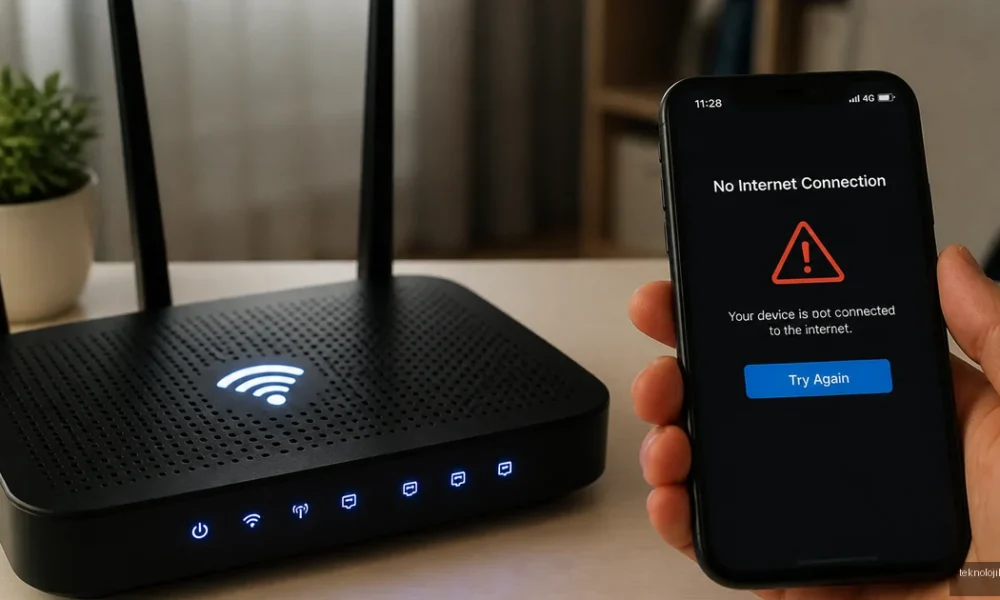
WiFi sınırlı bağlantı nasıl düzeltilir? sorusunun yanıtı, sorunun telefonda mı, bilgisayarda mı yoksa modem ve internet servisinde mi olduğuna göre değişir. Önce modemi yeniden başlatın, farklı bir cihazla bağlantıyı test edin, ardından IP adresi ve DNS ayarlarını kontrol edin. Wi-Fi simgesinin görünmesi, cihazın gerçekten internete çıktığı anlamına gelmez; çoğu zaman cihaz modeme bağlanır ancak modem internete erişemiyordur.
İçindekiler:
- Wi-Fi sınırlı bağlantı ne anlama gelir?
- WiFi sınırlı bağlantı nasıl düzeltilir?
- 1. Sorunun tek cihazda mı, tüm ağda mı olduğunu belirleyin
- 2. Modemi doğru şekilde yeniden başlatın
- 3. Ağı unutun ve yeniden bağlanın
- 4. IP adresi ve DHCP sorununu giderin
- 5. DNS kaynaklı bağlantı sorununu test edin
- Telefonda sınırlı bağlantı nasıl çözülür?
- Wi-Fi bağlı olduğu halde internete giremiyorum: ne yapmalıyım?
- Wi-Fi bağlantısı sık sık kopuyorsa
- Wi-Fi bağlanma sorunu ne zaman teknik destek gerektirir?
- Kısa özet: En hızlı çözüm sırası
- Sık Sorulan Sorular
- Wi-Fi kısıtlaması nasıl kaldırılır?
- Telefon Wi-Fi’ye bağlı görünüyor ama internet yoksa ne yapılır?
- Modemi sıfırlamak sınırlı bağlantı sorununu çözer mi?
- DNS değiştirmek Wi-Fi sorununu kesin çözer mi?
Wi-Fi sınırlı bağlantı ne anlama gelir?
Windows’ta Sınırlı veya İnternet yok, güvenli uyarısı, cihaz ile kablosuz ağ arasında bağlantı kurulmasına rağmen internet erişiminin sağlanamadığını gösterir. Telefonda ise aynı durum Wi-Fi simgesinin görünmesine rağmen uygulamaların yüklenmemesi, tarayıcıda sayfaların açılmaması veya bağlantının sürekli kopması şeklinde ortaya çıkar.
En sık nedenler; modemden IP alınamaması, DNS sunucusunun yanıt vermemesi, zayıf sinyal, yanlış tarih-saat, captive portal adı verilen giriş sayfası veya internet servis sağlayıcısındaki arızadır. Sorunu rastgele ayar değiştirerek değil, aşağıdaki sırayla ilerleyerek çözmek daha hızlıdır.
WiFi sınırlı bağlantı nasıl düzeltilir?
1. Sorunun tek cihazda mı, tüm ağda mı olduğunu belirleyin
Aynı Wi-Fi ağına başka bir telefon veya bilgisayar bağlayın. Diğer cihazlar internete girebiliyorsa sorun büyük ihtimalle ilk cihazın ağ ayarları, VPN’i veya kablosuz sürücüsüdür. Hiçbir cihaz internete erişemiyorsa modem, kablo, servis sağlayıcı veya DNS tarafını incelemek gerekir.
Modemin internet veya WAN ışığı kırmızı yanıyor, sönük duruyor ya da sürekli yanıp sönüyorsa Ethernet/DSL/fiber kablosunu kontrol edin. Bina genelinde kesinti ihtimali için servis sağlayıcının mobil uygulamasına bakın; yalnızca tek bir cihazda sorun varsa arıza kaydı açmadan önce cihaz adımlarını tamamlayın.
2. Modemi doğru şekilde yeniden başlatın
Modemin güç düğmesini kapatın veya adaptörünü çıkarın. Yaklaşık 60 saniye bekledikten sonra önce modem, varsa ayrı fiber kutusu veya ONT cihazını çalıştırın ve bağlantı ışıklarının sabitlenmesi için 3-5 dakika bekleyin. Sadece Wi-Fi’yi kapatıp açmak, internet oturumunu yenilemediği için her zaman yeterli olmaz.
Modemin arkasındaki Reset deliğine basmak ise yeniden başlatma değildir; bu işlem cihazı fabrika ayarlarına döndürüp kullanıcı adı, Wi-Fi adı ve parolayı silebilir. Sorun çözülmeden reset tuşunu kullanmayın.
3. Ağı unutun ve yeniden bağlanın
Yanlış kaydedilmiş parola, bozuk IP bilgisi veya eski güvenlik profili sınırlı bağlantıya yol açabilir. Telefonda Ayarlar > Wi-Fi bölümünden ağın yanındaki bilgi simgesine dokunup Bu Ağı Unut seçeneğini kullanın. Android’de benzer seçenek Ağı unut olarak görünür.
Bilgisayarda Wi-Fi listesini açın, sorunlu ağı seçin ve bağlantıyı kesin. Ardından ağı yeniden seçip parolayı dikkatlice girin. Modem üzerinde 2,4 GHz ve 5 GHz ağları ayrı görünüyorsa diğer banda da bağlanmayı deneyin; uzak odalarda 2,4 GHz daha geniş kapsama sunabilir.
4. IP adresi ve DHCP sorununu giderin
Modem, ağa bağlanan her cihaza DHCP aracılığıyla yerel IP adresi verir. Cihaz 169.254.x.x ile başlayan bir adres alıyorsa modemden geçerli IP alamamış olabilir. Bu durumda ağı unutmak ve modemi yeniden başlatmak çoğu kez yeterlidir; sorun sürerse cihazda elle atanmış IP ayarı bulunup bulunmadığını kontrol edin.
Windows’ta Komut İstemi’ni yönetici olarak açıp şu komutları sırayla çalıştırabilirsiniz:
ipconfig /releaseipconfig /flushdnsipconfig /renew
Her komuttan sonra işlem tamamlanmasını bekleyin. VPN, sanal makine veya üçüncü taraf güvenlik yazılımı kullanıyorsanız kısa süreliğine devre dışı bırakıp bağlantıyı test edin. Kurumsal bilgisayarlarda bu ayarları değiştirmeden önce sistem yöneticisine danışın.
5. DNS kaynaklı bağlantı sorununu test edin
İnternet bağlantısı çalıştığı halde alan adları çözülemiyorsa Google veya Cloudflare gibi güvenilir DNS sunucuları denenebilir. DNS’i 8.8.8.8 / 8.8.4.4 ya da 1.1.1.1 / 1.0.0.1 olarak değiştirmek bazı sitelerin açılmama sorununu giderir.
Ancak DNS değiştirmek modemden gelen internet kesintisini düzeltmez. IP ile dahi hiçbir siteye erişilemiyorsa problem DNS değil; servis sağlayıcı, modem bağlantısı veya ağ geçidi tarafındadır. Değişiklikten sonra daha kötü sonuç alırsanız DNS’i otomatik seçeneğine geri döndürün.
Telefonda sınırlı bağlantı nasıl çözülür?
Sinirli bağlantı nasıl çözülür telefon? Telefonlarda yazım genellikle sınırlı bağlantı olarak görünür. Önce uçak modunu 10 saniye açıp kapatın, Wi-Fi ağını unutun ve telefonu yeniden başlatın. Ardından tarih ve saatin otomatik ayarlı olduğundan emin olun; yanlış tarih, güvenlik sertifikaları nedeniyle bazı web sitelerinin açılmasını engelleyebilir.
Android’de Ayarlar > Sistem > Sıfırlama seçenekleri > Wi-Fi, mobil ve Bluetooth’u sıfırla bölümü kullanılabilir. iPhone’da Ayarlar > Genel > iPhone’u Aktar veya Sıfırla > Sıfırla > Ağ Ayarlarını Sıfırla yolunu izleyin. Bu işlem kayıtlı Wi-Fi parolalarını ve Bluetooth eşleşmelerini siler; fotoğraf ve uygulamalarınızı silmez.
Telefon yalnızca okul, otel, kafe veya iş yeri ağında bağlanamıyorsa tarayıcıda herhangi bir web sitesi açmayı deneyin. Giriş veya kullanım koşulları sayfası görünürse onaylayın. Yetkiniz olmayan bir ağdaki ebeveyn denetimi, MAC filtreleme veya kullanıcı kotası gibi kısıtlamaları aşmaya çalışmak yerine ağ yöneticisinden erişim istemelisiniz.
Wi-Fi bağlı olduğu halde internete giremiyorum: ne yapmalıyım?
- Başka bir cihazda aynı ağı test edin.
- Modem ve fiber kutusunu yeniden başlatın.
- Bağlı olduğunuz ağı unutup tekrar bağlanın.
- VPN ve proxy ayarlarını kapatın.
- Bir tarayıcıda yeni bir site açarak giriş portalı olup olmadığını kontrol edin.
- Modemin WAN/DSL/fiber ışıklarını inceleyin.
- Sorun tüm cihazlardaysa servis sağlayıcıdan hat kontrolü isteyin.
Özellikle yalnızca bir uygulama çalışmıyor, ancak web siteleri açılıyorsa Wi-Fi arızası varsaymayın. Uygulamanın sunucusu, uygulama önbelleği veya hesabınızla ilgili bir problem olabilir. Aynı şekilde yalnızca bazı siteler açılmıyorsa DNS, içerik filtresi veya site tarafındaki erişim sorunu daha olasıdır.
Wi-Fi bağlantısı sık sık kopuyorsa
Sinyal seviyesini modemden uzaklaşarak değil, aynı noktada farklı cihazlarla karşılaştırın. Kalın beton duvarlar, metal dolaplar, mikrodalga fırınlar ve komşu ağların yoğunluğu özellikle 2,4 GHz bandında parazite neden olabilir. Modemi yere, kapalı dolaba veya televizyon ünitesinin arkasına koymak yerine evin daha merkezi ve açık bir noktasına yerleştirin.
Modem arayüzünde kanal seçimi otomatikse yoğun apartmanlarda farklı bir kanal denemek fayda sağlayabilir. Firmware güncellemesi, eski modemlerde bağlantı kararlılığını iyileştirebilir; fakat güncelleme sırasında cihazın elektriğini kesmeyin. Sorun yalnızca akşam saatlerinde ortaya çıkıyorsa yoğunluk, kablosuz parazit veya servis sağlayıcı kapasitesi ihtimali güçlenir.
Wi-Fi bağlanma sorunu ne zaman teknik destek gerektirir?
Modem yeniden başlatıldığı halde WAN ışığı düzelmiyor, tüm cihazlarda internet yok veya fiber cihazında LOS ışığı kırmızı yanıyorsa sorun büyük ihtimalle ev içi Wi-Fi ayarı değildir. Kablo uçlarında gevşeklik, bina kutusu arızası ya da servis sağlayıcı kesintisi için destek kaydı açın.
Yalnızca tek bilgisayar bağlanamıyor ve ağ sıfırlama işe yaramıyorsa kablosuz adaptör sürücüsünü güncelleyin. Adaptör hiç görünmüyorsa donanım arızası da söz konusu olabilir. Sıfırlama işlemlerinden önce VPN parolaları, kurumsal ağ profilleri ve modem giriş bilgilerini not etmek gereksiz veri kaybını önler.
Kısa özet: En hızlı çözüm sırası
Önce sorunun tek cihazda mı yoksa tüm evde mi olduğunu belirleyin. Sonra modemle birlikte cihazı yeniden başlatın, ağı unutup yeniden bağlanın, VPN/proxy ayarlarını kontrol edin ve gerekirse DNS ile ağ ayarlarını sıfırlayın. Tüm cihazlarda bağlantı yoksa Wi-Fi ayarlarını kurcalamak yerine modem ışıklarını inceleyerek internet servis sağlayıcısına başvurun.
Sık Sorulan Sorular
Wi-Fi kısıtlaması nasıl kaldırılır?
Önce kısıtlamanın cihaz ayarından mı, modem üzerindeki ebeveyn denetiminden mi, yoksa otel ve okul gibi bir ağın erişim politikasından mı kaynaklandığını belirleyin. Kendi modeminizde yönetici panelindeki erişim kontrolü ve zamanlama ayarlarını inceleyebilirsiniz; başkasına ait ağlarda ise yalnızca yetkili yöneticiden erişim istemelisiniz.
Telefon Wi-Fi’ye bağlı görünüyor ama internet yoksa ne yapılır?
Ağı unutun, telefonu yeniden başlatın, uçak modunu kısa süre açıp kapatın ve tarih-saat ayarını otomatiğe alın. Sorun devam ederse ağ ayarlarını sıfırlayın ve aynı Wi-Fi’yi başka bir telefonla test edin.
Modemi sıfırlamak sınırlı bağlantı sorununu çözer mi?
Modemi yeniden başlatmak çoğu geçici IP ve oturum sorununu çözebilir; fabrika ayarlarına döndürmek ise her zaman gerekli değildir. Reset işleminden önce internet kullanıcı adı, parola ve kablosuz ağ bilgilerini bildiğinizden emin olun.
DNS değiştirmek Wi-Fi sorununu kesin çözer mi?
DNS değişikliği yalnızca alan adı çözümleme problemlerinde işe yarar. Modem internete çıkamıyor, WAN ışığı yanmıyor veya servis sağlayıcıda kesinti varsa farklı DNS kullanmak sorunu gidermez.






Yorum yok! İlk sen yap.