

Güvenli Arama Nasıl Kapatılır? Google SafeSearch Kilidini Açma Rehberi
Google Güvenli Arama nasıl kapatılır, ağ kilidi nasıl kaldırılır? Bilgisayar, telefon ve yönetilen hesaplar için güncel çözüm adımlarını öğrenin.

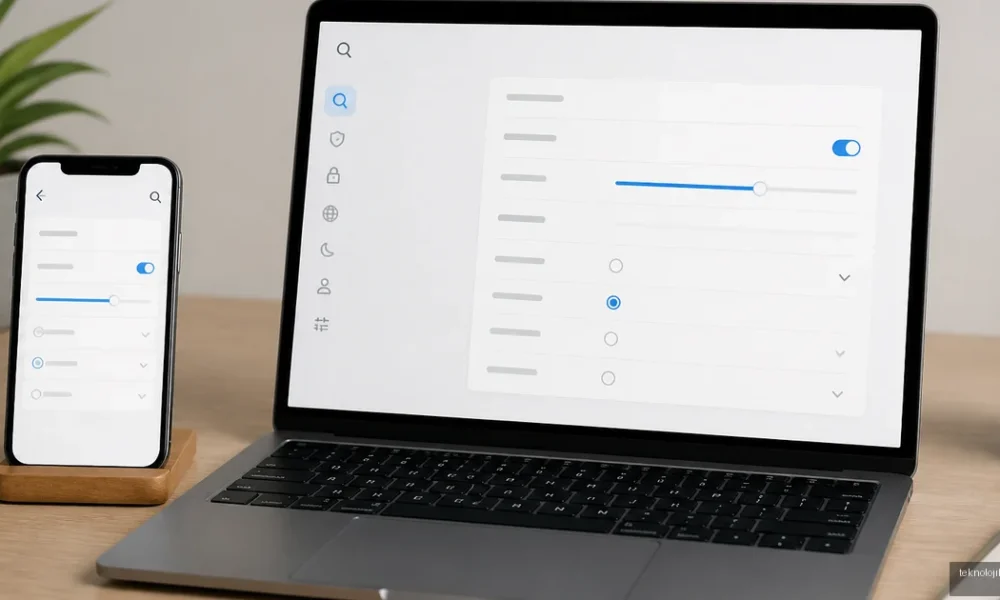
Güvenli Arama nasıl kapatılır? Google’da arama sonuçları sayfasını açıp profil simgesinden Güvenli Arama bölümüne girerek Kapalı seçeneğini işaretleyebilirsiniz. Ancak seçenek kilitliyse sorun yalnızca tarayıcı ayarından kaynaklanmaz; Google hesabı, Family Link, okul-iş ağı, DNS filtresi veya internet servis sağlayıcısı tarafından yönetiliyor olabilir.
İçindekiler:
- Güvenli Arama nedir ve neyi değiştirir?
- Güvenli Arama nasıl kapatılır?
- Bilgisayarda Google SafeSearch kapatma
- Android telefonda güvenli aramayı kapatma
- iPhone ve iPad’de kapatma
- Uygunsuz içerik kilidi nasıl açılır?
- Ağ tarafından kilitlenen Güvenli Arama nasıl açılır?
- Google’da neden +18 içerik izleyemiyorum?
- Güvenlik kilidini nasıl kaldırabilirim?
- Değişiklik neden tekrar açılıyor?
- Özet: Önce kilidin kaynağını bulun
- Sık Sorulan Sorular
- Güvenli Arama kapatılmıyor, ne yapmalıyım?
- Güvenli Arama kilidi nasıl kaldırılır?
- SafeSearch kapalı olduğu halde +18 sonuçlar neden görünmüyor?
- VPN kullanmak ağ kilidini çözer mi?
- YouTube kısıtlı modu ile Güvenli Arama aynı şey mi?
Bu rehberde bilgisayar ve telefonda SafeSearch kapatma adımlarını, değişiklik uygulanmadığında kontrol etmeniz gereken noktaları ve ağ tarafından kilitlenen güvenli aramanın neden her zaman kullanıcı tarafından kaldırılamadığını açıklıyorum.
Güvenli Arama nedir ve neyi değiştirir?
Google Güvenli Arama, arama sonuçlarında açık saçık görselleri, videoları ve bazı web sayfalarını filtrelemeye yarayan bir içerik ayarıdır. Filtreleme özellikle ortak kullanılan cihazlarda, çocukların kullandığı hesaplarda ve iş yerlerinde istenmeyen sonuçların karşılaşılmasını azaltır.
Bu özellik Google’ın tüm interneti engellediği anlamına gelmez. Arama sonucunun görünmemesi; içeriğin SafeSearch tarafından filtrelenmesinden, sayfanın Google dizininde bulunmamasından, ülke mevzuatından, hesap yaş bilgisinden veya sitenin kendi erişim kuralından kaynaklanabilir.
Güvenli Arama nasıl kapatılır?
Bilgisayarda Google SafeSearch kapatma
- Tarayıcıda Google arama sayfasını açın.
- Sağ üst köşedeki profil simgesine veya Ayarlar bağlantısına tıklayın.
- Güvenli Arama ayarları ya da SafeSearch bölümünü açın.
- Kapalı seçeneğini işaretleyin.
- Sayfadan çıkmadan önce ayarın kaydedildiğini kontrol edin.
Bazı Google arayüzlerinde ayara doğrudan google.com/safesearch adresinden ulaşılır. Hesabınız açıkken yaptığınız değişiklik çoğunlukla hesabınıza bağlı cihazlara uygulanır; gizli sekmede veya farklı bir Google hesabında aynı ayarı ayrıca kontrol etmeniz gerekebilir.
Android telefonda güvenli aramayı kapatma
- Google uygulamasını açın ve sağ üstteki profil fotoğrafınıza dokunun.
- Ayarlar menüsünden Güvenli Arama bölümüne girin.
- Kapalı seçeneğini seçin.
- Google uygulamasını tamamen kapatıp yeniden açın ve ayarın korunduğunu test edin.
Android’de Chrome tarayıcısını kullanıyorsanız aynı ayarı Chrome içindeki arama sayfasından da değiştirebilirsiniz. Google uygulamasında bir hesap, Chrome’da ise başka bir hesap açık olduğunda ayarların farklı görünmesi sık rastlanan bir durumdur.
iPhone ve iPad’de kapatma
iOS cihazlarda Google uygulamasını açın, profil simgesine dokunun ve Ayarlar > Güvenli Arama yolunu izleyin. Burada Kapalı seçeneğini işaretleyin. Safari kullanıyorsanız Google hesabınızdan çıkış yapıp tekrar giriş yaptıktan sonra ayarın doğru hesapta değiştiğini doğrulayın.
Uygunsuz içerik kilidi nasıl açılır?
Google’da görülen kilit simgesi, SafeSearch ayarının bir yönetici tarafından sabitlendiğini gösterir. Ayar sayfasında Kilitli, Ağ yöneticiniz tarafından yönetiliyor veya benzer bir uyarı varsa kullanıcı hesabından yapılan değişiklik kaydedilmeyebilir.
Önce kilidin kaynağını belirleyin:
- Kişisel Google hesabı: Hesap yaşı, ebeveyn denetimi veya Family Link kısıtlamasını kontrol edin.
- Okul ya da iş hesabı: Google Workspace yöneticisi SafeSearch’ü zorunlu tutmuş olabilir.
- Ortak Wi-Fi: Kafe, yurt, okul, şirket veya otel ağı DNS ve ağ politikası uygulayabilir.
- Ev ağı: Modem, güvenli DNS hizmeti ya da ebeveyn kontrolü filtreleme yapıyor olabilir.
- Cihaz yönetimi: Telefonda veya bilgisayarda kurulu bir yönetim profili ayarı kilitleyebilir.
Kişisel hesabınızda ebeveyn denetimi yanlışlıkla etkinleştirildiyse Family Link yöneticisinin hesabından izinlerin düzenlenmesi gerekir. İş veya okul cihazında ise bu kilidi aşmaya çalışmak yerine kurumun BT yöneticisiyle görüşmelisiniz; yönetici politikası kaldırılmadan ayar değişmez.
Ağ tarafından kilitlenen Güvenli Arama nasıl açılır?
Ağ tarafından kilitlenen SafeSearch, bilgisayarda basitçe kapatılamaz. Ağ yöneticisi Google alan adlarını özel bir SafeSearch adresine yönlendiriyor, DNS filtresi kullanıyor veya güvenli internet profili uyguluyor olabilir. Bu nedenle farklı tarayıcı yüklemek çoğu zaman sonuç vermez; filtre cihazda değil bağlantı noktasında uygulanıyordur.
Sorunun ağdan kaynaklanıp kaynaklanmadığını anlamak için aynı hesabı mobil veriyle test edin. Mobil veride ayar açılıyor, ev veya kurum Wi-Fi’ında kilitli kalıyorsa ağ politikası güçlü bir ihtimaldir. Ev bağlantısında modem yönetim panelindeki ebeveyn kontrolü, güvenli DNS ve içerik filtreleme seçeneklerini inceleyin; kurumsal ağda değişiklik talebini yalnızca yetkili yöneticiden isteyin.
İnternet servis sağlayıcınızın güvenli internet profili etkinse müşteri hizmetlerinden hangi profilin açık olduğunu öğrenebilirsiniz. Profil değişikliği bazı hatlarda hesap sahibi doğrulaması gerektirir. Kurum, okul veya aile yöneticisinin koyduğu korumayı izinsiz biçimde aşmaya yönelik yöntemler hem kullanım politikalarına hem de güvenlik kurallarına aykırı olabilir.
Google’da neden +18 içerik izleyemiyorum?
Google’da +18 içerik görememenizin tek nedeni Güvenli Arama değildir. SafeSearch kapalı olsa bile Google, bazı içerikleri arama sonuçlarına dahil etmeyebilir; ayrıca web sitesinin kendi yaş doğrulaması, ülkeye göre erişim kısıtlaması veya hesabınızdaki yaş bilgisinin eksik olması etkili olabilir.
- Google hesabındaki doğum tarihi yanlış veya eksik olabilir.
- Family Link ya da yönetilen hesap, yetişkin içeriklerini sınırlıyor olabilir.
- Kullandığınız ağ, DNS veya güvenli internet filtresi uyguluyor olabilir.
- Aradığınız sayfa Google tarafından indekslenmemiş ya da kaldırılmış olabilir.
- İçerik başka bir platformda yaş doğrulaması istiyor olabilir.
18 yaşından büyük olduğunuz halde yaş uyarısı alıyorsanız Google hesabınızın kişisel bilgilerindeki doğum tarihini ve hesap doğrulama bildirimlerini kontrol edin. Bununla birlikte yaş doğrulamasını atlatmak için sahte bilgi kullanmayın; bazı hizmetler kimlik veya yasal yaş doğrulaması talep edebilir.
Güvenlik kilidini nasıl kaldırabilirim?
Kullanıcıların güvenlik kilidi dediği simge genellikle SafeSearch kilididir. Kişisel hesabınızda kilit yoksa ayarı kapattıktan sonra tarayıcı çerezlerini silmek veya oturumu yenilemek gerekebilir. Ancak çerez temizlemek, ağ yöneticisinin veya ebeveyn denetiminin koyduğu gerçek bir kısıtlamayı ortadan kaldırmaz.
Şu kontrol sırasını uygulamak zaman kaybını önler:
- Doğru Google hesabında oturum açtığınızı kontrol edin.
- SafeSearch sayfasında ayarın gerçekten Kapalı göründüğünü doğrulayın.
- Gizli sekmede ve farklı bir tarayıcıda aynı aramayı test edin.
- Wi-Fi yerine mobil veriyle karşılaştırma yapın.
- Family Link, cihaz yönetimi ve DNS filtrelerini inceleyin.
- Devam ediyorsa ağ veya hesap yöneticisinden destek alın.
Değişiklik neden tekrar açılıyor?
Ayarı kapattığınız halde kısa süre sonra yeniden etkinleşiyorsa tarayıcı değil, merkezi bir politika devrededir. Özellikle okul bilgisayarlarında, şirket hesaplarında ve çocuk profillerinde Google ayarı her oturum açılışında yönetici tarafından yeniden uygulanabilir.
Bir diğer ihtimal, hesabın değil yalnızca cihazdaki tarayıcının değiştirilmiş olmasıdır. Google uygulaması, Chrome ve Safari’de kullanılan hesapları tek tek kontrol edin. Ayrıca antivirüs yazılımı, modem güvenlik profili veya DNS hizmeti sonuçları filtreliyorsa Google’daki kapalı seçeneği tek başına yeterli olmayacaktır.
Özet: Önce kilidin kaynağını bulun
Kişisel Google hesabında SafeSearch kapatma işlemi genellikle birkaç dokunuşla tamamlanır: Ayarlar bölümünü açın, Güvenli Arama seçeneğine girin ve Kapalı seçeneğini işaretleyin. Kilit simgesi görünüyorsa hesabı, Family Link’i, cihaz yönetimini ve kullandığınız ağı sırayla kontrol edin.
Mobil veri testi sorunun kaynağını hızlıca ayırmanın en pratik yoludur. Kısıtlama yalnızca okul, iş veya ev ağında görülüyorsa çözüm tarayıcıda değil, ilgili ağın yöneticisindedir.
Sık Sorulan Sorular
Güvenli Arama kapatılmıyor, ne yapmalıyım?
Doğru Google hesabında olduğunuzu kontrol edin, ayarı farklı bir tarayıcıda deneyin ve mobil veriyle test yapın. Kilit simgesi varsa Family Link, iş-okul hesabı veya ağ yöneticisi kısıtlaması bulunabilir.
Güvenli Arama kilidi nasıl kaldırılır?
Kilidi yalnızca siz etkinleştirdiyseniz SafeSearch ayarlarından kapatabilirsiniz. Kilit bir yönetici, ebeveyn hesabı veya ağ tarafından konduysa ilgili yetkili kaldırmadan değişiklik yapılamaz.
SafeSearch kapalı olduğu halde +18 sonuçlar neden görünmüyor?
Hesap yaşı, ülke kısıtlaması, DNS filtresi, web sitesinin yaş doğrulaması veya içeriğin Google’da indekslenmemesi buna neden olabilir. SafeSearch’ün kapalı olması her içeriğin gösterileceği anlamına gelmez.
VPN kullanmak ağ kilidini çözer mi?
VPN bazı ağ yönlendirmelerini değiştirebilir; ancak kurumsal politikaları, ebeveyn denetimini veya hesap kısıtlamalarını ortadan kaldırmaz. Kurum ağlarında yetkisiz biçimde kullanılması ayrıca kurallara aykırı olabilir.
YouTube kısıtlı modu ile Güvenli Arama aynı şey mi?
Hayır. Google SafeSearch, Google arama sonuçlarını filtreler; YouTube Kısıtlı Modu ise YouTube videoları için ayrı bir içerik ayarıdır. Birini kapatmak diğerini otomatik olarak değiştirmez.






Yorum yok! İlk sen yap.