

Klavye Nasıl Düzeltilir? Tuşlar Karıştıysa Kesin Çözüm Rehberi
Klavye nasıl düzeltilir? Tuşlar karıştı, yazı yazmıyor veya farklı karakter çıkıyorsa Windows ve laptop için adım adım çözüm önerileri.

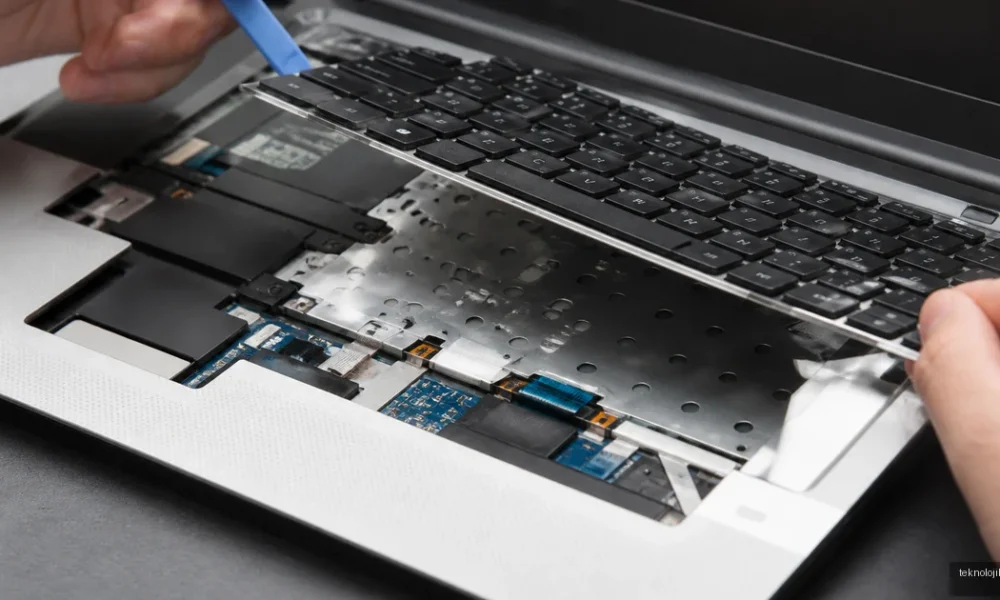
Klavye nasıl düzeltilir? Önce sorunun yazılım kaynaklı mı yoksa fiziksel mi olduğunu ayırmak gerekir. Klavye tuşları karıştıysa dil ve klavye düzenini kontrol edin; bazı tuşlar çalışmıyorsa Num Lock, Fn kilidi, sürücü ve donanım bağlantısını sırayla inceleyin. Aşağıdaki adımlar, Windows bilgisayarlarda ve laptoplarda en sık görülen klavye sorunlarını veri kaybı yaşamadan çözmek için hazırlanmıştır.
İçindekiler:
- Klavye sorununda önce hızlı kontrol yapın
- Klavye nasıl normale döner?
- Windows’ta klavye dilini düzeltme
- Klavye ayarlarını nasıl düzeltebilirim?
- Filtre ve Yapışkan Tuşlar’ı kapatma
- Laptop klavyesi çalışmıyorsa ne yapılır?
- Sıvı döküldüyse
- Çalışmayan tuşlar ve karışık tuşlar için sürücü çözümü
- Mekanik klavye tuşu çalışmıyorsa
- Klavye eski haline nasıl getirilir?
- Ne zaman teknik servise başvurmalı?
- Kısa çözüm özeti
- Sık Sorulan Sorular
- Klavye tuşları karıştı, en hızlı çözüm nedir?
- Klavye neden harf yerine rakam yazıyor?
- Klavyenin bazı tuşları çalışmıyor, sürücü mü bozuk?
- Klavye ayarlarını sıfırlamak dosyalarımı siler mi?
Klavye sorununda önce hızlı kontrol yapın
Herhangi bir ayarı değiştirmeden önce Not Defteri’ni açıp birkaç farklı tuşa basın. Sorun yalnızca tek bir programda görülüyorsa klavye bozuk değildir; ilgili uygulamanın kısayolu, dil ayarı veya eklentisi sorun çıkarıyor olabilir.
- Bilgisayarı yeniden başlatın. Geçici sürücü ve klavye hizmeti hataları bu işlemle düzelebilir.
- Harici klavyeyse USB kablosunu çıkarıp başka bir USB girişinde deneyin.
- Bluetooth klavyeyse pilini değiştirin, bağlantıyı kaldırıp yeniden eşleştirin.
- Laptop kullanıyorsanız harici bir USB klavye bağlayın. Harici klavye çalışıyor, dahili klavye çalışmıyorsa sorun büyük olasılıkla laptop klavyesindedir.
- Yalnızca bir tuş basmıyorsa tuşun altına toz veya sıvı kaçıp kaçmadığını kontrol edin.
Klavye nasıl normale döner?
Klavye bir anda farklı karakterler yazmaya başladıysa en yaygın neden yanlış klavye dili veya düzenidir. Örneğin Türkçe Q klavye yerine İngilizce düzen seçildiğinde Y ve Z yer değiştirebilir; Türkçe F seçildiğinde ise birçok harfin konumu farklı görünür.
Windows’ta klavye dilini düzeltme
- Görev çubuğunun sağ altındaki dil göstergesine, örneğin TR veya ENG, tıklayın.
- Listeden kullandığınız klavye düzenini seçin. Türkçe Q kullanıyorsanız Türkçe Q seçeneğini tercih edin.
- Hızlı geçiş için Windows + Boşluk tuşlarına basın. Bazı bilgisayarlarda Alt + Shift de dil değiştirir.
- Yanlış düzen sürekli geri geliyorsa Ayarlar > Zaman ve Dil > Dil ve Bölge bölümünü açın.
- Kullanmıyorsanız İngilizce, Türkçe F veya başka klavye düzenlerini kaldırın.
Bu kontrol, “klavye tuşları karıştı nasıl düzelir?” sorusunun en sık karşılaşılan çözümüdür. Değişiklikten sonra Not Defteri’nde Y, Z, İ, Ş ve noktalama işaretlerini deneyerek düzenin doğru olduğunu doğrulayın.
Klavye ayarlarını nasıl düzeltebilirim?
Windows’ta erişilebilirlik ayarları da klavyenin normalden farklı davranmasına neden olabilir. Özellikle tuşa basınca gecikme yaşanıyor, bazı kısayollar çalışmıyor veya klavye kısa aralıklarla tepki veriyorsa Filtre Tuşları ve Yapışkan Tuşlar etkinleşmiş olabilir.
Filtre ve Yapışkan Tuşlar’ı kapatma
- Ayarlar uygulamasını açın ve Erişilebilirlik > Klavye bölümüne girin.
- Yapışkan Tuşlar ve Filtre Tuşları seçeneklerini kapatın.
- “Klavye kısayoluyla etkinleştir” seçeneklerini de devre dışı bırakın. Böylece Shift tuşuna art arda basıldığında ayar yanlışlıkla açılmaz.
Bir tuşa bastığınızda sürekli büyük harf yazılıyorsa Caps Lock ışığını kontrol edin. Harfler yerine rakamlar çıkıyorsa özellikle laptopların sağ tarafındaki harf-rakam bölgesini etkileyen Num Lock tuşuna basın. Bazı modellerde Num Lock, Fn + NumLk kombinasyonuyla açılıp kapanır.
Laptop klavyesi çalışmıyorsa ne yapılır?
Laptoplarda Fn kilidi, klavyenin üst sırasındaki tuşların görevini değiştirebilir. F1-F12 tuşları ses ve parlaklık kontrolü yapıyor, normal işlevlerini yerine getirmiyorsa Fn + Esc kombinasyonunu deneyin. Bazı markalarda Fn Lock, Esc üzerinde küçük bir kilit simgesiyle gösterilir.
Yalnızca belirli bir sıra veya sütun çalışmıyorsa bu durum genellikle dil ayarıyla açıklanmaz. Klavye filmi, bağlantı şeridi veya tuş matrisi arızası söz konusu olabilir. Laptopun kapağına bastırmak ya da klavyeyi zorlamak geçici sonuç verse bile bağlantıyı daha fazla bozabileceği için önerilmez.
Sıvı döküldüyse
Klavye üzerine su, kahve veya başka bir sıvı döküldüyse bilgisayarı hemen kapatın ve şarj adaptörünü çıkarın. Çıkarılabilir batarya varsa sökün; cihazı tekrar açıp çalışıyor mu diye denemeyin. Klavyeyi ters çevirip sıvının akmasını sağlayın, saç kurutma makinesinin sıcak havasını kullanmayın ve cihazı teknik servise gösterin.
Çalışmayan tuşlar ve karışık tuşlar için sürücü çözümü
Donanım sağlam olduğu hâlde klavye düzensiz çalışıyorsa sürücü yeniden yükleme işe yarayabilir. Bu işlem kişisel dosyalarınızı silmez; Windows, klavye sürücüsünü yeniden başlatır.
- Başlat menüsüne sağ tıklayın ve Aygıt Yöneticisi‘ni açın.
- Klavyeler başlığını genişletin.
- Kullandığınız klavyeye sağ tıklayıp Cihazı kaldır seçeneğini seçin.
- Bilgisayarı yeniden başlatın. Windows uygun temel sürücüyü otomatik olarak kuracaktır.
Üreticinin sitesinden rastgele “klavye driver” paketleri indirmek yerine bilgisayar modelinize uygun sürücüyü kullanın. Özellikle laptoplarda chipset ve hotkey sürücüleri, Fn tuşlarının çalışması için klavye sürücüsü kadar önemli olabilir.
Mekanik klavye tuşu çalışmıyorsa
Mekanik klavyelerde sorun tek bir switch ile sınırlı olabilir. Önce tuş başlığını dikkatlice çıkarıp switch çevresinde toz, saç veya kırıntı olup olmadığını kontrol edin. Temizlik için bilgisayarı kapatın, klavyenin bağlantısını kesin ve basınçlı havayı çok yakından tutmadan kısa aralıklarla uygulayın.
Hot-swap destekli bir klavyede sorunlu switch’i aynı türden çalışan bir switch ile yer değiştirerek test edebilirsiniz. Sorun switch ile birlikte yer değiştiriyorsa switch arızalıdır; aynı tuş konumunda kalıyorsa PCB veya lehim bağlantısı incelenmelidir. Lehimli modellerde deneyiminiz yoksa devre kartına müdahale etmek yerine teknik destek alın.
Klavye eski haline nasıl getirilir?
Klavye ayarlarını değiştiren bir program yüklediyseniz PowerToys Keyboard Manager, AutoHotkey, oyun yazılımı veya makro uygulamalarını kontrol edin. Bu yazılımlar bir tuşu başka bir tuşa atayabilir; örneğin Caps Lock’u Ctrl, W tuşunu farklı bir komut hâline getirebilir.
- Makro ve tuş atama programlarını geçici olarak kapatın.
- Program içindeki remap veya key mapping listesini varsayılan hâle getirin.
- Sorun yeni bir uygulama kurduktan sonra başladıysa uygulamayı kaldırıp bilgisayarı yeniden başlatın.
- Windows Güvenli Mod’da klavyeyi deneyin. Sorun Güvenli Mod’da yoksa üçüncü taraf bir yazılım çakışması ihtimali yüksektir.
Mac kullanıyorsanız Sistem Ayarları > Klavye bölümünde giriş kaynağını kontrol edin. Türkçe Q düzenini seçin; gerekirse Giriş Kaynakları listesinden kullanılmayan düzenleri kaldırın. Harici klavyelerde pil, USB bağlantısı ve Bluetooth eşleşmesini de ayrıca test edin.
Ne zaman teknik servise başvurmalı?
Klavye, BIOS veya bilgisayarın giriş ekranında da çalışmıyorsa sorun işletim sistemi ayarından çok donanımsal olabilir. Birden fazla tuşun aynı anda çalışmaması, sıvı teması, yanık kokusu, kopmuş USB kablosu veya kendi kendine tuş basılması servis gerektiren belirtilerdir.
Garanti kapsamındaki bir laptopun klavyesini sökmeyin. Tuş kapağını kaldırırken makas mekanizmasını kırmak veya cihazın alt kapağındaki garanti etiketine zarar vermek onarım maliyetini artırabilir. Servise giderken sorunun ne zaman başladığını, hangi tuşların çalışmadığını ve harici klavye testinin sonucunu not edin.
Kısa çözüm özeti
- Tuşlar farklı karakter yazıyorsa klavye dilini ve Türkçe Q/F düzenini kontrol edin.
- Rakamlar veya işlev tuşları yanlış çalışıyorsa Num Lock ve Fn Lock’u kontrol edin.
- Gecikme ve kısayol sorunlarında Filtre Tuşları ile Yapışkan Tuşlar’ı kapatın.
- Bazı tuşlar çalışmıyorsa farklı USB girişi, harici klavye ve Aygıt Yöneticisi sürücü testini uygulayın.
- Sıvı teması veya birden fazla fiziksel tuş arızasında cihazı kullanmaya devam etmeyin; teknik servise başvurun.
Bu adımları sırayla uyguladığınızda klavye sorununu gereksiz parça değişimi yapmadan ayırt edebilirsiniz. Sorun yalnızca ayarlardaysa birkaç dakika içinde eski düzene döner; donanım belirtisi varsa erken müdahale, daha pahalı bir arızayı önleyebilir.
Sık Sorulan Sorular
Klavye tuşları karıştı, en hızlı çözüm nedir?
Önce Windows + Boşluk tuşlarına basarak Türkçe Q klavye düzenini seçin. Y ve Z yer değiştirmişse veya noktalama işaretleri farklı çıkıyorsa sorun çoğunlukla yanlış giriş dilidir.
Klavye neden harf yerine rakam yazıyor?
Laptoplarda Num Lock etkinleşmiş olabilir. Num Lock’a veya modeliniz destekliyorsa Fn + NumLk kombinasyonuna basıp tekrar deneyin.
Klavyenin bazı tuşları çalışmıyor, sürücü mü bozuk?
Önce tuşları Not Defteri’nde ve mümkünse harici bir klavyeyle test edin. Sorun yalnızca dahili klavyedeyse fiziksel arıza ihtimali vardır; sürücüyü Aygıt Yöneticisi’nden kaldırıp yeniden kurmak yazılım ihtimalini elemenizi sağlar.
Klavye ayarlarını sıfırlamak dosyalarımı siler mi?
Giriş dili değiştirmek, erişilebilirlik seçeneklerini kapatmak veya klavye sürücüsünü yeniden yüklemek kişisel dosyalarınızı silmez. Yine de üçüncü taraf makro yazılımlarını kaldırmadan önce özel ayarlarınızı yedeklemek iyi bir fikirdir.





Yorum yok! İlk sen yap.