


Apple Watch Nasıl Sıfırlanır? Tamamen Silme ve Yeniden Kurma Rehberi
Apple Watch nasıl sıfırlanır? Verileri tamamen silme, parolayı unuttuğunuzda sıfırlama ve iPhone ile eşleşmeyi kaldırma adımlarını öğrenin.

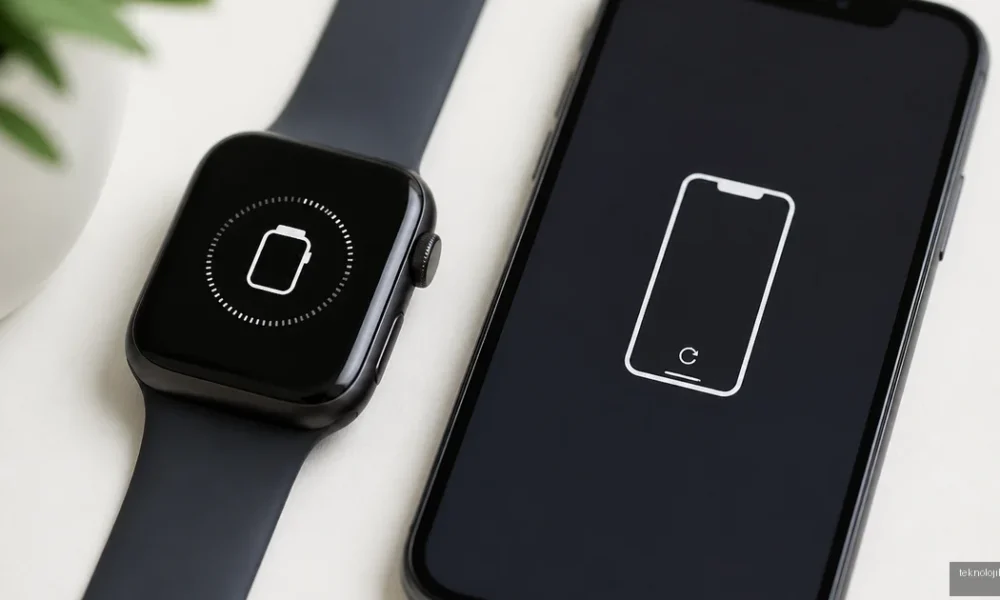
Apple Watch nasıl sıfırlanır? Saatin içindeki tüm verileri silmek için Apple Watch üzerinden Ayarlar > Genel > Sıfırla > Tüm İçerikleri ve Ayarları Sil yolunu izleyebilirsiniz. Ancak saati satacak, başkasına verecek veya yeni bir iPhone ile kullanacak kişiler için en güvenli yöntem, iPhone’daki Watch uygulamasından eşleşmeyi kaldırmaktır. Bu işlem verileri silmenin yanında Etkinleştirme Kilidi’ni de kaldırır.
İçindekiler:
- Apple Watch sıfırlanmadan önce bilinmesi gerekenler
- Apple Watch nasıl tamamen sıfırlanır?
- iPhone kullanarak Apple Watch’u sıfırlama ve eşleşmeyi kaldırma
- Apple Watch parolası unutulduysa nasıl sıfırlanır?
- Sıfırlama sonrasında Etkinleştirme Kilidi neden önemlidir?
- Apple Watch sıfırlanmıyor veya takılı kalıyorsa
- Kısa özet: hangi sıfırlama yöntemini seçmelisiniz?
- Sık Sorulan Sorular
- Apple Watch’u tamamen sıfırlayınca her şey silinir mi?
- Apple Watch sıfırlanınca iPhone’daki veriler silinir mi?
- Apple Watch parolası unutulursa bilgisayar gerekir mi?
- Apple Watch’u satmadan önce hangi işlem yapılmalı?
Apple Watch sıfırlanmadan önce bilinmesi gerekenler
Sıfırlama işlemi Apple Watch üzerindeki uygulamaları, fotoğrafları, müzikleri, ayarları, sağlık verilerini ve Apple Pay kartlarını kaldırır. İşlem tamamlandıktan sonra saat fabrika ayarlarına döner; silinen verileri saat üzerinden geri getirmek mümkün değildir.
Başlamadan önce saatin yeterli şarja sahip olduğundan veya şarj cihazına bağlı olduğundan emin olun. iPhone ile eşleştirilmiş bir Apple Watch, çoğu kişisel ayarı ve uygulama verisini yedekleyebilir. Yine de sağlık ve aktivite verilerinin iCloud’da güncel olduğundan emin olmak için iPhone’unuzu Wi-Fi’a bağlayıp kısa bir süre beklemek iyi bir önlemdir.
- Apple Watch’un şarjının en az yüzde 30 olması tercih edilir.
- iPhone’unuzda güncel bir iCloud yedeği bulunduğunu kontrol edin.
- Saati satacaksanız Apple Kimliği parolanızı hazır bulundurun.
- GPS + Cellular model kullanıyorsanız mobil hat planınızı silip silmeyeceğinize karar verin.
Apple Watch nasıl tamamen sıfırlanır?
Apple Watch çalışıyor ve ekranına erişebiliyorsanız, tüm içeriği doğrudan saat üzerinden silebilirsiniz. Bu yöntem, saati aynı Apple Kimliğiyle kullanmaya devam edeceğiniz durumlarda hızlıdır.
- Apple Watch’ta Ayarlar uygulamasını açın.
- Genel seçeneğine dokunun.
- Sayfanın alt bölümüne ilerleyip Sıfırla seçeneğini açın.
- Tüm İçerikleri ve Ayarları Sil seçeneğine dokunun.
- İstenirse saat parolanızı girin.
- GPS + Cellular modelde mobil planla ilgili seçenekte, saati kullanmaya devam edecekseniz planı koruyun; satacak veya başka birine verecekseniz planı kaldırın.
- Silme işlemini onaylayın ve Apple Watch’un yeniden başlamasını bekleyin.
Bu işlemden sonra ekranda dil ve bölge seçimi görünür. Saat, yeni bir cihaz gibi kurulum bekler. Sıfırlamanın birkaç dakika sürmesi normaldir; Apple logosu uzun süre ekranda kalırsa saati şarj cihazından ayırmadan bekleyin.
iPhone kullanarak Apple Watch’u sıfırlama ve eşleşmeyi kaldırma
Saati elinizden çıkaracaksanız en doğru seçenek iPhone’daki Watch uygulamasını kullanmaktır. iPhone üzerinden eşleşmeyi kaldırmak, Apple Watch’un yedeğini oluşturur ve Etkinleştirme Kilidi’ni kaldırır. Bu ayrıntı, ikinci el satışlarda sıkça gözden kaçırılır.
- Eşleştirilmiş iPhone’da Watch uygulamasını açın.
- Saatim sekmesinden üst kısımdaki Tüm Saatler seçeneğine dokunun.
- Sıfırlamak istediğiniz saatin yanındaki bilgi simgesini açın.
- Apple Watch’un Eşleşmesini Kaldır seçeneğine dokunun.
- GPS + Cellular model kullanıyorsanız mobil planı koruma veya kaldırma seçimini yapın.
- Apple Kimliği parolanızı girerek işlemi onaylayın.
Eşleşmenin kaldırılması sırasında iPhone, Apple Watch’un güncel bir yedeğini oluşturabilir. Saatin yanında iPhone bulunmalı ve iki cihazın Bluetooth bağlantısı açık olmalıdır. İşlem tamamlandığında saat kurulum ekranına döner ve yeni kullanıcı için hazır hale gelir.
Apple Watch parolası unutulduysa nasıl sıfırlanır?
Parolayı hatırlamıyorsanız saati iPhone üzerinden eşleşmeden çıkaramayabilirsiniz. Bu durumda Apple Watch’u şarj cihazına bağlayarak doğrudan silme menüsüne ulaşabilirsiniz. Bu yöntem de saat üzerindeki tüm içerikleri kaldırır.
- Apple Watch’u şarj cihazına yerleştirin ve işlem boyunca şarjdan çıkarmayın.
- Yan düğmeye, kapatma seçenekleri ekrana gelene kadar basılı tutun.
- Ekrandaki güç düğmesine basılı tutun. Bazı watchOS sürümlerinde bu hareket, kapatma ekranındaki seçenekleri açar.
- Tüm İçerikleri ve Ayarları Sil seçeneği göründüğünde dokunun.
- Sıfırla seçeneğine iki kez dokunarak işlemi onaylayın.
Menü görünmüyorsa Apple Watch’u yeniden başlatıp aynı adımları tekrar deneyin. Dijital Crown’a basmak yerine ekrandaki güç düğmesine uzun süre basmanız gereken watchOS sürümleri de olabilir. Bu işlem parolayı kaldırır; fakat saati daha sonra etkinleştirmek için daha önce kullanılan Apple Kimliği gerekebilir.
Sıfırlama sonrasında Etkinleştirme Kilidi neden önemlidir?
Apple Watch’u yalnızca saat üzerinden sıfırlamak, cihazı Apple Kimliğinizden ayırmayabilir. Bu durumda yeni kullanıcı kurulum sırasında eski sahibin Apple Kimliği bilgilerini ister. Ekranda “Bu Apple Watch bir Apple Kimliği ile ilişkilendirilmiş” benzeri bir uyarı çıkıyorsa Etkinleştirme Kilidi hâlâ aktiftir.
Saati sattıysanız veya artık elinizde değilse iCloud.com üzerinden Bul servisine giriş yapıp saati hesabınızdaki cihazlar arasından kaldırabilirsiniz. Yine de en sorunsuz yöntem, satıştan önce iPhone’daki Watch uygulamasıyla eşleşmeyi kaldırmaktır.
Apple Watch sıfırlanmıyor veya takılı kalıyorsa
Silme ekranı açılmıyor, işlem yarıda kalıyor ya da Apple logosu uzun süre görünüyorsa birkaç temel kontrol yapın:
- Apple Watch’u manyetik şarj cihazına düzgün biçimde yerleştirin.
- iPhone ve saati birbirine yaklaştırıp Bluetooth ile Wi-Fi’ın açık olduğundan emin olun.
- Her iki cihazı da yeniden başlatın ve sıfırlamayı tekrar deneyin.
- Watch uygulamasında saatin gerçekten iPhone ile eşleşmiş görünüp görünmediğini kontrol edin.
- Donanım düğmeleri tepki vermiyorsa Apple Destek veya yetkili servise başvurun.
Özellikle kurumsal olarak yönetilen veya ikinci el alınan cihazlarda sıfırlama sonrasında hesap doğrulaması istenebilir. Bu durum genellikle arızadan değil, Etkinleştirme Kilidi veya kuruluş yönetiminden kaynaklanır.
Kısa özet: hangi sıfırlama yöntemini seçmelisiniz?
- Saati kullanmaya devam edecekseniz: Apple Watch üzerindeki Ayarlar menüsünden tüm içerikleri silin.
- Saati satacak veya verecekseniz: iPhone’daki Watch uygulamasından eşleşmeyi kaldırın.
- Parolayı unuttuysanız: Saati şarja takıp güç ekranı üzerinden tüm içeriği silin.
- Cellular model kullanıyorsanız: Mobil planı yeni kullanıcıya bırakıp bırakmayacağınızı dikkatle seçin.
İşlemden önce yedek almayı ve satıştan önce Etkinleştirme Kilidi’ni kaldırmayı unutmayın. Böylece hem kişisel verileriniz korunur hem de Apple Watch yeni kullanıcı tarafından sorunsuz biçimde kurulabilir.
Sık Sorulan Sorular
Apple Watch’u tamamen sıfırlayınca her şey silinir mi?
Evet. Uygulamalar, ayarlar, Apple Pay kartları, müzikler ve saat üzerindeki diğer içerikler silinir. iCloud’a daha önce eşzamanlanan bazı veriler, yeni kurulum sırasında aynı Apple Kimliğiyle geri getirilebilir.
Apple Watch sıfırlanınca iPhone’daki veriler silinir mi?
Hayır. Sıfırlama Apple Watch’u etkiler; iPhone’daki fotoğraflar, kişiler, uygulamalar ve diğer veriler silinmez. Ancak saat üzerindeki güncel veriler yedeklenmeden silinebileceği için işlem öncesinde senkronizasyonu beklemek gerekir.
Apple Watch parolası unutulursa bilgisayar gerekir mi?
Genellikle gerekmez. Saat şarj cihazına bağlıyken güç ekranındaki silme seçeneği kullanılabilir. Menüye erişilemiyor veya cihaz yanıt vermiyorsa Apple Destek desteği gerekebilir.
Apple Watch’u satmadan önce hangi işlem yapılmalı?
iPhone’daki Watch uygulamasından eşleşmeyi kaldırın, Apple Kimliği parolanızı girin ve Cellular modelde mobil planı kaldırın. Saat kurulum ekranına döndüğünde kişisel verileriniz silinmiş ve Etkinleştirme Kilidi kaldırılmış olur.






Yorum yok! İlk sen yap.