



Wi-Fi Neden Çekmiyor? Sorunu Bulmanın ve Güçlendirmenin Kesin Yolları
Wi-Fi neden çekmiyor, bağlı olduğu halde internet neden gelmiyor? Modem konumu, sinyal testi, kanal ayarı ve pratik çözüm adımlarını öğrenin.

Wi-Fi neden çekmiyor? Sorunun nedeni çoğu zaman internet paketiniz değil; modem ile cihaz arasındaki mesafe, kalın duvarlar, kablosuz parazit veya yanlış ağ ayarıdır. Önce modeme yakın bir noktada bağlantıyı test edin, ardından modemi doğru konumlandırıp cihazı ve ağ ayarlarını kontrol edin. Modemin yanında da internet yoksa problem Wi-Fi sinyalinden çok modem, servis sağlayıcı veya hat kaynaklı olabilir.
İçindekiler:
- Wi-Fi çekmiyorsa ne yapmalıyım?
- Wi-Fi neden çekmiyor? En yaygın nedenler
- Modem yanlış yerde olabilir
- 5 GHz ve 2.4 GHz farkı
- Kablosuz parazit ve kanal yoğunluğu
- Wi-Fi bağlı ama internet yoksa ne yapmalıyım?
- Wi-Fi daha iyi çekmesi için ne yapılabilir?
- Modem konumunu düzeltin
- Yazılım ve donanımı güncel tutun
- Genişletici mi, mesh sistem mi?
- İnternetim olduğu halde neden çekmiyor?
- Telefon Wi-Fi’ye bağlanmıyorsa
- Ne zaman teknik destek alınmalı?
- Kısa özet: Wi-Fi sorununu çözmek için kontrol listesi
- Sık Sorulan Sorular
- Wi-Fi çekmiyor ama modem çalışıyor, ne yapmalıyım?
- Wi-Fi bağlı görünüyor ama internet yok, sebebi nedir?
- Wi-Fi sinyalini güçlendirmek için modem yanına koymak yeterli mi?
- Wi-Fi güçlendirici almak sorunu kesin çözer mi?
Wi-Fi çekmiyorsa ne yapmalıyım?
En hızlı teşhis için aşağıdaki sırayı izleyin. Her adım, sorunun hangi tarafta olduğunu anlamanıza yardımcı olur; tüm ayarları rastgele değiştirmek yerine bir değişiklik yaptıktan sonra bağlantıyı yeniden test etmek daha sağlıklıdır.
- Modeme yaklaşın: Telefon veya bilgisayar modemin hemen yanında internete giriyorsa sorun kapsama alanı ya da sinyal zayıflığıdır.
- Modemi yeniden başlatın: Cihazın fişini çekin, yaklaşık 30 saniye bekleyin ve tekrar takın. Işıkların sabitlenmesi için birkaç dakika bekleyin.
- Farklı cihaz deneyin: Yalnızca bir telefonda sorun varsa modemden çok o cihazın ağ ayarlarına odaklanın.
- Ağı unutup yeniden bağlanın: Wi-Fi ağını cihazdan silin ve parolayı yeniden girin. Yanlış kaydedilmiş IP veya kimlik doğrulama bilgileri bu şekilde düzelebilir.
- Modemin kablolu bağlantısını test edin: Ethernet kablosuyla bağlanan bilgisayarda da internet yoksa sorun yalnızca kablosuz çekim gücü değildir.
Wi-Fi neden çekmiyor? En yaygın nedenler
Modem yanlış yerde olabilir
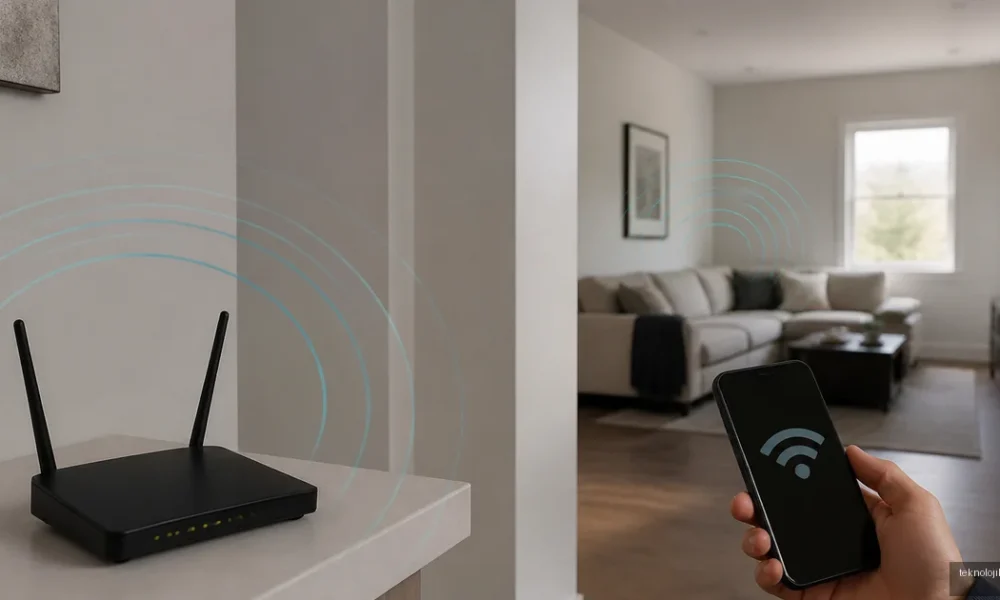
Modemi yere, dolap içine, televizyon ünitesinin arkasına veya metal bir yüzeyin yanına koymak sinyali belirgin biçimde zayıflatır. En iyi sonuç için modem evin mümkün olduğunca merkezi bir noktasında, yerden yüksekte ve çevresi açık biçimde konumlandırılmalıdır. Antenleri bulunan modellerde antenleri farklı yönlere çevirmek, sinyalin tek bir yöne sıkışmasını önleyebilir.
Özellikle betonarme kolonlar, taşıyıcı duvarlar, kalorifer petekleri ve büyük aynalar Wi-Fi sinyalini olumsuz etkileyebilir. Modemin salonun bir köşesinde durduğu iki odalı evlerde, karşı odadaki cihazın zayıf çekmesi normaldir; bu durumda yalnızca daha yüksek hızlı bir internet paketi almak kapsama sorununu çözmez.
5 GHz ve 2.4 GHz farkı
Çift bantlı modemlerde 2.4 GHz ağı daha uzun mesafeye ulaşır ve duvarlardan genellikle daha iyi geçer. 5 GHz ise yakın mesafede daha yüksek hız sunar, ancak menzili daha kısa ve engellere karşı daha hassastır. Modemin yanında hızlı çalışan bir telefon başka odada bağlantıyı kaybediyorsa cihazı 2.4 GHz ağına bağlamak işe yarayabilir.
Bazı modemler iki frekans bandına aynı ağ adını verir ve cihaz hangi banda bağlanacağını otomatik seçer. Otomatik seçim kararsızsa modem arayüzünden ağ adlarını ayırıp örneğin “Ev-2G” ve “Ev-5G” şeklinde ayrı tanımlayabilirsiniz. Uzak odalarda 2.4 GHz, modeme yakın oyun konsolu veya bilgisayarda 5 GHz daha uygun olabilir.
Kablosuz parazit ve kanal yoğunluğu
Komşu modemler, Bluetooth cihazları, kablosuz kameralar ve bazı elektronik sistemler aynı frekans alanını kullanabilir. Apartmanlarda özellikle yoğun saatlerde bağlantı hızı düşmese bile gecikme artabilir veya Wi-Fi sık sık kopabilir. Modem uygulamanızda kablosuz analiz özelliği varsa daha az kullanılan kanalı seçin.
2.4 GHz bandında 1, 6 ve 11 kanalları genellikle birbirleriyle çakışmayı azaltır. Kanal ayarını değiştirirken önce mevcut seçeneği not edin; sorun artarsa eski ayara dönmek kolaylaşır. 5 GHz için otomatik kanal seçimi çoğu ev kullanıcısında yeterlidir.
Wi-Fi bağlı ama internet yoksa ne yapmalıyım?
Cihazın Wi-Fi simgesini göstermesi, modeme bağlandığını ifade eder; internet erişiminin kesin olduğu anlamına gelmez. Bu durumda telefon veya bilgisayar modemle iletişim kuruyor olabilir, fakat modem servis sağlayıcının ağına ulaşamıyor olabilir.
- Modem üzerindeki internet, DSL veya WAN ışığını kontrol edin. Kırmızı, turuncu ya da sürekli yanıp sönen ışık hat veya kimlik doğrulama sorununa işaret edebilir.
- Aynı ağa bağlı başka cihazlarda da internet olmadığını kontrol edin. Hepsinde sorun varsa servis sağlayıcı, modem veya dış hat ihtimali güçlenir.
- Tarayıcıda birkaç farklı site açmayı deneyin. Sadece tek bir site açılmıyorsa problem genel internet bağlantısı olmayabilir.
- VPN, özel DNS veya güvenlik uygulaması kullanıyorsanız geçici olarak kapatıp tekrar deneyin.
- Modem arayüzünde WAN bağlantısının aktif olup olmadığını kontrol edin; kullanıcı adı ve parola sıfırlanmışsa internet oturumu kurulamayabilir.
Modeme yakınken hiçbir cihaz internete çıkamıyor, modem ışıkları da normal görünmüyorsa servis sağlayıcının arıza kaydını ve bölgesel kesinti duyurularını kontrol edin. Sorunu anlatırken “Wi-Fi çekmiyor” demek yerine “Ethernet bağlantısında da internet yok” veya “yalnızca 5 GHz bandında bağlantı kopuyor” gibi net bilgiler vermek teknik desteğin daha hızlı sonuç vermesini sağlar.
Wi-Fi daha iyi çekmesi için ne yapılabilir?
Modem konumunu düzeltin
Modemi evin merkezine, açık bir raf üzerine ve mümkünse göz hizasına yakın bir yüksekliğe taşıyın. Mikrodalga fırın, kablosuz telefon istasyonu, Bluetooth yoğunluğu olan alanlar ve metal dolaplardan uzak tutun. Modemin çevresinde en azından birkaç karış boşluk bırakmak hem sinyal hem de cihazın ısınmaması açısından faydalıdır.
Yazılım ve donanımı güncel tutun
Modem üreticisinin sunduğu firmware güncellemeleri bağlantı kararlılığını ve güvenliği iyileştirebilir. Telefon, bilgisayar ve kablosuz adaptör sürücülerinin güncel olması da önemlidir. Ancak kaynağı belirsiz modem yazılımı yüklemeyin; yanlış firmware cihazı kullanılamaz hâle getirebilir.
Genişletici mi, mesh sistem mi?
Wi-Fi menzil genişletici, modemin sinyalini alıp daha uzağa dağıtır. Genişletici modemin zayıf sinyalini yakaladığı bir noktaya konulursa performans düşer; bu cihazı sinyalin hâlâ güçlü olduğu, genellikle modem ile sorunlu oda arasındaki bölgeye yerleştirmek gerekir.
Birden fazla odada kararlı kapsama gerekiyorsa mesh sistem daha iyi bir seçenek olabilir. Mesh noktalarını çok uzağa koymak yerine birbirleriyle güçlü iletişim kurabilecekleri konumlara yerleştirin. Mümkünse mesh birimleri Ethernet kablosuyla birbirine bağlamak, kablosuz aktarım kaybını azaltır. Sadece tek bir odada çekim sorunu varsa yeni sistem satın almadan önce modem konumunu ve 2.4 GHz seçeneğini denemek daha ekonomik olur.
İnternetim olduğu halde neden çekmiyor?
İnternet aboneliğinizin aktif olması, evin her noktasında güçlü Wi-Fi alacağınız anlamına gelmez. Abonelik hızı modeme ulaşabilir; ancak kablosuz sinyal duvarlar, mesafe veya parazit nedeniyle yatak odasına zayıf gidebilir. Bu nedenle hız testi yaparken test cihazının modeme uzaklığını mutlaka not edin.
Modemin yanında 200 Mbps, uzak odada 8 Mbps ölçülmesi hat hızının kaybolduğu anlamına gelmez; iki nokta arasındaki kablosuz aktarımın zayıfladığını gösterir. Aynı testi Ethernet kablosuyla yapmak, servis sağlayıcı hızını kablosuz performanstan ayırmanızı sağlar. Ayrıca tek bir hız testi yerine farklı saatlerde birkaç ölçüm yapmak yoğunluk ve parazit etkisini görmenize yardımcı olur.
Telefon Wi-Fi’ye bağlanmıyorsa
Sorun sadece telefondaysa önce uçak modunu birkaç saniye açıp kapatın ve ağı unutarak yeniden bağlanın. Telefonun tarih ve saat ayarı hatalıysa bazı güvenli bağlantılar kurulamayabilir. Android ve iPhone cihazlarda ağ ayarlarını sıfırlama seçeneği son çare olarak kullanılabilir; bu işlem kayıtlı Wi-Fi parolalarını ve bazı Bluetooth bağlantılarını silebilir.
Telefon başka Wi-Fi ağlarına bağlanıyor, fakat ev ağınıza bağlanmıyorsa modem güvenlik modu, DHCP dağıtımı veya kayıtlı cihaz sınırı kontrol edilmelidir. Eski cihazlarla uyumluluk sorunu yaşanıyorsa modem güvenliğini yalnızca WPA3 yerine WPA2/WPA3 karma moda almak işe yarayabilir; güvenliği tamamen açık hâle getirmek doğru bir çözüm değildir.
Ne zaman teknik destek alınmalı?
Modem yeniden başlatıldığı hâlde DSL veya internet ışığı düzelmiyorsa, Ethernet bağlantısında da erişim yoksa ya da bağlantı gün içinde sürekli kopuyorsa servis sağlayıcıyla görüşün. Sadece belirli bir odada sorun yaşanıyorsa önce kapsama alanını düzeltmeye odaklanın. Modem çok eskiyse, aynı anda çok sayıda cihaz kullanılıyorsa veya cihaz sık sık aşırı ısınıyorsa donanım değişimi de değerlendirilebilir.
Kısa özet: Wi-Fi sorununu çözmek için kontrol listesi
- Modemi merkezi, yüksek ve açık bir noktaya taşıyın.
- Uzak odalarda 2.4 GHz, yakın mesafede 5 GHz bandını deneyin.
- Farklı cihazlarla ve mümkünse Ethernet kablosuyla test yapın.
- Modemi, cihazı ve ağ ayarlarını kontrollü biçimde yeniden başlatın.
- Sorun evin tamamındaysa modem ışıklarını ve servis sağlayıcı arızalarını kontrol edin.
Önce modemin yanında, sonra sorun yaşadığınız noktada hız ve bağlantı testi yapın. Bu iki sonuç arasındaki fark, problemin internet hattında mı yoksa ev içi Wi-Fi kapsamasında mı olduğunu çoğu zaman tek başına ortaya çıkarır.
Sık Sorulan Sorular
Wi-Fi çekmiyor ama modem çalışıyor, ne yapmalıyım?
Modeme yaklaşarak 2.4 GHz ağıyla bağlantıyı deneyin, ardından modemin konumunu değiştirin. Yakında bağlantı iyi, uzakta kötüyse sorun büyük olasılıkla kapsama alanıdır.
Wi-Fi bağlı görünüyor ama internet yok, sebebi nedir?
Modem internete çıkamıyor, DNS veya servis sağlayıcı bağlantısı sorunlu olabilir. Başka cihazları ve Ethernet bağlantısını test ederek sorunun tek cihazda mı yoksa tüm ağda mı olduğunu belirleyin.
Wi-Fi sinyalini güçlendirmek için modem yanına koymak yeterli mi?
Hayır. Modem çevresinde metal, kalın duvar ve elektronik parazit varsa yakın mesafede bile performans düşebilir. Açık ve merkezi konum, çoğu zaman yalnızca modem değiştirmekten daha etkili ilk adımdır.
Wi-Fi güçlendirici almak sorunu kesin çözer mi?
Her zaman değil. Güçlendirici zayıf sinyali aldığı için yanlış konumlandırılırsa hız ve kararlılık düşebilir. Büyük veya çok katlı evlerde doğru yerleştirilmiş mesh sistemi daha tutarlı sonuç verebilir.





Yorum yok! İlk sen yap.