




Valorant Neden Açılmıyor? Açılma Sorunlarını Çözme Rehberi
Valorant açılmıyor veya açılma ekranında kalıyorsa Windows 11, Vanguard, Riot Client ve sunucu kaynaklı sorunları adım adım çözün.

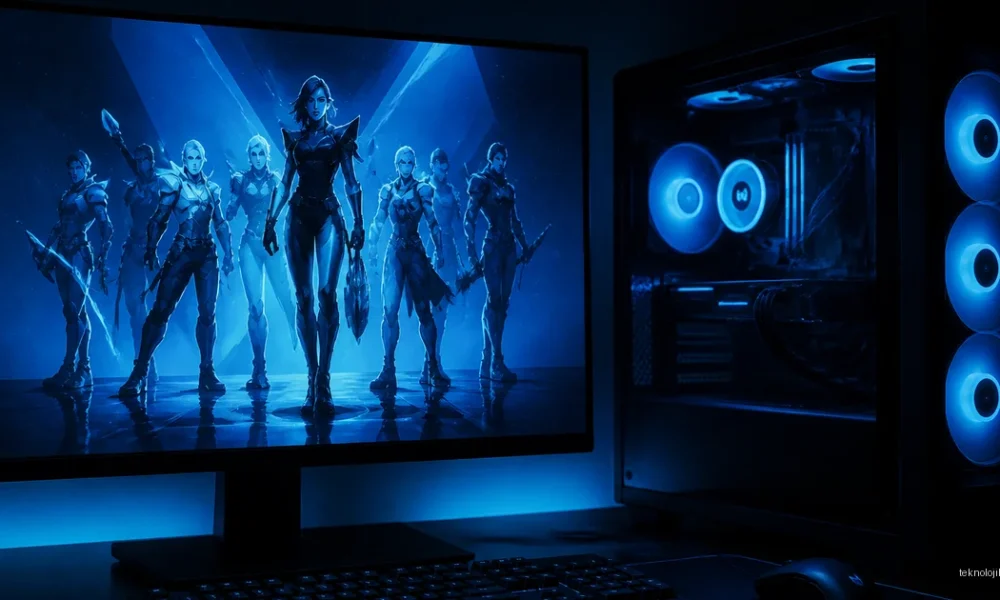
Valorant Neden Açılmıyor? Açılma Sorunlarını Çözme Rehberi
Valorant neden açılmıyor? Bunun en yaygın sebepleri Riot Vanguard servisinin çalışmaması, Riot Client önbelleğinin bozulması, Windows 11 güvenlik ayarları, ekran kartı sürücüsü veya sunucu bağlantısıdır. Oyunu tekrar tekrar çalıştırmak yerine sorunun hangi katmanda olduğunu belirlemek, çözümü dakikalar içinde bulmanızı sağlar.
İçindekiler:
- Valorant açılmadan önce hızlı kontrol
- Valorant neden açılmıyor? En yaygın nedenler
- Riot Vanguard çalışmıyor olabilir
- Riot Client arka planda takılı kalmış olabilir
- Bozuk önbellek veya oyun dosyaları
- Valorant Windows 11’de neden açılmıyor?
- Valorant açılma ekranında neden kalıyor?
- Valorant neden açılmıyor 2026? Güncellemeler sonrası ne yapılmalı?
- Valorant’ta sorun mu var? Nasıl anlaşılır?
- İşe yaramayan işlemler yerine doğru çözüm sırası
- Ne zaman Riot Destek’e başvurmalısınız?
- Sık Sorulan Sorular
- Valorant açılma ekranında kalıyorsa ne yapmalıyım?
- Windows 11’de Valorant için TPM 2.0 şart mı?
- Valorant’ın sunucularında sorun olup olmadığını nasıl anlarım?
- Valorant hata vermeden kapanıyorsa neden olur?
- Valorant’ı yeniden kurmadan önce ne denemeliyim?
Önce Riot Games servis durumunu kontrol edin ve bilgisayarı yeniden başlatın. Sorun yalnızca sizin bilgisayarınızdaysa aşağıdaki sırayı izleyin: Riot Client’ı tamamen kapatın, Vanguard servislerini denetleyin, Windows 11 güvenlik gereksinimlerini kontrol edin ve gerekirse Riot Client ile Vanguard’ı temiz biçimde yeniden kurun.
Valorant açılmadan önce hızlı kontrol
Herhangi bir ayarı değiştirmeden önce sorunun genel bir kesintiden kaynaklanıp kaynaklanmadığını anlamak önemlidir. Riot Games’in resmi servis durumu sayfasını, Riot Games destek hesaplarını ve kullanıcı raporlarını kontrol edin. Aynı saatlerde çok sayıda oyuncu giriş yapamıyorsa bilgisayarınızda dosya silmek yerine sunucu tarafındaki problemin giderilmesini beklemek daha doğrudur.
- Riot Games servis durumunda giriş veya platform kesintisi var mı bakın.
- İnternet bağlantısını başka bir cihazda test edin.
- VPN, proxy ve üçüncü taraf ağ hızlandırıcılarını geçici olarak kapatın.
- Görev Yöneticisi’nde Riot Client, VALORANT ve Vanguard işlemlerinin takılı kalıp kalmadığını kontrol edin.
Valorant neden açılmıyor? En yaygın nedenler
Riot Vanguard çalışmıyor olabilir
Valorant, hile önleme sistemi olan Vanguard olmadan başlatılamaz. Özellikle Windows güncellemelerinden, BIOS değişikliklerinden veya sürücü kurulumlarından sonra vgc hizmeti devre dışı kalabilir. Bu durumda oyun simgesine tıklarsınız, Riot Client kısa süre görünür ve ardından hiçbir hata vermeden kapanabilir.
Çözmek için Win + R tuşlarına basın, services.msc yazın ve Enter’a basın. Listede vgc hizmetini bulun; başlangıç türünü Otomatik yapıp hizmeti başlatın. Bilgisayarı yeniden başlattıktan sonra oyunu yönetici olarak değil, normal şekilde açmayı deneyin. Hizmet başlatılamıyorsa Vanguard’ı kaldırıp Riot Client üzerinden yeniden yüklemek gerekir.
Riot Client arka planda takılı kalmış olabilir
Bazen oyun penceresi kapanır ancak Riot Client işlemi bellekte kalır. Böyle bir durumda yeni başlatma komutu eski ve yanıt vermeyen işlemle çakışır. Ctrl + Shift + Esc ile Görev Yöneticisi’ni açın; Riot Client, VALORANT ve Riot Vanguard ile ilgili işlemleri seçerek sonlandırın. Ardından bilgisayarı yeniden başlatıp tekrar deneyin.
Bozuk önbellek veya oyun dosyaları
Yarım kalan güncelleme, ani elektrik kesintisi veya depolama hatası; istemci önbelleğinin ve oyun dosyalarının bozulmasına yol açabilir. Riot Client içindeki ayarlar bölümünde bulunan onarım seçeneğini kullanın. Onarım seçeneği görünmüyorsa Riot Client’ı kapatıp yeniden açın; sorun sürerse istemciyi ve Vanguard’ı kaldırarak temiz kurulum yapın.
Valorant Windows 11’de neden açılmıyor?
Windows 11’de Valorant’ın açılmamasında en çok karşılaşılan fark, Vanguard’ın sistem güvenlik şartlarıdır. Bazı bilgisayarlarda TPM 2.0 ve Güvenli Önyükleme (Secure Boot) etkin değilse Vanguard oyunu başlatmayı engelleyebilir. Bu ayarlar Windows içinden değil, çoğunlukla UEFI/BIOS menüsünden kontrol edilir.
- Win + R tuşlarına basın, tpm.msc komutunu çalıştırın ve TPM’nin hazır olup olmadığını kontrol edin.
- Win + R penceresinde msinfo32 yazın. Sistem Bilgileri ekranında Güvenli Önyükleme Durumu satırına bakın.
- TPM veya Secure Boot kapalıysa anakart üreticinizin modeline uygun BIOS talimatlarını izleyin.
- BIOS ayarlarını değiştirmeden önce BitLocker kurtarma anahtarınızın kayıtlı olduğundan emin olun.
Secure Boot’u etkinleştirmek için sistem diskinin UEFI ve GPT yapılandırmasında olması gerekebilir. Eski MBR kurulumlarında rastgele BIOS değişikliği yapmak Windows’un açılmamasına neden olabilir. Bu nedenle anakart modelini bilmeden BIOS’ta ayar değiştirmeyin; gerekirse üreticinin destek dokümanını kullanın.
Valorant açılma ekranında neden kalıyor?
Logo ekranında kalma sorunu genellikle açılışta çalışan servislerden, ağ bağlantısından veya ekran kartı sürücüsünden kaynaklanır. Özellikle oyun güncellemesinden sonra eski ekran kartı sürücüsü ile yeni oyun dosyalarının çakışması görülebilir. NVIDIA, AMD veya Intel ekran kartınız için sürücüyü üreticinin resmi uygulamasından güncelleyin; yalnızca rastgele sürücü sitelerini kullanmayın.
Arka plandaki çakışmaları bulmak için temiz önyükleme de uygulanabilir. msconfig aracında Microsoft hizmetlerini gizleyerek kalan üçüncü taraf hizmetleri geçici olarak devre dışı bırakın. Oyunun bu şekilde açılması, antivirüs, RGB yazılımı, donanım izleme aracı veya ekran üstü kaplama uygulamalarından birinin çakıştığını gösterir. Sorunlu yazılımı tek tek etkinleştirerek hangisinin etkilediğini bulabilirsiniz.
Valorant neden açılmıyor 2026? Güncellemeler sonrası ne yapılmalı?
2026’da da temel sorun giderme mantığı değişmez; ancak oyun ve Vanguard güncellemeleri Windows güvenlik politikalarıyla yeni uyumsuzluklar oluşturabilir. Güncellemeden hemen sonra başlayan problemde önce bilgisayarı yeniden başlatın, ardından Riot Client’ı ve ekran kartı sürücüsünü güncelleyin. Hata kodu varsa kodu not alın; örneğin VAN ile başlayan hatalar çoğunlukla Vanguard, bağlantı veya güvenlik yapılandırmasıyla ilişkilidir.
Yeni yama sonrasında birçok oyuncu aynı sorunu yaşıyorsa dosyaları tekrar tekrar silmek çözüm olmayabilir. Resmi Riot destek kanallarındaki duyuruları takip edin ve geçici çözüm yayımlanana kadar bekleyin. Tek bir kullanıcıda görülen sorunlarda ise Vanguard hizmeti, Windows güncellemeleri ve güvenlik yazılımları öncelikli olarak incelenmelidir.
Valorant’ta sorun mu var? Nasıl anlaşılır?
Riot Games servis durumu sayfasında oturum açma, oyun platformu veya kimlik doğrulama ile ilgili olay görünüyorsa genel kesinti ihtimali yüksektir. Downdetector gibi kullanıcı raporu sunan siteler yardımcı olabilir; fakat bu platformlar resmi onay yerine geçmez. Arkadaşlarınız da aynı anda oyuna giremiyorsa sorun büyük olasılıkla yerel bilgisayarınızdan kaynaklanmıyordur.
İşe yaramayan işlemler yerine doğru çözüm sırası
İnternette sık önerilen kayıt defteri değişiklikleri, rastgele DLL indirmeleri ve bilinmeyen komut dosyaları sistemi daha da bozabilir. Özellikle Vanguard dosyalarını üçüncü taraf sitelerden indirmeyin. Güvenli ve etkili sıra şöyledir:
- Riot Games servis durumunu kontrol edin.
- Riot Client ve oyun işlemlerini kapatıp bilgisayarı yeniden başlatın.
- vgc hizmetinin çalıştığını denetleyin.
- Windows 11’de TPM 2.0 ve Secure Boot durumunu kontrol edin.
- Ekran kartı sürücüsünü ve Windows’u güncelleyin.
- Riot Client onarımını çalıştırın.
- Sorun devam ederse Vanguard’ı, son çare olarak da Riot Client’ı yeniden kurun.
Ne zaman Riot Destek’e başvurmalısınız?
Bu adımlardan sonra oyun hâlâ başlamıyorsa Riot Client günlüklerini ve görünen hata kodunu saklayın. Sorunun başladığı zamanı, Windows sürümünü, ekran kartı modelini ve yaptığınız değişiklikleri destek talebine yazın. Ekran görüntüsü veya kısa bir ekran kaydı eklemek, destek ekibinin aynı adımları tekrar sormadan teşhis koymasını kolaylaştırır.
Kısaca: Valorant açılmıyorsa önce genel sunucu durumunu kontrol edin; ardından Riot Client işlemlerini kapatın, Vanguard’ın çalıştığından emin olun ve Windows 11 güvenlik ayarlarını inceleyin. Dosya onarımı ve temiz kurulum, ancak temel kontrollerden sonra uygulanmalıdır.
Sık Sorulan Sorular
Valorant açılma ekranında kalıyorsa ne yapmalıyım?
Riot Client ve VALORANT işlemlerini Görev Yöneticisi’nden kapatıp bilgisayarı yeniden başlatın. Ardından vgc hizmetini kontrol edin, ekran kartı sürücüsünü güncelleyin ve Riot Client onarımını çalıştırın.
Windows 11’de Valorant için TPM 2.0 şart mı?
Vanguard bazı Windows 11 sistemlerinde TPM 2.0 ve Secure Boot gerektirebilir. Durumu tpm.msc ve msinfo32 araçlarıyla kontrol edin; BIOS ayarlarını anakartınıza uygun talimat olmadan değiştirmeyin.
Valorant’ın sunucularında sorun olup olmadığını nasıl anlarım?
Riot Games’in resmi servis durumu sayfasını ve resmi duyuruları kontrol edin. Çok sayıda oyuncunun aynı anda giriş yapamaması genel kesinti ihtimalini güçlendirir.
Valorant hata vermeden kapanıyorsa neden olur?
Vanguard servisinin çalışmaması, bozuk istemci önbelleği, ekran kartı sürücüsü veya antivirüs çakışması en yaygın nedenlerdir. İşlemleri kapatıp yeniden başlatma ve vgc kontrolüyle başlayın.
Valorant’ı yeniden kurmadan önce ne denemeliyim?
Önce sunucu durumunu, internet bağlantısını, vgc hizmetini, TPM-Secure Boot ayarlarını ve Riot Client onarımını kontrol edin. Yeniden kurulum, bu kontroller sonuç vermediğinde uygulanmalıdır.





Yorum yok! İlk sen yap.