



Donan Bilgisayar Nasıl Düzeltilir? Güvenli ve Kalıcı Çözüm Yolları
Donan bilgisayar nasıl düzeltilir? Klavye kısayolları, zorla kapatma ve kalıcı çözüm adımlarıyla sorunu güvenle giderin, veri kaybını azaltın.

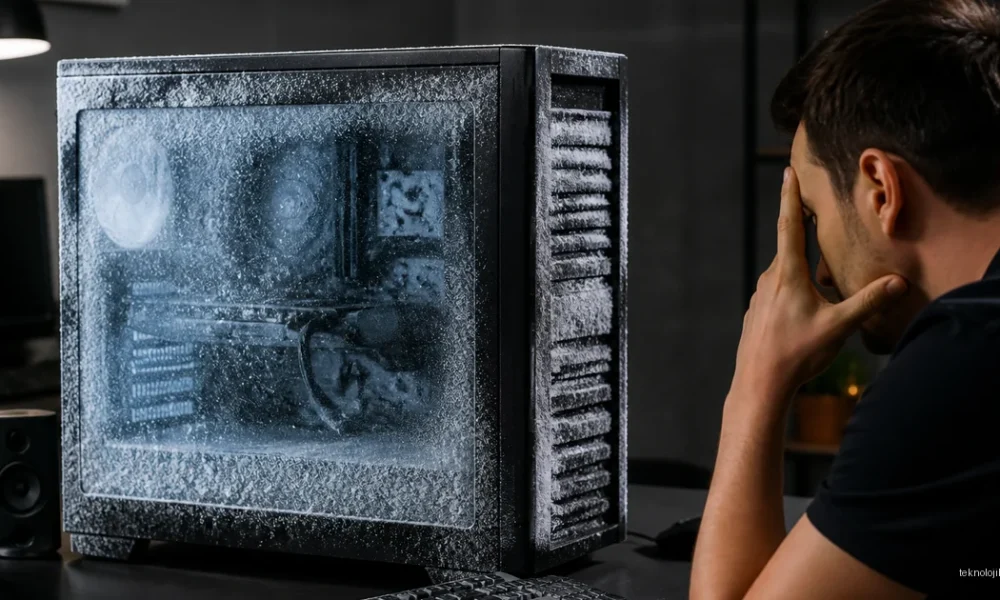
Donan bilgisayar nasıl düzeltilir sorusunun en hızlı cevabı şudur: Önce Ctrl + Alt + Delete tuşlarına basın, ardından Win + Ctrl + Shift + B ile ekran sürücüsünü yenilemeyi deneyin. Hiçbir tepki yoksa güç düğmesine 10 saniye kadar basılı tutarak bilgisayarı kapatabilirsiniz. Ancak zorla kapatma, açık dosyalardaki kaydedilmemiş verileri silebileceği için ilk seçenek değil, son çare olmalıdır.
İçindekiler:
- Bilgisayar dondu hangi tuşla düzelir?
- Bilgisayar donunca ne yapmak gerekir?
- 1. Birkaç saniye bekleyin ve sistemi gözlemleyin
- 2. Yanıt vermeyen programı kapatın
- 3. Zorla kapatmayı doğru uygulayın
- Bilgisayarım donup kalıyor: Kalıcı çözüm için kontrol listesi
- Aşırı ısınmayı kontrol edin
- Sürücü ve Windows güncellemelerini inceleyin
- Başlangıç programlarını azaltın
- RAM ve depolama birimini test edin
- Güvenli Mod ile sorunun kaynağını ayırma
- Hangi durumda teknik servise başvurmalı?
- Kısa özet: Donan bilgisayarda doğru sıra
- Sık Sorulan Sorular
- Bilgisayar dondu hangi tuşla düzelir?
- Bilgisayar donunca ne yapmak gerekir?
- Bilgisayarım dondu ve kapanmıyor, ne yapmalıyım?
- Bilgisayarın sürekli donmasının en yaygın nedeni nedir?
Donma tek seferlik bir Windows hatası olabileceği gibi aşırı ısınma, bozuk sürücü, yetersiz RAM, arızalanan disk veya sorunlu bir uygulamadan da kaynaklanabilir. Bu nedenle bilgisayar yeniden açıldıktan sonra yalnızca çalışmaya devam etmek yerine, donmanın nedenini de kontrol etmek gerekir.
Bilgisayar dondu hangi tuşla düzelir?
Bilgisayar tamamen kilitlenmediyse aşağıdaki kısayolları sırayla deneyin. Her adım arasında birkaç saniye bekleyin; özellikle yoğun çalışan bir programda sistemin yanıt vermesi gecikebilir.
- Ctrl + Alt + Delete: Güvenlik ekranını açar. Ekran gelirse Görev Yöneticisi’ni seçip yanıt vermeyen programı kapatabilirsiniz.
- Ctrl + Shift + Esc: Görev Yöneticisi’ni doğrudan açar. İşlemci veya belleği aşırı kullanan uygulamayı sonlandırın.
- Alt + F4: Açık olan pencereyi kapatmayı dener. Kaydedilmemiş dosya varsa kapatma uyarısı gösterebilir.
- Win + Ctrl + Shift + B: Ekran kartı sürücüsünü yeniler. Ekran kısa süre kararabilir veya bir uyarı sesi duyulabilir; bu normaldir.
- Win + D: Masaüstünü göstermeyi dener. Sistem yanıt veriyorsa sorunun yalnızca tek bir uygulamada olup olmadığını anlayabilirsiniz.
Hiçbir kısayol çalışmıyor, fare hareket etmiyor ve klavyede Caps Lock ışığı bile değişmiyorsa bilgisayar büyük ihtimalle tamamen kilitlenmiştir. Bu durumda yazılımsal olarak kapatma mümkün olmayabilir.
Bilgisayar donunca ne yapmak gerekir?
1. Birkaç saniye bekleyin ve sistemi gözlemleyin
Özellikle büyük bir dosya açılırken, oyun yüklenirken veya Windows güncelleme yaparken ekran kısa süreliğine tepkisiz kalabilir. Sabit disk ışığı yanıp sönüyorsa sistem hâlâ çalışıyor olabilir. Hemen güç düğmesine basmak yerine 30-60 saniye beklemek, gereksiz veri kaybını önleyebilir.
2. Yanıt vermeyen programı kapatın
Görev Yöneticisi açılıyorsa İşlemler sekmesinde CPU, Bellek ve Disk sütunlarını inceleyin. Yüzde 100 disk kullanımı tek başına donanım arızası anlamına gelmez; Windows arama indeksleme, güncelleme veya antivirüs taraması da buna yol açabilir. Fakat aynı uygulama her seferinde en yüksek kaynak kullanımına sahipse programı güncellemek, kaldırıp yeniden kurmak ya da alternatifini denemek daha doğru çözümdür.
3. Zorla kapatmayı doğru uygulayın
Bilgisayarım dondu ve kapanmıyor diyorsanız güç düğmesine yaklaşık 10 saniye basılı tutun. Cihaz tamamen kapandıktan sonra 20-30 saniye bekleyip yeniden açın. Laptop çıkarılabilir bataryaya sahipse yalnızca cihaz kapandıktan sonra adaptörü çıkarın; modern ve dahili bataryalı modellerde kasayı açmaya çalışmayın.
Zorla kapatmayı art arda tekrarlamayın. Bu işlem açık dosyaların bozulmasına, dosya sistemi denetiminin tetiklenmesine ve özellikle eski sabit disklerde ek sorunlara yol açabilir. Bilgisayar açıldığında Windows otomatik disk denetimi başlatırsa işlemi yarıda kesmeyin.
Bilgisayarım donup kalıyor: Kalıcı çözüm için kontrol listesi
Aşırı ısınmayı kontrol edin
Donma oyun oynarken, video işlerken veya fan sesi yükseldikten sonra meydana geliyorsa sıcaklık önemli bir şüphelidir. Hava girişlerini kapatan yatak, koltuk ve toz birikimi soğutmayı engeller. Laptopu sert ve düz bir zeminde kullanın; fan çıkışlarını basınçlı hava ile temizlerken cihazı kapatın ve fanın kontrolsüz biçimde dönmesini engelleyin.
Temizlik sorunu çözmüyorsa termal macunun yenilenmesi, fanın kontrol edilmesi veya servis bakımı gerekebilir. Sıcaklık değerlerini üreticinin yazılımı ya da güvenilir bir donanım izleme aracıyla yük altında kontrol edin; tek bir anlık ölçüm yerine donma anındaki davranışa bakın.
Sürücü ve Windows güncellemelerini inceleyin
Donma yeni bir ekran kartı sürücüsünden sonra başladıysa sürücüyü güncellemek kadar önceki kararlı sürüme dönmek de çözüm olabilir. Aygıt Yöneticisi üzerinden sarı ünlem işaretlerini kontrol edin. Özellikle ekran kartı, yonga seti, depolama denetleyicisi ve Wi-Fi sürücüleri sistem kararlılığını doğrudan etkileyebilir.
Windows güncellemesi yarım kaldıysa Ayarlar içindeki Windows Update bölümünü açın. Güncellemeleri rastgele sitelerden indirilen sürücü paketleriyle değil, bilgisayar veya donanım üreticisinin resmi sayfasından yükleyin.
Başlangıç programlarını azaltın
Bilgisayar açıldıktan birkaç dakika sonra donuyorsa Görev Yöneticisi’ndeki Başlangıç uygulamaları bölümünü inceleyin. Kullanmadığınız oyun başlatıcıları, yardımcı araçlar ve otomatik senkronizasyon uygulamalarını devre dışı bırakabilirsiniz. Antivirüs, dokunmatik yüzey, ses ve ekran kartı bileşenlerini bilinçsizce kapatmayın.
RAM ve depolama birimini test edin
Rastgele donma, mavi ekran ve uygulamaların kendiliğinden kapanması RAM sorununa işaret edebilir. Windows Bellek Tanılama aracını çalıştırın; test hata verirse RAM modüllerini tek tek denemek veya teknik serviste ölçüm yaptırmak gerekir.
Diskte yeterli boş alan bırakın ve önemli dosyalarınızı yedekleyin. SSD veya HDD sağlık değerlerinde uyarı varsa işletim sistemi onarımıyla vakit kaybetmeden verileri başka bir diske kopyalayın. Donanım arızalanmaya başladıysa tekrarlayan donmalar, dosya bozulmasından önce görülen belirtilerden biri olabilir.
Güvenli Mod ile sorunun kaynağını ayırma
Windows normal açıldığında donuyor fakat Güvenli Mod’da sorunsuz çalışıyorsa problem çoğunlukla üçüncü taraf sürücü, başlangıç uygulaması veya yakın zamanda yüklenen yazılımdadır. Windows Kurtarma Ortamı’na girerek Sorun Giderme > Gelişmiş seçenekler > Başlangıç Ayarları yolunu izleyip Güvenli Mod’u seçebilirsiniz.
Güvenli Mod’da son yüklediğiniz programı kaldırın, ekran kartı sürücüsünü temiz kurun ve sistemi geri yükleme noktasıyla önceki kararlı tarihe döndürmeyi değerlendirin. Güvenli Mod’da da donma sürüyorsa donanım, Windows sistem dosyaları veya depolama birimi daha güçlü adaylardır.
Hangi durumda teknik servise başvurmalı?
Bilgisayarım donup kalıyor sorunu haftada birkaç kez tekrarlanıyorsa bunu normal kabul etmeyin. Özellikle yanık kokusu, anormal fan sesi, görüntüde çizgiler, diskten tıklama sesi, açılışta hata mesajı veya dosyaların bozulması varsa cihazı zorlamadan kapatın ve yedek alın.
Garanti kapsamındaki bilgisayarı açıp RAM, fan veya disk değiştirmek garanti şartlarını etkileyebilir. Servise başvururken donmanın ne zaman gerçekleştiğini, hangi programın açık olduğunu, cihazın sıcak olup olmadığını ve varsa hata kodunu not edin. Bu bilgiler, teknisyenin rastgele parça değiştirmek yerine doğrudan doğru bileşeni test etmesini sağlar.
Kısa özet: Donan bilgisayarda doğru sıra
- 30-60 saniye bekleyin ve sabit disk ışığını gözlemleyin.
- Ctrl + Alt + Delete, Ctrl + Shift + Esc ve Win + Ctrl + Shift + B kısayollarını deneyin.
- Yanıt vermeyen uygulamayı Görev Yöneticisi’nden kapatın.
- Hiçbir tepki yoksa güç düğmesine yaklaşık 10 saniye basılı tutarak son çare olarak kapatın.
- Yeniden başladıktan sonra sıcaklık, sürücüler, başlangıç uygulamaları, RAM ve disk sağlığını kontrol edin.
Bir defalık donmada yeniden başlatma yeterli olabilir; tekrarlayan donmalarda ise asıl hedef bilgisayarı her seferinde zorla kapatmak değil, sorunun kaynağını bulmaktır. Önemli dosyalarınızı düzenli yedeklemek de olası donanım arızasına karşı en güvenli adımdır.
Sık Sorulan Sorular
Bilgisayar dondu hangi tuşla düzelir?
Önce Ctrl + Alt + Delete, ardından Ctrl + Shift + Esc tuşlarına basın. Ekran kartı sürücüsünden şüpheleniyorsanız Win + Ctrl + Shift + B kısayolu sürücüyü yenileyebilir.
Bilgisayar donunca ne yapmak gerekir?
Önce kısa süre bekleyin, ardından Görev Yöneticisi’ni açıp yanıt vermeyen uygulamayı kapatın. Hiçbir tuş çalışmıyorsa güç düğmesine yaklaşık 10 saniye basılı tutmak son çaredir.
Bilgisayarım dondu ve kapanmıyor, ne yapmalıyım?
Güç düğmesine 10 saniye kadar basılı tutun ve cihaz tamamen kapanana kadar bekleyin. Yeniden açıldıktan sonra dosyalarınızı yedekleyin; sorun tekrarlanırsa sıcaklık, disk ve RAM kontrolleri yaptırın.
Bilgisayarın sürekli donmasının en yaygın nedeni nedir?
Tek bir neden yoktur; aşırı ısınma, hatalı sürücüler, yetersiz veya arızalı RAM, sorunlu uygulamalar ve arızalanan SSD ya da HDD sık görülür. Donmanın ne zaman gerçekleştiği, doğru nedeni ayırmada en önemli ipucudur.






Yorum yok! İlk sen yap.