




Bulanık Kamera Nasıl Düzeltilir? Net Görüntü İçin Uygulanabilir Çözümler
Bulanık kamera görüntüsünü düzeltmek için lens temizliği, odak, ışık ve ayar kontrollerini adım adım uygulayın. Telefon ve webcam çözümleri burada.

Bulanık Kamera Nasıl Düzeltilir? Net Görüntü İçin Uygulanabilir Çözümler
Bulanık kamera nasıl düzeltilir? Önce lensi mikrofiber bezle temizleyin, kamera üzerindeki koruyucu camı kontrol edin, ekrana netlemek istediğiniz noktaya dokunun ve iyi ışıkta yeni bir çekim yapın. Sorun devam ediyorsa otomatik odak, kamera uygulaması, düşük ışık, hareket bulanıklığı veya donanımsal arıza ayrı ayrı incelenmelidir. Aşağıdaki adımlar hem telefon kamerası hem de bilgisayar kamerası için uygulanabilir.
İçindekiler:
- Kameram neden puslu görünüyor?
- Lens temizliği nasıl yapılmalı?
- Bulanık kamera nasıl düzeltilir? Adım adım kontrol listesi
- 1. Doğru noktaya manuel netleme yapın
- 2. Kamera ayarları nereden yapılır?
- 3. Işığı artırın ve telefonu sabitleyin
- Fotoğraftaki bulanıklığı nasıl düzeltebilirim?
- Videodaki bulanıklık nasıl kaldırılır?
- Webcam görüntüsü bulanıksa ne yapılmalı?
- Sorun ne zaman donanımsal kabul edilir?
- Kısa çözüm özeti
- Sık Sorulan Sorular
- Kamera lensini kolonya ile temizleyebilir miyim?
- Telefon kamerası neden yalnızca geceleri bulanık çekiyor?
- Fotoğrafı sonradan netleştirmek mümkün mü?
- Webcam görüntüsü neden puslu görünür?
Kameram neden puslu görünüyor?
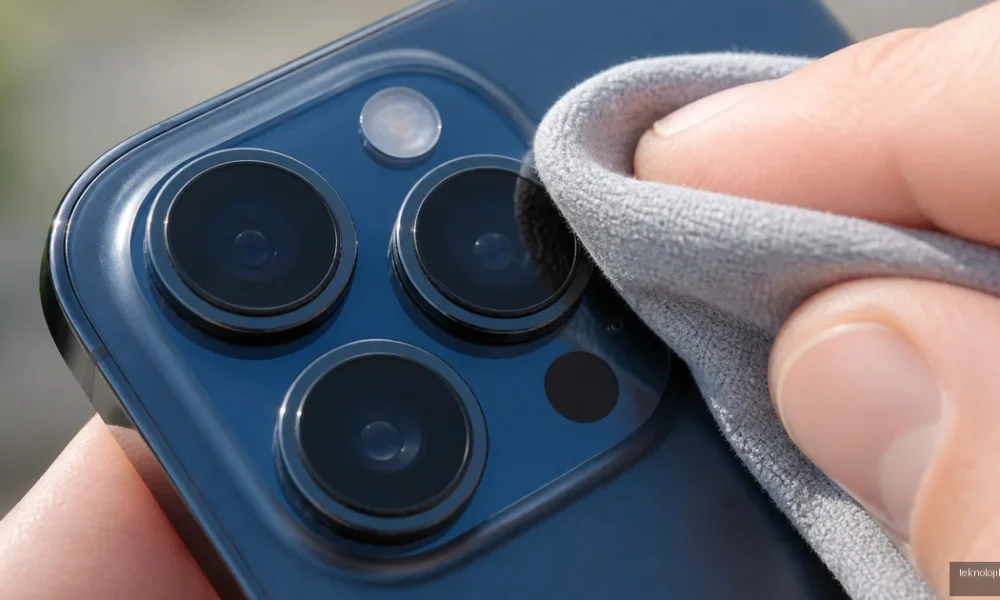
Kameranın puslu görünmesinin en sık nedeni lens üzerinde parmak izi, yağ veya ince toz tabakası bulunmasıdır. Özellikle telefon cebinden çıkarıldıktan sonra çekilen fotoğraflarda bu tabaka, görüntünün tamamına yayılan sütlü bir perde gibi görünür. Telefon ekranını silmek işe yaramaz; doğrudan kamera lensini temizlemek gerekir.
- Lens kirliyse: Temiz, kuru ve tüy bırakmayan mikrofiber bez kullanın.
- Kamera koruyucusu varsa: Kenarlarında hava kabarcığı, çizik veya buğu oluşup oluşmadığını kontrol edin.
- Lensin içinde buğu varsa: Telefonu sıcak ortama tutarak kurutmaya çalışmayın; birkaç saat oda sıcaklığında bekletin.
- Görüntünün yalnızca bir bölümü bulanıksa: Lens üzerindeki çatlak, çizik veya kamera camındaki hasar ihtimali yüksektir.
Lens temizliği nasıl yapılmalı?
Beze az miktarda ekran temizleme sıvısı püskürtmek yerine kuru mikrofiber bezle başlayın. Kamera camına doğrudan kolonya, cam sil veya alkol dökmeyin; sıvı, telefonun birleşim noktalarından içeri sızabilir. Temizlikten sonra aynı sahneyi hem geniş açı hem de ana kamerayla deneyin. Yalnızca tek kamerada bulanıklık varsa sorun çoğunlukla ilgili lens modülündedir.
Bulanık kamera nasıl düzeltilir? Adım adım kontrol listesi
1. Doğru noktaya manuel netleme yapın
Kamera uygulamasını açtıktan sonra çekmek istediğiniz nesnenin üzerine bir kez dokunun. Ekranda sarı veya beyaz bir netleme karesi görünmelidir. Nesne hareket ediyorsa ekrana birkaç saniye basılı tutarak otomatik netleme ve pozlamayı kilitleyebilirsiniz. Bazı telefonlarda bu işlem AE/AF kilidi olarak gösterilir.
Yakın çekimde telefonun minimum netleme mesafesini aşmayın. Bir belgeyi veya küçük bir nesneyi lensin hemen dibinden çekmek yerine telefonu birkaç santimetre geri alın ve gerekiyorsa sonradan kırpın. Kamera uygulamasının makro moduna otomatik geçmesi, normal çekimde beklenmedik netlik sorunları da oluşturabilir.
2. Kamera ayarları nereden yapılır?
Telefonlarda kamera ayarları genellikle Kamera uygulaması > dişli simgesi üzerinden açılır. Android cihazlarda menü adı marka ve arayüze göre değişebilir; Samsung, Xiaomi ve diğer modellerde çözünürlük, video sabitleme, sahne iyileştirici, otomatik HDR ve takip eden otomatik netleme gibi seçenekler burada bulunur. iPhone’da temel kamera seçeneklerinin bir bölümü Ayarlar > Kamera yolundadır; kamera ekranındaki üst menüden de flaş, Live Photo, gece modu ve pozlama gibi işlevlere erişilir.
Netlik sorunu yaşıyorsanız şu ayarları test edin:
- Video çekiminde görüntü sabitlemeyi açın; ancak düşük ışıkta oluşan hareket bulanıklığını sabitleme tek başına gidermez.
- Çözünürlüğü düşürmek netliği artırmaz. 1080p veya 4K seçimi, odak sorunu çözülmeden bulanık görüntüyü düzeltmez.
- Portre ve yapay arka plan bulanıklığını kapatıp normal Fotoğraf modunda deneme yapın.
- Güzellik filtresi, yumuşatma ve yüz rötuşunu azaltın; bu filtreler detayları bilinçli olarak eritebilir.
- Üçüncü taraf kamera uygulamasını kullanıyorsanız aynı sahneyi telefonun varsayılan Kamera uygulamasında çekin.
3. Işığı artırın ve telefonu sabitleyin
Düşük ışıkta kamera daha uzun pozlama süresi kullanır. Siz telefonu az miktarda hareket ettirseniz bile fotoğrafın tamamı yumuşak ve bulanık çıkabilir. Bir duvara, masaya veya tripod üzerine yaslanarak tekrar çekin; mümkünse çekim düğmesine dokunmak yerine zamanlayıcıyı kullanın.
Gece modunda hareket eden insan veya araçları çekmek, ışık yeterli olsa bile bulanıklığa neden olabilir. Bu durumda gece modunu kapatıp daha aydınlık bir noktaya geçin. Flaş kullanacaksanız flaşı cam veya parlak yüzeylere doğrultmayın; yansıma, puslu bir görüntü izlenimi yaratabilir.
Fotoğraftaki bulanıklığı nasıl düzeltebilirim?
Fotoğraf çekildikten sonra yapılabilecek düzeltme, bulanıklığın türüne bağlıdır. Görüntü yalnızca hafif yumuşaksa bir fotoğraf düzenleme uygulamasında keskinlik, yapı veya detay değerini az miktarda artırabilirsiniz. Ancak odak tamamen kaçmışsa ya da fotoğraf ciddi hareket bulanıklığı içeriyorsa hiçbir uygulama kaybolan gerçek ayrıntıyı eksiksiz geri getiremez.
- Fotoğrafın kopyasını oluşturun; orijinali koruyun.
- Düzenleme uygulamasında önce keskinlik veya detay değerini düşük seviyede artırın.
- Gürültü azaltmayı fazla kullanmayın; bu özellik yüz ve yazı ayrıntılarını plastik görünümlü yapabilir.
- Gerekirse kontrastı ve dokuyu hafifçe düzenleyin.
- Fotoğrafı yüzde 100 yakınlaştırarak inceleyin; küçük ekranda net görünen aşırı keskinleştirme, baskıda kötü görünebilir.
Yapay zekâ destekli netleştirme araçları eski fotoğraflarda işe yarayabilir; fakat özellikle yüz, plaka ve belge gibi alanlarda gerçekte bulunmayan ayrıntılar üretebilir. Belge veya kimlik görüntüsünde en güvenilir yöntem, mümkünse aynı belgeyi iyi ışıkta yeniden çekmektir.
Videodaki bulanıklık nasıl kaldırılır?
Videodaki bulanıklık iki farklı biçimde ortaya çıkar: Kamera çekim sırasında netlemeyi kaybedebilir veya hareket nedeniyle karelerde iz oluşabilir. İlk durumda video düzenleme programındaki keskinleştirme filtresi sınırlı fayda sağlar; odak yanlış yerdeyse tüm kareleri gerçek anlamda yeniden netleştirmek mümkün değildir. İkinci durumda ise gürültü azaltma ve kontrollü keskinleştirme, görüntüyü bir miktar toparlayabilir.
- Videoyu düzenleme programına aktarın ve önce gürültü azaltmayı düşük seviyede uygulayın.
- Keskinlik ve clarity değerlerini küçük adımlarla artırın; kenarlarda beyaz haleler oluşuyorsa geri alın.
- Hareket bulanıklığı için deblur veya motion deblur araçlarını deneyin, ancak yapay görüntü oluşup oluşmadığını kare kare kontrol edin.
- Video sabitleme özelliğini yalnızca kamera hareketi sorunu varsa kullanın; sabitleme, yanlış odaklanmayı düzeltmez.
- Önemli bir anın tek bir karesi gerekiyorsa videodan en net kareyi dışa aktarın ve o kareyi ayrıca düzenleyin.
Webcam görüntüsü bulanıksa ne yapılmalı?
Dizüstü bilgisayar veya harici webcam bulanıksa önce lens üzerindeki şeffaf koruma filmini kontrol edin. Bazı yeni bilgisayarlarda kamera, ekran çerçevesindeki fiziksel sürgüyle kısmen kapanabilir; bu sürgü lensin önünde kaldığında görüntü karanlık veya puslu görünebilir.
Windows’ta Ayarlar > Bluetooth ve cihazlar > Kameralar bölümünden ilgili kamerayı seçerek önizlemeyi kontrol edebilirsiniz. Görüntü yalnızca Zoom, Teams veya benzeri bir uygulamada bulanıksa uygulamanın kamera ayarlarından doğru cihazı seçin ve varsa otomatik düşük ışık, yumuşak odak veya güzellik filtresini kapatın. Harici webcam’i farklı bir USB portunda ve iyi aydınlatılmış bir ortamda denemek, yazılım mı donanım mı olduğunu hızlıca gösterir.
Sorun ne zaman donanımsal kabul edilir?
Lens temiz, ışık yeterli ve varsayılan kamera uygulamasında bile bütün çekimler bulanıksa kamera modülünde arıza olabilir. Telefon düşürüldükten veya sıvıyla temas ettikten sonra başlayan netlik kaybı özellikle önemlidir. Kamera uygulamasını güncellemek ve telefonu yeniden başlatmak denenebilir; fakat görüntü sürekli titriyor, odak ileri geri gidiyor veya mekanik bir ses duyuluyorsa yetkili serviste inceleme yaptırın.
Telefonu açıp kamera modülünü evde değiştirmeye çalışmak, su geçirmezlik contalarına ve optik hizalamaya zarar verebilir. Garanti devam ediyorsa yetkisiz müdahale yerine üreticinin servis kanalını kullanmak daha güvenlidir.
Kısa çözüm özeti
- Lens ve kamera koruyucusunu temizleyin.
- Çekim nesnesine dokunarak odağı kilitleyin.
- İyi ışık kullanın ve telefonu sabitleyin.
- Portre, güzellik ve yapay bulanıklık filtrelerini kapatın.
- Fotoğraf veya videoyu yeniden çekin; düzenleme araçlarını yalnızca hafif bulanıklıkta kullanın.
- Tüm uygulamalarda devam eden sorunda kamera donanımını serviste kontrol ettirin.
Sık Sorulan Sorular
Kamera lensini kolonya ile temizleyebilir miyim?
Kolonya veya cam temizleyici kullanmanız önerilmez. Önce kuru mikrofiber bez kullanın; inatçı lekelerde cihaz üreticisinin önerdiği uygun optik temizleme ürününü beze çok az miktarda uygulayın ve sıvıyı doğrudan lense dökmeyin.
Telefon kamerası neden yalnızca geceleri bulanık çekiyor?
Düşük ışıkta pozlama süresi uzadığı için el titremesi hareket bulanıklığı oluşturur. Telefonu sabitleyin, daha aydınlık bir konuma geçin ve hareketli nesnelerde gece modunu kapatmayı deneyin.
Fotoğrafı sonradan netleştirmek mümkün mü?
Hafif yumuşaklık, keskinlik ve detay ayarlarıyla azaltılabilir. Ancak netlik tamamen kaçmış veya hareket izi oluşmuşsa düzenleme uygulamaları kaybolan ayrıntıyı tam olarak geri getiremez.
Webcam görüntüsü neden puslu görünür?
Kirli lens, koruyucu film, kamera kapağı, düşük ışık veya uygulama filtresi en yaygın nedenlerdir. Lensin önünü kontrol edin, iyi ışıkta varsayılan kamera uygulamasıyla test yapın ve farklı bir uygulamada karşılaştırın.
Önce basit testi uygulayın: lensi temizleyin, normal Fotoğraf modunu açın, iyi ışıkta sabit bir nesneye dokunarak odaklanın. Bu üç adımdan sonra görüntü hâlâ pusluysa sorun ayardan çok kamera camı veya odaklama donanımıyla ilgili olabilir.







Yorum yok! İlk sen yap.