

Modem Kabloları Nasıl Bağlanır? DSL, WAN ve Ethernet Kurulumu
Modem kabloları nasıl bağlanır? DSL, WAN ve Ethernet bağlantılarını doğru yapın. 192.168.1.1 girişini, kurulum ücretini ve arıza çözümlerini öğrenin.

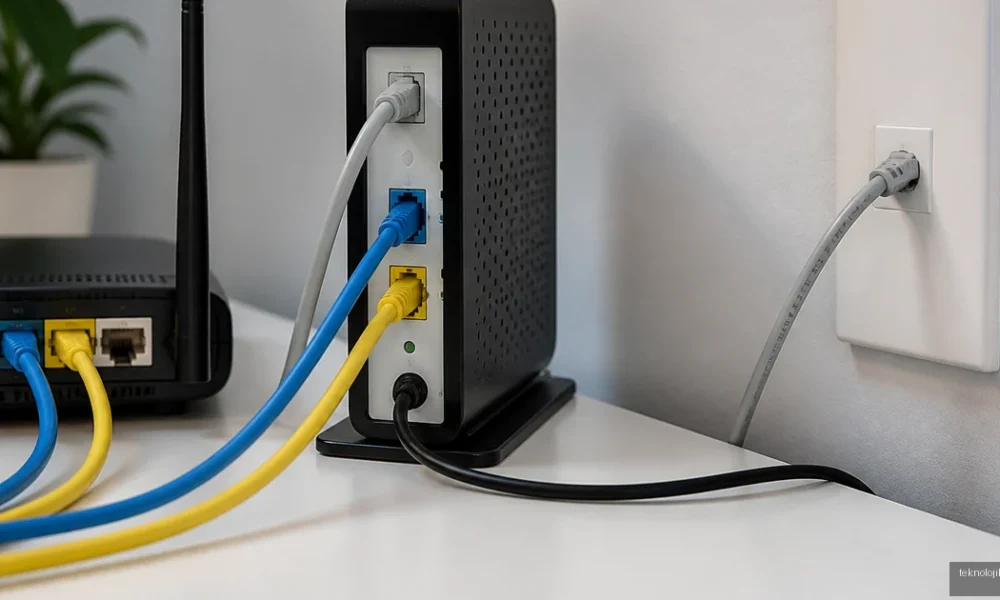
Modem kabloları nasıl bağlanır? ADSL veya VDSL kullanıyorsanız telefon hattından gelen kabloyu modemin DSL girişine, fiber internet kullanıyorsanız ONT cihazından çıkan Ethernet kablosunu modemin WAN/Internet portuna takmalısınız. Bilgisayar içinse ayrı bir Ethernet kablosu modemin LAN portundan kasanın ağ girişine bağlanır. Kablolar doğru takılsa bile internet ışığı yanmıyorsa sorun çoğunlukla hat aktivasyonu, modem ayarı veya arızalı kablodadır.
İçindekiler:
- Modem bağlantısına başlamadan önce neyi kontrol etmelisiniz?
- Modem kabloları nasıl bağlanır?
- ADSL ve VDSL modem bağlantısı
- Fiber modem bağlantısı
- Ethernet kablosu kasada nereye takılır?
- Evde internet kabloları nasıl bağlanır?
- Modem ışıkları ne anlama gelir?
- 192.168.1.1 kullanıcı adı ve şifresi nedir?
- Modem kurulum ücreti ne kadar?
- Bağlantı çalışmıyorsa uygulanacak hızlı kontrol
- Özet
- Sık Sorulan Sorular
- Modem DSL kablosu hangi porta takılır?
- Ethernet kablosu modemde hangi girişe takılır?
- 192.168.1.1 açılmıyorsa ne yapılır?
- Splitter olmadan modem bağlanır mı?
- Modem kurulumunu kullanıcı kendisi yapabilir mi?
Modem bağlantısına başlamadan önce neyi kontrol etmelisiniz?
Kuruluma geçmeden önce modem, güç adaptörü, DSL ya da Ethernet kablosu ve gerekiyorsa splitter’ı hazırlayın. Modemi kapalı ve havadar bir yere koyun; kapalı dolapların içi, aşırı ısınma nedeniyle bağlantı kopmalarını artırabilir. Kutudan çıkan adaptör yerine farklı voltajdaki bir adaptörü kullanmayın.
- ADSL/VDSL hattında: Duvar prizi, DSL kablosu ve modem gerekir.
- Fiber bağlantıda: Optik ağ terminali (ONT), Ethernet kablosu ve modem/router gerekir.
- Kablo internet bağlantısında: Koaksiyel kablo modeme, Ethernet kablosu ise modemden cihaza bağlanır.
Modem kabloları nasıl bağlanır?
ADSL ve VDSL modem bağlantısı
- Telefon hattından gelen ince kabloyu veya splitter’ın MODEM/DSL çıkışını modemin arkasındaki DSL portuna takın.
- Splitter kullanıyorsanız duvar prizinden gelen hattı splitter üzerindeki LINE girişine bağlayın.
- Ev telefonu kullanıyorsanız telefon cihazını splitter’ın PHONE çıkışına takın.
- Güç adaptörünü modeme bağlayıp elektrik prizine takın ve açma düğmesine basın.
DSL ışığının sabitlenmesi, modemin santral ile senkronize olduğunu gösterir. Işık sürekli yanıp sönüyor veya hiç yanmıyorsa kabloyu iki uçtan çıkarıp yeniden takın. Mümkünse kısa ve sağlam başka bir DSL kablosuyla test yapın; uzun, ezilmiş veya ek yapılmış telefon kabloları hat zayıflamasına yol açabilir.
Fiber modem bağlantısı
Fiber kabloyu doğrudan modeminizin WAN portuna takmaya çalışmayın. Fiber hattı genellikle önce ONT cihazına gelir; ONT üzerindeki Ethernet portundan çıkan kablo, modemin mavi renkle işaretlenmiş WAN veya Internet girişine bağlanır.
- ONT cihazının optik bağlantısını ve güç adaptörünü kontrol edin.
- Ethernet kablosunun bir ucunu ONT’nin LAN/GE portuna takın.
- Diğer ucunu modem üzerindeki WAN/Internet portuna bağlayın.
- Önce ONT’yi, yaklaşık bir dakika sonra modemi çalıştırın.
Fiber ONT üzerindeki LOS ışığının kırmızı yanması, çoğunlukla optik sinyal sorunu anlamına gelir. Fiber kabloyu bükmeyin, kıvırmayın veya uç kısmına dokunmayın; bu durumda servis sağlayıcının teknik ekibiyle görüşmek gerekir.
Ethernet kablosu kasada nereye takılır?
Ethernet kablosu, bilgisayar kasasının arkasındaki dikdörtgen biçimli RJ45 ağ portuna takılır. Bu giriş çoğu masaüstü bilgisayarda USB portlarının yakınında bulunur ve üzerinde ağ simgesi, “LAN” ibaresi ya da iki bilgisayar sembolü olabilir. Kablonun diğer ucu modem üzerindeki LAN 1, LAN 2, LAN 3 veya LAN 4 portlarından birine bağlanır.
Ethernet kablosunu modem üzerindeki DSL portuna takmayın; DSL girişi telefon hattı içindir ve RJ11 adı verilen daha küçük fiş kullanır. Fiber modemlerde bilgisayar bağlantısı için WAN değil, boş bir LAN portu tercih edilir. Bağlantı yapıldığında hem modem portunda hem de bilgisayarın ağ girişinde küçük LED ışıkları yanabilir.
Evde internet kabloları nasıl bağlanır?
Evde internet kablolarını bağlarken temel düzen şu şekildedir: internetin geldiği hat önce modem veya ONT’ye, modemden çıkan ağ bağlantısı ise bilgisayar, televizyon, oyun konsolu ya da switch cihazına gider. Kablosuz kullanımda bilgisayar ile modem arasında kablo gerekmez; ancak ilk kurulum ve hız testi için Ethernet bağlantısı daha güvenilirdir.
- Telefon hattı: Duvar prizi → splitter → DSL modem.
- Fiber hat: Fiber kutusu → ONT → modem WAN portu.
- Kablolu cihaz: Modem LAN portu → bilgisayar veya diğer cihaz.
- IPTV ya da özel servis: Servis sağlayıcının belirttiği LAN portu ve VLAN ayarı kullanılabilir.
Modem ile bilgisayar arasındaki kablo için Cat5e veya Cat6 tercih edilebilir. Ev kullanıcısında Cat6 kablo tek başına interneti hızlandırmaz; hız, modem portu, abonelik paketi ve karşı cihazın desteklediği standarda göre belirlenir. Yine de kaliteli ve hasarsız bir kablo, özellikle gigabit bağlantılarda gereksiz kopmaları önler.
Modem ışıkları ne anlama gelir?
- Power: Modemin elektrik aldığını gösterir.
- DSL: ADSL/VDSL hattının senkron durumunu gösterir.
- Internet: Modemin servis sağlayıcıya giriş yaptığını belirtir.
- WAN: Fiber ONT veya başka bir ağ cihazından bağlantı geldiğini gösterir.
- LAN: Kablolu bir cihazın modeme bağlandığını gösterir.
- Wi-Fi: Kablosuz ağın açık olduğunu gösterir.
DSL ışığı sabit olmasına rağmen Internet ışığı yanmıyorsa hat bağlantısı vardır fakat kullanıcı adı, şifre veya WAN yapılandırması hatalı olabilir. DSL ışığı hiç oluşmuyorsa sorunu önce kablo, splitter ve duvar prizi üzerinden araştırın.
192.168.1.1 kullanıcı adı ve şifresi nedir?
192.168.1.1, bazı modemlerin yönetim paneline ulaşmak için kullanılan yerel IP adresidir. Adres çubuğuna “192.168.1.1” yazın; Google arama kutusuna yazmayın. Modeminiz farklı bir adres kullanıyorsa 192.168.0.1, 192.168.2.1 veya cihaz etiketindeki adres denenmelidir.
Kullanıcı adı ve şifre marka ile modele göre değişir. Bazı cihazlarda varsayılan bilgiler admin/admin, admin/password veya modem etiketinde belirtilen özel bir paroladır; ancak internet servis sağlayıcıları güvenlik nedeniyle bu bilgileri değiştirmiş olabilir. En doğru bilgi modem altındaki etikette, kullanım kılavuzunda veya sağlayıcının kurulum mesajında bulunur.
Giriş yaptıktan sonra varsayılan yönetici parolasını değiştirin. Wi-Fi adı ve kablosuz şifreyi değiştirmek, modem yönetim şifresini değiştirmekle aynı işlem değildir; ikisini ayrı ayrı güncellemeniz gerekir.
Modem kurulum ücreti ne kadar?
Modem kurulum ücreti sabit değildir. Bazı internet servis sağlayıcıları yeni abonelikte kurulumu ücretsiz sunarken bazıları aktivasyon, yerinde kurulum veya ek tesisat için ücret isteyebilir. Ücret; ADSL/VDSL ya da fiber altyapıya, kampanyaya, modem kiralama veya satın alma seçeneğine ve teknisyenin eve gelip gelmemesine göre değişir.
Başvuru sırasında “kurulum ücretsiz mi, modem ücreti ayrı mı, aktivasyon bedeli var mı ve iç tesisat kapsam dahilinde mi?” sorularını yazılı olarak sorun. Mevcut modeminiz kullanılacaksa yalnızca uzaktan kurulum yapılabilir; yeni bina tesisatı veya priz değişimi ise ayrıca ücretlendirilebilir.
Bağlantı çalışmıyorsa uygulanacak hızlı kontrol
- Modem ve ONT varsa ONT’nin güç ışığını kontrol edin.
- DSL, WAN ve LAN kablolarının doğru portlarda olduğundan emin olun.
- Modemi kapatın, 30 saniye bekleyin ve yeniden açın.
- Wi-Fi yerine Ethernet ile test yapın.
- Başka bir DSL veya Ethernet kablosu deneyin.
- Modem panelinden WAN türü, kullanıcı adı ve bağlantı durumunu kontrol edin.
- DSL/LOS ışığı düzelmiyorsa servis sağlayıcıya arıza kaydı bırakın.
Modemi fabrika ayarlarına sıfırlamak son adımdır. Sıfırlama, kablosuz ağ adını, şifreyi ve servis sağlayıcı ayarlarını silebilir; yeniden kurulum bilgileri elinizde değilse bu işlemi yapmadan önce destek alın.
Özet
ADSL/VDSL bağlantıda DSL portunu, fiber bağlantıda ONT’den gelen kablo için WAN portunu kullanın. Bilgisayar kasası ise modemin LAN portuna Ethernet kablosuyla bağlanır. Kablolar doğru olduğu halde bağlantı yoksa ışıkları kontrol edin, farklı kablo deneyin ve gerekirse servis sağlayıcıdan hat testi isteyin.
Sık Sorulan Sorular
Modem DSL kablosu hangi porta takılır?
Telefon hattından gelen DSL kablosu, modemin arkasındaki DSL veya DSL/Line yazan porta takılır. WAN portu DSL hattı için kullanılmaz.
Ethernet kablosu modemde hangi girişe takılır?
Bilgisayar ve diğer cihazlar için LAN 1, LAN 2, LAN 3 veya LAN 4 girişlerinden biri kullanılır. Fiber ONT bağlantısı ise WAN/Internet portuna yapılır.
192.168.1.1 açılmıyorsa ne yapılır?
Cihazın modeme bağlı olduğundan emin olun, adresi tarayıcının adres çubuğuna yazın ve modem etiketindeki yönetim IP’sini kontrol edin. VPN veya farklı ağ bağlantısı da erişimi engelleyebilir.
Splitter olmadan modem bağlanır mı?
Evde sabit telefon kullanılmıyorsa bazı ADSL/VDSL kurulumlarında modem doğrudan duvar prizine bağlanabilir. Telefon da kullanılacaksa splitter, ses parazitini ve DSL kopmalarını azaltır.
Modem kurulumunu kullanıcı kendisi yapabilir mi?
Kabloları bağlamak ve kablosuz ağı kurmak çoğu kullanıcı için mümkündür. Ancak fiber aktivasyonu, hat arızası veya özel VLAN ayarı gerekiyorsa servis sağlayıcının desteği gerekebilir.





Yorum yok! İlk sen yap.