

AirPods Telefona Nasıl Bağlanır? iPhone ve Android İçin Kesin Çözüm
AirPods’u iPhone veya Android telefona bağlama adımlarını öğrenin. AirPods Pro, Max ve tek kulaklık bağlantı sorunları için çözüm önerileri.

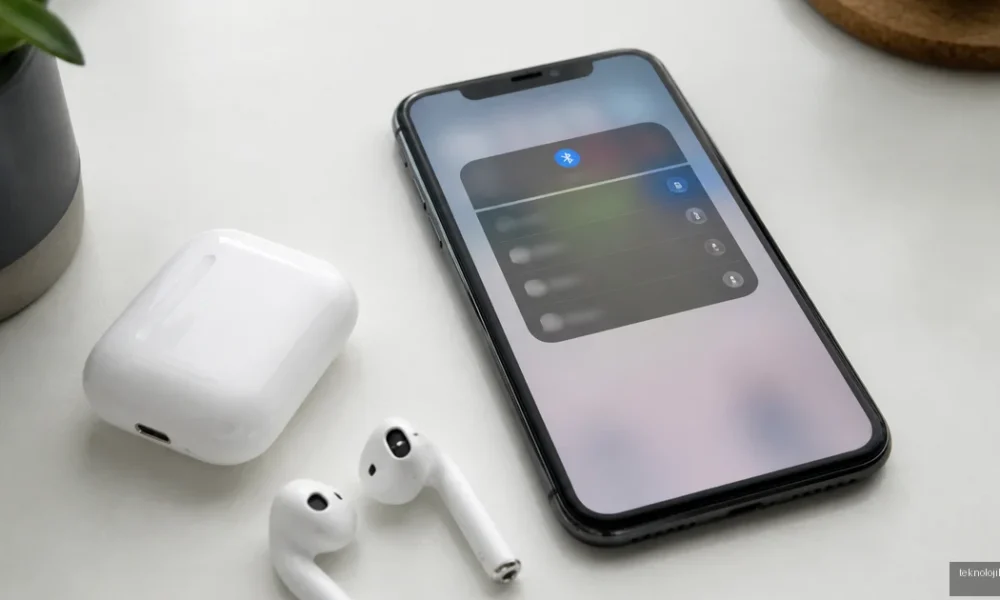
AirPods telefona nasıl bağlanır sorusunun en kısa cevabı şudur: iPhone’da AirPods kutusunu telefonun yanında açıp ekrandaki bağlantı adımlarını izleyin; Android’de ise Bluetooth ayarlarından AirPods’u manuel olarak seçin. Bağlantı kurulmadığında sorun çoğunlukla eşleştirme modunun açılmaması, düşük şarj veya kulaklığın daha önce başka bir cihaza bağlanmış olmasıyla ilgilidir.
İçindekiler:
- AirPods telefona nasıl bağlanır?
- iPhone’a AirPods bağlama
- AirPods’u Android telefona bağlama
- AirPods arkasındaki düğme ne işe yarar?
- AirPods Pro’nun sağ kulaklığı çalışmıyor: Ne yapmalıyım?
- AirPods Max telefona bağlanmıyor: Çözüm adımları
- Bağlantı sorunlarını önlemek için pratik kontroller
- Özet: AirPods’u en hızlı şekilde bağlama
- Sık Sorulan Sorular
- AirPods Android telefonda kullanılabilir mi?
- AirPods telefonda görünmüyorsa ne yapılmalı?
- AirPods’un arkasındaki düğmeye ne kadar basılır?
- AirPods Pro’nun yalnızca bir tarafı çalışıyorsa sıfırlamak gerekir mi?
- AirPods Max neden Bluetooth listesinde görünmüyor?
AirPods telefona nasıl bağlanır?
AirPods’unuzu iPhone veya Android telefona bağlamadan önce kulaklıkların ve şarj kutusunun yeterli pilinin olduğundan emin olun. İlk eşleştirmede telefonun Bluetooth özelliği açık olmalı ve AirPods başka bir telefonda aktif şekilde kullanılmamalıdır.
iPhone’a AirPods bağlama
- iPhone’un kilidini açın ve Ayarlar > Bluetooth bölümünden Bluetooth’u etkinleştirin.
- AirPods’ları şarj kutusuna yerleştirin ve kutunun kapağını açın.
- Kutuyu iPhone’un hemen yanında tutun. Ekranda AirPods bağlantı penceresi görünür.
- Bağlan seçeneğine dokunun ve ekrandaki talimatları tamamlayın.
- AirPods görünmüyorsa kutunun arkasındaki kurulum düğmesine ışık beyaz yanıp sönene kadar basılı tutun.
Bağlantı tamamlandıktan sonra AirPods, Apple hesabınızla ilişkilendirilmiş diğer uyumlu Apple cihazlarında da görünebilir. Ancak otomatik geçişin çalışması için cihazların aynı Apple hesabında olması, Bluetooth ve iCloud ayarlarının düzgün çalışması gerekir.
AirPods’u Android telefona bağlama
AirPods, Android telefonlarda standart bir Bluetooth kulaklık gibi çalışır. Müzik dinleme, arama yapma ve mikrofon kullanımı genellikle mümkündür; fakat otomatik cihaz geçişi, Siri ve bazı pil göstergesi özellikleri Apple cihazlarındaki kadar kapsamlı değildir.
- Android telefonda Ayarlar > Bağlantılar > Bluetooth veya Ayarlar > Bağlı cihazlar menüsünü açın. Menü adı telefon markasına göre değişebilir.
- Bluetooth’u etkinleştirin ve yeni cihaz aramasını başlatın.
- AirPods’ları kutuya koyup kapağı açık bırakın.
- Kutunun arkasındaki düğmeye yaklaşık birkaç saniye basın. Durum ışığı beyaz yanıp sönmeye başladığında AirPods eşleştirme modundadır.
- Android cihaz listesinden AirPods veya görünen model adını seçin ve eşleştirmeyi onaylayın.
Android’de bağlantı kuruluyor ancak ses telefondan gelmeye devam ediyorsa Bluetooth cihaz listesinden AirPods adının yanındaki ayar simgesine dokunun. Medya sesi ve Aramalar seçeneklerinin açık olduğunu kontrol edin. Kulaklığı daha önce başka bir cihaz kullandıysa o cihazın Bluetooth’unu geçici olarak kapatmak da bağlantıyı hızlandırır.
AirPods arkasındaki düğme ne işe yarar?
Şarj kutusunun arkasındaki düğme, AirPods’u eşleştirme moduna almak ve gerektiğinde sıfırlamak için kullanılır. Normal kullanımda bu düğmeye basmanız gerekmez; yeni telefona bağlanırken veya AirPods listede görünmediğinde kullanılır.
- Beyaz ışık: AirPods Bluetooth eşleştirme modundadır.
- Yeşil ışık: Şarj seviyesinin yeterli olduğunu gösterir.
- Turuncu ışık: Şarjın düşük olduğunu veya kutunun tam dolu olmadığını gösterebilir.
- Turuncu, ardından beyaz ışık: Sıfırlama işleminin tamamlandığını ve yeniden eşleştirme gerektiğini belirtir.
AirPods 1, 2, 3 ve AirPods Pro modellerinin çoğunda fiziksel kurulum düğmesi kutunun arkasındadır. Bazı yeni kutu tasarımlarında ise fiziksel düğme yerine kutunun ön kısmındaki dokunmatik kurulum alanı kullanılabilir. Bu nedenle düğme görünmüyorsa kapağın ön tarafındaki durum ışığının çevresine hafifçe dokunmayı deneyin.
AirPods Pro’nun sağ kulaklığı çalışmıyor: Ne yapmalıyım?
Tek kulaklığın çalışmaması, doğrudan donanım arızası anlamına gelmez. Sağ kulaklık kutuda şarj olmuyor olabilir, temas noktaları kirlenmiş olabilir veya telefon yalnızca sol kulaklığı ses çıkışı olarak kullanıyor olabilir.
- Sağ kulaklığı kutuya yerleştirin ve kutunun pil göstergesini kontrol edin. Kulaklığı birkaç dakika şarjda bırakın.
- Kulaklığın altındaki metal şarj temas noktalarını ve kutudaki yuvasını kuru, yumuşak bir pamuklu çubukla temizleyin. Sıvı, iğne veya metal cisim kullanmayın.
- iPhone’da Ayarlar > Erişilebilirlik > İşitsel/Görsel bölümünü açıp denge çubuğunun ortada olduğundan emin olun. Denge tamamen sola kaymışsa sağ kulaklıktan ses gelmez.
- AirPods’u kutuya koyup kapağı kapatın, yaklaşık 30 saniye bekleyin ve yeniden bağlayın.
- Sorun devam ederse Bluetooth ayarlarında AirPods’un yanındaki bilgi simgesine dokunup Bu Aygıtı Unut seçeneğini kullanın. Ardından yeniden eşleştirin.
Sağ kulaklık hâlâ şarj olmuyor veya başka bir cihazda da çalışmıyorsa AirPods’u sıfırlamak gerekir. Kulaklıklar kutudayken kapağı açın, kurulum düğmesine yaklaşık 15 saniye basılı tutun. Işık önce turuncu, ardından beyaz yanıp söndüğünde AirPods’u telefondan silip yeniden bağlayın. Sıfırlama sonrasında da sonuç alınamazsa batarya, şarj teması veya hoparlör arızası için Apple yetkili servisine başvurun.
AirPods Max telefona bağlanmıyor: Çözüm adımları
AirPods Max’te şarj kutusu bulunmadığı için eşleştirme işlemi kulaklığın üzerindeki gürültü denetimi düğmesi kullanılarak yapılır. Önce AirPods Max’in şarjının olduğundan ve telefonda Bluetooth’un açık olduğundan emin olun.
- AirPods Max’i başınıza takın veya telefonun yakınına getirin.
- Gürültü denetimi düğmesine, durum ışığı beyaz yanıp sönene kadar basılı tutun.
- Telefonda Bluetooth cihazları listesini açın ve AirPods Max adını seçin.
- Bağlantı kurulmazsa kulaklığı başka bir cihazdan ayırın. Özellikle daha önce bağlandığı iPhone, iPad veya Mac’in Bluetooth’unu geçici olarak kapatın.
AirPods Max tepki vermiyorsa Digital Crown ile gürültü denetimi düğmesine aynı anda yaklaşık 5 saniye basarak yeniden başlatabilirsiniz. Işık turuncu yanıp sönerse yeniden başlatma gerçekleşir. Sorun çözülmezse aynı iki düğmeyi yaklaşık 15 saniye basılı tutarak fabrika ayarlarına döndürme işlemini deneyin; ışığın turuncudan beyaza dönmesini bekleyin. Bu işlemden sonra AirPods Max’i Bluetooth listesinden kaldırıp tekrar eşleştirmek gerekir.
Bağlantı sorunlarını önlemek için pratik kontroller
- Telefonu ve AirPods’u birbirine çok uzak tutmayın; ilk eşleştirmede birkaç santimetrelik mesafe idealdir.
- Bluetooth’u kapatıp 10 saniye sonra açmak, geçici bağlantı takılmalarını giderebilir.
- Telefonun işletim sistemini ve AirPods aygıt yazılımını güncel tutun.
- AirPods başka bir telefona otomatik bağlanıyorsa o cihazda Bluetooth’u kapatın veya AirPods’u cihaz listesinden kaldırın.
- Şarj kutusunun ışığı hiç yanmıyorsa farklı bir kablo, adaptör veya kablosuz şarj pedi deneyin.
Özet: AirPods’u en hızlı şekilde bağlama
iPhone’da kutuyu açıp telefonu yaklaştırmak yeterliyken Android’de AirPods’u beyaz ışık yanıp sönecek şekilde eşleştirme moduna almanız gerekir. Tek kulaklık çalışmıyorsa önce şarj temasını, ses dengesini ve cihazı unutup yeniden bağlama adımını kontrol edin. AirPods Max için gürültü denetimi düğmesiyle eşleştirme modunu açın; sonuç alamazsanız yeniden başlatma ve sıfırlama işlemlerini uygulayın.
Sık Sorulan Sorular
AirPods Android telefonda kullanılabilir mi?
Evet. AirPods, Android telefonlara Bluetooth üzerinden bağlanabilir. Müzik, arama ve mikrofon özellikleri çalışır; ancak Siri, otomatik cihaz geçişi ve bazı pil bilgileri sınırlı olabilir.
AirPods telefonda görünmüyorsa ne yapılmalı?
AirPods’u eşleştirme moduna alın, telefonun Bluetooth’unu kapatıp açın ve kulaklığın başka bir cihaza bağlı olmadığını kontrol edin. Gerekirse AirPods’u sıfırlayıp yeniden aratın.
AirPods’un arkasındaki düğmeye ne kadar basılır?
Yeni bir telefona bağlamak için durum ışığı beyaz yanıp sönene kadar birkaç saniye basılı tutun. Sıfırlama için yaklaşık 15 saniye basılı tutmanız gerekir; ışığın turuncu ve ardından beyaz yanmasını bekleyin.
AirPods Pro’nun yalnızca bir tarafı çalışıyorsa sıfırlamak gerekir mi?
Her zaman gerekmez. Önce çalışmayan kulaklığın şarj olup olmadığını, temas noktalarının temizliğini ve telefonun ses denge ayarını kontrol edin. Bu adımlar sonuç vermezse sıfırlama yapılabilir.
AirPods Max neden Bluetooth listesinde görünmüyor?
Gürültü denetimi düğmesine durum ışığı beyaz yanıp sönene kadar basılı tutun. AirPods Max başka bir cihaza bağlıysa o cihazın Bluetooth’unu kapatın ve gerekirse kulaklığı yeniden başlatın.





Yorum yok! İlk sen yap.