

Apple Watch Telefona Nasıl Bağlanır? iPhone ve Android Rehberi
Apple Watch telefona nasıl bağlanır? iPhone ile eşleştirme, yeniden bağlantı ve Samsung telefon desteği için adım adım güncel rehber.

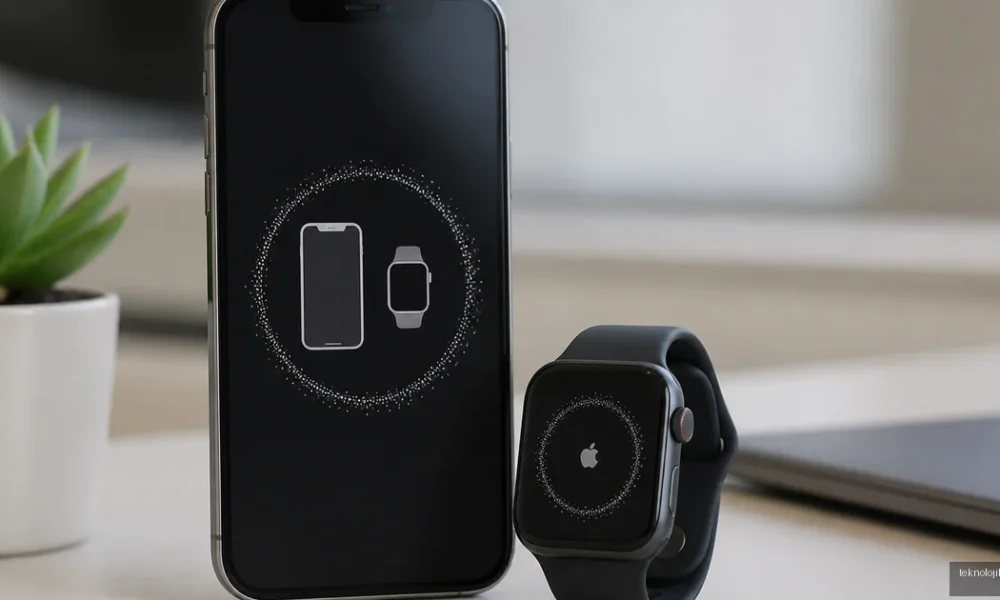
Apple Watch telefona nasıl bağlanır sorusunun kısa cevabı şudur: Apple Watch, resmi olarak yalnızca uyumlu bir iPhone ile eşleştirilir. Bağlantı için iPhone’da Bluetooth ve Wi-Fi açık olmalı, iki cihaz birbirine yakın tutulmalı ve Apple Watch uygulamasındaki eşleştirme adımları izlenmelidir. Samsung veya başka bir Android telefonla Apple Watch’u normal bir akıllı saat gibi kullanmak mümkün değildir.
İçindekiler:
- Apple Watch telefona nasıl bağlanır?
- Apple Watch hangi tuşla açılır?
- Apple saat Samsung telefona bağlanır mı?
- Apple Watch tekrar nasıl eşleştirilir?
- iPhone hâlâ yanınızdaysa
- Eski iPhone yanınızda değilse
- Akıllı saat telefona bağlanmıyor: Ne yapmalıyım?
- Eşleştirme sırasında dikkat edilmesi gerekenler
- Sık Sorulan Sorular
- Apple Watch Android telefona bağlanır mı?
- Apple Watch hangi tuşla açılır?
- Apple Watch neden iPhone’u görmüyor?
- Apple Watch tekrar nasıl eşleştirilir?
- Apple Watch’u eşleştirince eski veriler silinir mi?
- Kısa özet
Apple Watch telefona nasıl bağlanır?
İlk eşleştirme sırasında Apple Watch’un şarjının yeterli olduğundan emin olun. Mümkünse saati en az yüzde 50 seviyesine kadar şarj edin; düşük pil, kurulumun ortasında bağlantı kopmasına veya güncellemenin tamamlanamamasına neden olabilir.
- iPhone’un kilidini açın ve Bluetooth ile Wi-Fi’yi etkinleştirin.
- Apple Watch’u açmak için yan düğmeye, Apple logosu görünene kadar basılı tutun.
- iPhone’da Apple Watch uygulamasını açın.
- Watch’umu Ayarla veya Yeni Saat Eşleştir seçeneğine dokunun.
- Apple Watch ekranındaki animasyonu iPhone kamerasının ortasına getirin.
- Kamera çalışmazsa Apple Watch’u Elle Eşleştir seçeneğini kullanın ve saatte görünen altı haneli kodu iPhone’a girin.
- Yeni bir saat olarak kurulum yapın ya da varsa yedekten geri yükleyin.
- Apple hesabınızın parolasını, ekran kilidi kodunu ve sağlık ayarlarını tamamlayın.
Kurulum sırasında Apple Watch bir güncelleme indirirse saati iPhone’un yanında ve şarj cihazına bağlı şekilde bırakın. Güncelleme ekranında uzun süre ilerleme görünmemesi her zaman hata anlamına gelmez; özellikle eski bir yedek geri yükleniyorsa işlem beklenenden uzun sürebilir.
Apple Watch hangi tuşla açılır?
Apple Watch, ekranın sağ tarafında bulunan yan düğmeye basılı tutularak açılır. Yan düğme, Digital Crown adı verilen döner tepenin hemen altındadır. Apple logosunu görene kadar birkaç saniye bekleyin.
Digital Crown’u basılı tutmak Apple Watch’u açmaz. Saat tepki vermiyorsa önce şarj cihazına bağlayın ve en az 15-20 dakika bekleyin. Pil tamamen bittiyse ekranda şarj simgesinin görünmesi birkaç dakika sürebilir. Şarj olduğu halde açılmıyorsa yan düğme ile Digital Crown’a aynı anda yaklaşık 10 saniye basılı tutarak zorla yeniden başlatmayı deneyin.
Apple saat Samsung telefona bağlanır mı?
Hayır. Apple Watch, Samsung Galaxy veya diğer Android telefonlara resmi ve tam işlevli şekilde bağlanmaz. Apple Watch’un kurulumunu, uygulama yüklemesini, bildirim yönetimini ve yazılım güncellemelerini sağlayan Apple Watch uygulaması Android için sunulmamaktadır.
İnternette Apple Watch’u Android telefona bağladığını söyleyen yöntemler görülebilir. Bunlar genellikle saati önce bir iPhone ile etkinleştirmeye, ardından SIM bağlantısı veya sınırlı bağımsız kullanım senaryolarına dayanır. Bu yöntemlerde arama, bildirim, sağlık verisi senkronizasyonu ve güncelleme desteği güvenilir değildir. Samsung telefon kullanıyorsanız Galaxy Watch serisi, Android ile çok daha sorunsuz bir seçimdir.
Apple Watch tekrar nasıl eşleştirilir?
Apple Watch daha önce aynı iPhone ile kullanıldıysa veya bağlantı ekranında takılı kaldıysa yeniden eşleştirme yapılabilir. Ancak saati silmeden önce içindeki verileri ve etkinleştirme kilidini dikkate almak gerekir.
iPhone hâlâ yanınızdaysa
- iPhone’da Apple Watch uygulamasını açın.
- Tüm Saatler bölümüne girin.
- Saati seçip yanındaki bilgi simgesine dokunun.
- Apple Watch’un Eşlemesini Kaldır seçeneğini seçin.
- İstenirse Apple hesabı parolanızı girerek Etkinleştirme Kilidi’ni kaldırın.
- İşlem tamamlandıktan sonra saati yeniden açın ve iPhone’daki eşleştirme talimatlarını izleyin.
Eşleşmeyi iPhone üzerinden kaldırmak, saatin yedeğini oluşturma ve hücresel modelde tarife planını yönetme açısından en güvenli yöntemdir. Saati doğrudan sıfırlamak ise yedek alınamadığında kullanılmalıdır.
Eski iPhone yanınızda değilse
Apple Watch’ta Ayarlar > Genel > Sıfırla > Tüm İçerikleri ve Ayarları Sil yolunu izleyin. Hücresel model kullanıyorsanız tarife planını koruma veya kaldırma seçeneğine dikkat edin. Sıfırlama sonrasında saat yine eski Apple hesabına bağlı görünüyorsa Etkinleştirme Kilidi devrededir; önceki hesap sahibinin cihazı hesabından kaldırması gerekir.
Akıllı saat telefona bağlanmıyor: Ne yapmalıyım?
Bağlantı kurulamadığında sorunun Bluetooth’tan mı, yazılımdan mı yoksa daha önceki eşleştirmeden mi kaynaklandığını ayırmak gerekir. Aşağıdaki sıra, çoğu durumda gereksiz sıfırlama yapmadan sorunu çözmenizi sağlar:
- Cihazları yaklaştırın: İlk eşleştirme sırasında iPhone ile Apple Watch’u birbirinden birkaç santimetreden fazla uzaklaştırmayın.
- Uçak modunu kontrol edin: Hem iPhone’da hem saatte Uçak Modu kapalı olsun. Bluetooth’u kapatıp 10 saniye sonra yeniden açın.
- İki cihazı yeniden başlatın: Basit bir yeniden başlatma, takılı kalan Bluetooth bağlantısını temizleyebilir.
- iPhone’u güncelleyin: Apple Watch’un watchOS sürümü ile iPhone’un iOS sürümü uyumlu olmalıdır.
- Apple Watch uygulamasını kontrol edin: Saat uygulamada görünüyorsa bağlantı tamamen kopmamış olabilir; uygulamayı kapatıp yeniden açın.
- Eski eşleştirmeyi kaldırın: Saat başka bir iPhone’a bağlıysa yeni telefonda görünmeyebilir. Önceki telefondan eşleşmeyi kaldırmak gerekir.
- Son çare olarak sıfırlayın: Yedek alamıyorsanız sıfırlama verileri silebilir. Bu adımı diğer işlemlerden sonra uygulayın.
Apple Watch ekranda kırmızı iPhone simgesi veya kırmızı çarpı gösteriyorsa saat ile telefon arasındaki iletişim kesilmiş olabilir. Saat ve iPhone’u yan yana koyup Bluetooth’u yenileyin. Sorun tekrarlanıyorsa saatin yazılım güncellemesini, iPhone depolama alanını ve Apple hesabı parolasını kontrol edin.
Eşleştirme sırasında dikkat edilmesi gerekenler
İkinci el bir Apple Watch satın aldıysanız en sık karşılaşılan problem Etkinleştirme Kilidi’dir. Saat sıfırlanmış olsa bile önceki sahibinin Apple hesabına bağlı kalabilir. Satın almadan önce cihazın eski sahibinin Apple hesabından kaldırıldığını ve kurulum ekranının yeni kullanıcıya açık olduğunu mutlaka kontrol edin.
Ayrıca Apple Watch’un her modeli her iPhone ile çalışmayabilir. Uyumluluk; saat modeli, watchOS sürümü ve iPhone’un iOS sürümüne göre değişir. Yeni bir Apple Watch satın almadan önce Apple’ın güncel teknik gereksinimler listesindeki iPhone uyumluluğunu kontrol etmek, kurulum sonrasında yaşanabilecek sürprizleri önler.
Sık Sorulan Sorular
Apple Watch Android telefona bağlanır mı?
Resmi olarak hayır. Apple Watch, Samsung ve diğer Android telefonlarla tam işlevli şekilde eşleşmez. Apple Watch kullanmak için uyumlu bir iPhone gerekir.
Apple Watch hangi tuşla açılır?
Sağ tarafta Digital Crown’un altında bulunan yan düğmeye Apple logosu görünene kadar basılı tutun. Saat açılmıyorsa önce şarj edin.
Apple Watch neden iPhone’u görmüyor?
Bluetooth veya Wi-Fi kapalı olabilir, cihazlar uzak olabilir ya da saat başka bir iPhone ile eşleştirilmiş olabilir. İki cihazı yeniden başlatıp eski eşleştirmeyi kontrol edin.
Apple Watch tekrar nasıl eşleştirilir?
Apple Watch uygulamasında Tüm Saatler bölümünden saatin eşleşmesini kaldırın, ardından saati sıfırlayıp Yeni Saat Eşleştir seçeneğiyle yeniden kurun.
Apple Watch’u eşleştirince eski veriler silinir mi?
Yedekten geri yükleme seçeneği kullanılırsa uyumlu veriler geri getirilebilir. Saati doğrudan sıfırlamak ise cihazdaki içerikleri siler; işlemden önce mümkünse iPhone üzerinden eşleşmeyi kaldırın.
Kısa özet
Apple Watch’u bağlamanın doğru yolu, uyumlu bir iPhone’da Apple Watch uygulamasını kullanarak kamerayla veya manuel kodla eşleştirmektir. Samsung telefona doğrudan bağlantı desteklenmez. Bağlantı kurulmadığında önce Bluetooth, Wi-Fi, pil, yazılım sürümü ve eski eşleştirmeyi kontrol edin; sorun devam ederse yedek alarak yeniden eşleştirme yapın.





Yorum yok! İlk sen yap.