

Telefon İnterneti Bilgisayara Nasıl Bağlanır? En Kolay Yöntemler
Telefon internetini bilgisayara Wi-Fi, USB veya Bluetooth ile bağlama adımlarını öğrenin. Android ve iPhone için bağlantı, veri tasarrufu ve sorun çözme rehberi.

Telefon İnterneti Bilgisayara Nasıl Bağlanır? En Kolay Yöntemler
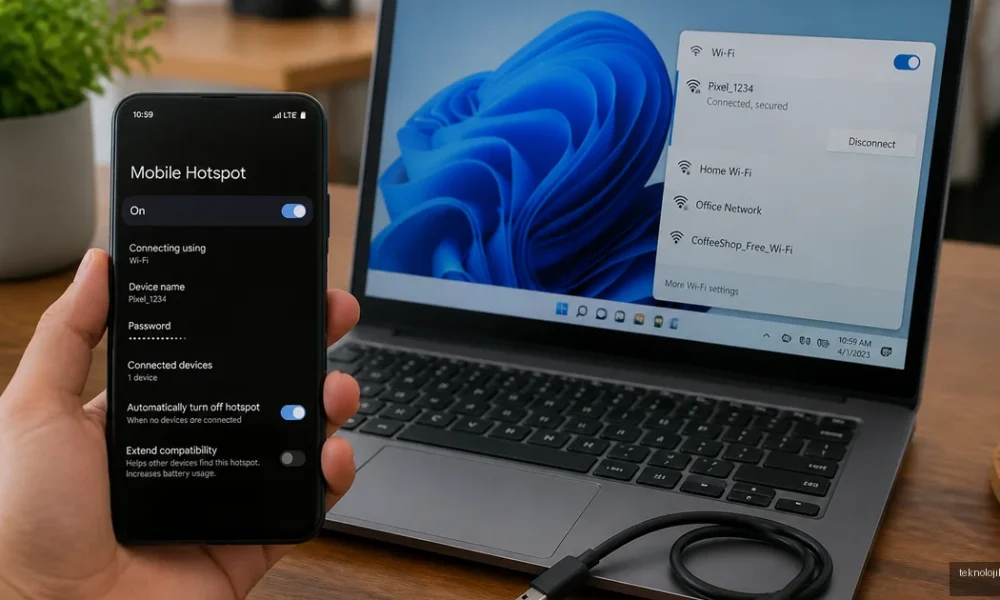
Telefon interneti bilgisayara nasıl bağlanır? Bunun en kolay yolu, cep telefonundaki mobil erişim noktası özelliğini açıp bilgisayarı telefonun Wi-Fi ağına bağlamaktır. Wi-Fi olmayan masaüstü bilgisayarlarda ise USB kablosuyla internet paylaşımı daha kararlı çalışır. Android ve iPhone modellerinde menü isimleri değişse de işlem birkaç dakika içinde tamamlanabilir.
İçindekiler:
- Telefon internetini bilgisayara bağlamadan önce
- Wi-Fi ile cep telefonu interneti bilgisayarda kullanma
- Android telefonda internet paylaşımı
- iPhone ile bilgisayara Wi-Fi bağlantısı kurma
- USB kablosuyla telefon internetini bilgisayara bağlama
- Android telefonu USB modem olarak kullanma
- iPhone’u USB ile bilgisayara bağlama
- Bluetooth ile internet paylaşımı
- Bilgisayar neden telefon internetine bağlanmıyor?
- Telefon hattı bilgisayara doğrudan takılır mı?
- Mobil interneti bilgisayarda kullanırken veri tasarrufu
- Kısa özet: Hangi bağlantı yöntemini seçmelisiniz?
- Sık Sorulan Sorular
- Kendi internetimi bilgisayara nasıl bağlarım?
- Cep telefonundan internet paylaşımı nasıl yapılır?
- Cep telefonu nasıl modem olarak kullanılır?
- Telefon interneti bilgisayara bağlanıyor ama internet gelmiyor, ne yapmalıyım?
Bu rehberde Wi-Fi, USB ve Bluetooth yöntemlerini; bağlantı kurulmadığında uygulanacak kontrolleri ve telefon internetini kullanırken dikkat edilmesi gereken veri tüketimi ayrıntılarını bulabilirsiniz.
Telefon internetini bilgisayara bağlamadan önce
İşleme başlamadan önce telefonda mobil verinin açık olduğundan ve hattınızın internet paylaşımına izin verdiğinden emin olun. Bazı operatörler, özellikle kurumsal veya sınırlı tarifelerde tethering olarak da adlandırılan internet paylaşımını kısıtlayabilir.
- Telefonun çekim gücünü kontrol edin. Bir veya iki çubuk çekim, bilgisayarda yavaş bağlantıya yol açabilir.
- Mobil veri kotanızı gözden geçirin. Windows güncellemeleri, bulut senkronizasyonu ve video izleme kısa sürede yüksek veri tüketebilir.
- Telefonu mümkünse şarja takın. İnternet paylaşımı, normal kullanıma göre daha fazla pil harcar.
- Bilgisayarda daha önce kayıtlı olan hatalı telefon ağını unutun; özellikle şifre değişikliğinden sonra bu adım işe yarar.
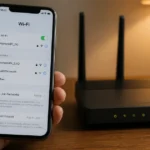
Wi-Fi ile cep telefonu interneti bilgisayarda kullanma
Bu yöntem, kablo kullanmadan internete bağlanmak isteyen dizüstü bilgisayarlar için en pratik seçenektir. Telefon küçük bir kablosuz modem gibi davranır ve mobil veri bağlantısını Wi-Fi ağı olarak yayınlar.
Android telefonda internet paylaşımı
- Telefonunuzda Ayarlar uygulamasını açın.
- Ağ ve internet, Bağlantılar veya benzer isimli bölüme girin.
- Mobil erişim noktası ve internet paylaşımı seçeneğini açın.
- Wi-Fi erişim noktası bölümünden ağ adını ve güçlü bir şifreyi belirleyin.
- Erişim noktasını etkinleştirin ve bu ekranı kapatmadan bilgisayara geçin.
- Bilgisayarın görev çubuğundaki Wi-Fi simgesine tıklayın, telefonunuzun ağ adını seçin ve şifreyi girin.
Samsung cihazlarda bu özellik genellikle Mobil Erişim Noktası ve İnternet Paylaşımı adıyla görünür. Xiaomi, Redmi ve POCO modellerinde ise Taşınabilir erişim noktası ifadesi kullanılabilir. Menü adını bulamıyorsanız Ayarlar içindeki arama alanına erişim noktası yazmanız yeterlidir.
iPhone ile bilgisayara Wi-Fi bağlantısı kurma
- Ayarlar > Kişisel Erişim Noktası menüsünü açın.
- Başkalarının Katılmasına İzin Ver seçeneğini etkinleştirin.
- Ekranda görünen Wi-Fi parolasını kontrol edin.
- Bilgisayarda Wi-Fi ağları listesini açıp iPhone adınızı seçin.
- Parolayı girerek bağlantıyı tamamlayın.
iPhone adı ağ listesinde görünmüyorsa Kişisel Erişim Noktası ekranını açık bırakın. Bazı bilgisayarlar, telefon bu menüdeyken ağı daha hızlı algılar. Bağlandıktan sonra iPhone’un üst kısmında yeşil bir bağlantı göstergesi veya kişisel erişim noktası simgesi görünür.
USB kablosuyla telefon internetini bilgisayara bağlama
USB paylaşımı, Wi-Fi adaptörü bulunmayan masaüstü bilgisayarlar için en güvenilir çözümdür. Ayrıca kablosuz bağlantıya göre daha az kesinti yaşanır ve telefon aynı anda şarj olabilir. Veri aktarımını destekleyen bir USB kablosu kullanın; yalnızca şarj için üretilmiş kablolar bu işlemde çalışmaz.
Android telefonu USB modem olarak kullanma
- Telefonu kaliteli bir USB kablosuyla bilgisayara bağlayın.
- Telefonda Ayarlar > Ağ ve internet > Erişim noktası ve internet paylaşımı bölümünü açın.
- USB ile internet paylaşımı seçeneğini etkinleştirin.
- Windows birkaç saniye içinde yeni ağ bağlantısını otomatik olarak tanır.
USB seçeneği gri görünüyorsa telefon bilgisayarı yalnızca şarj cihazı olarak algılamış olabilir. Bildirim panelindeki USB seçeneklerine dokunup bağlantı türünü kontrol edin ve farklı bir USB portu deneyin. Telefon ekranı kilitliyken bazı modeller paylaşım seçeneğini etkinleştirmez.
iPhone’u USB ile bilgisayara bağlama
iPhone’u USB kablosuyla bağladıktan sonra Ayarlar > Kişisel Erişim Noktası bölümünden paylaşımı açın. Telefonda Bu bilgisayara güvenilsin mi? sorusu çıkarsa Güven seçeneğine dokunun ve ekran kilidi parolanızı girin.
Windows bilgisayar iPhone’u USB üzerinden ağ cihazı olarak görmüyorsa Apple sürücülerinin güncel olması gerekir. Apple Devices uygulamasını veya bilgisayarda kullanılan Apple bileşenlerini güncellemek çoğu sürücü sorununu giderir. Farklı bir kablo ve USB portu denemek de önemlidir.
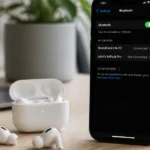
Bluetooth ile internet paylaşımı
Bluetooth bağlantısı, Wi-Fi kullanmak istemediğinizde veya bilgisayarın kablosuz ağında sorun olduğunda yedek yöntem olabilir. Ancak Wi-Fi ve USB’ye göre daha yavaştır; büyük dosya indirmek ya da yüksek çözünürlüklü video izlemek için uygun değildir.
- Telefon ve bilgisayarda Bluetooth’u açın.
- İki cihazı eşleştirin ve eşleştirme kodunu onaylayın.
- Telefonda internet paylaşımı ayarlarına girip Bluetooth ile internet paylaşımı seçeneğini etkinleştirin.
- Windows’ta Bluetooth ayarlarından telefonu seçin ve Kişisel ağ veya Ağ üzerinden bağlan seçeneğini kullanın.
Bu yöntemde telefon ile bilgisayarın birbirine yakın olması gerekir. Bluetooth açık olduğu halde internet gelmiyorsa eşleştirmeyi kaldırıp iki cihazı yeniden eşleştirin.
Bilgisayar neden telefon internetine bağlanmıyor?
Bağlantı sorunu çoğunlukla telefonun mobil verisinden değil, bilgisayarda kayıtlı eski ağ bilgilerinden veya ağ sürücüsünden kaynaklanır. Aşağıdaki kontrolleri sırayla uygulamak, rastgele ayar değiştirmekten daha hızlı sonuç verir.
- Mobil veriyi test edin: Telefonda Wi-Fi’yi kapatıp bir web sitesini açın. Telefonun kendisi internete giremiyorsa bilgisayar bağlantısı da çalışmaz.
- Erişim noktasını yeniden başlatın: Paylaşımı kapatın, 10 saniye bekleyin ve tekrar açın.
- Ağı unutturup yeniden bağlanın: Bilgisayarda telefon ağını kaldırın ve güncel parolayla tekrar bağlanın.
- 5 GHz yerine 2,4 GHz deneyin: Eski bilgisayarların bazıları 5 GHz ağları görmez. Telefonun erişim noktası bandını 2,4 GHz olarak değiştirmek uyumluluğu artırır.
- VPN’i kapatın: Telefonda açık olan bazı VPN uygulamaları internet paylaşımında trafiği engelleyebilir.
- Uçak modunu kısa süre açıp kapatın: Bu işlem mobil şebeke bağlantısını yeniler.
- Bilgisayarın ağ sürücüsünü kontrol edin: Wi-Fi simgesi hiç görünmüyorsa sorun telefonla değil, kablosuz ağ adaptörü veya sürücüsüyle ilgili olabilir.
Bağlantı kuruluyor ancak internet açılmıyorsa DNS veya operatör kaynaklı geçici bir problem olabilir. Telefonu ve bilgisayarı yeniden başlatın; ardından erişim noktasını tekrar oluşturun. USB bağlantısında ise veri kablosunu değiştirip başka bir USB portu denemek, çoğu zaman ağ ayarı sıfırlamaktan daha etkilidir.
Telefon hattı bilgisayara doğrudan takılır mı?
SIM kartı bilgisayarın normal USB portuna veya Ethernet girişine doğrudan takamazsınız. SIM kartı okuyabilen özel bir USB modem, 4.5G modem ya da SIM destekli taşınabilir yönlendirici gerekir. Elinizde yalnızca telefon varsa, telefondaki Wi-Fi erişim noktası veya USB ile internet paylaşımı çok daha kolay ve ekonomik çözümdür.
Telefon internetini LAN kablosuyla paylaşmak da standart telefonlarda doğrudan mümkün değildir. Bunun için USB-C veya Lightning üzerinden Ethernet adaptörü, uyumlu ağ donanımı ve bazı durumlarda özel bir yönlendirici gerekir. Ev veya ofis bilgisayarında amaç yalnızca internete çıkmaksa bu kurulum gereksizdir.
Mobil interneti bilgisayarda kullanırken veri tasarrufu
Windows, telefonun paylaştığı bağlantıyı normal ev interneti gibi algılayabilir. Bu nedenle bilgisayar arka planda işletim sistemi güncellemesi, OneDrive senkronizasyonu veya oyun güncellemesi başlatabilir.
- Windows ağ ayarlarında bağlı telefonu ölçülü bağlantı olarak işaretleyin.
- Steam, Epic Games ve benzeri uygulamalarda otomatik güncellemeleri duraklatın.
- Bulut yedekleme uygulamalarını bağlantı süresince durdurun.
- Video kalitesini 480p veya 720p seviyesine düşürün.
- Telefon ayarlarından günlük veya aylık veri kullanım uyarısı oluşturun.
Özellikle Windows güncellemesi ve oyun indirmeleri, birkaç gigabaytlık kotayı fark etmeden tüketebilir. İnternet paylaşımını işiniz bittiğinde kapatmak, hem veri kullanımını hem de telefonun ısınmasını azaltır.
Kısa özet: Hangi bağlantı yöntemini seçmelisiniz?
- Dizüstü bilgisayar için: Wi-Fi erişim noktası hızlı ve kablosuz çözüm sunar.
- Wi-Fi olmayan masaüstü bilgisayar için: USB ile internet paylaşımı en pratik seçenektir.
- Geçici ve düşük hızlı bağlantı için: Bluetooth kullanılabilir.
- En kararlı bağlantı için: Veri aktarım destekli USB kablosu tercih edin.
Kısacası, kendi internetinizi bilgisayara bağlamak için Android’de mobil erişim noktasını veya USB ile internet paylaşımını, iPhone’da ise Kişisel Erişim Noktası özelliğini kullanabilirsiniz. Önce Wi-Fi yöntemini deneyin; masaüstü bilgisayarda adaptör yoksa doğrudan USB kablosuna geçin. Bağlantıdan sonra veri tüketimini izlemeyi ve işiniz bitince paylaşımı kapatmayı unutmayın.
Sık Sorulan Sorular
Kendi internetimi bilgisayara nasıl bağlarım?
Telefonunuzda mobil veriyi açın, Wi-Fi erişim noktası veya Kişisel Erişim Noktası özelliğini etkinleştirin. Bilgisayardan telefonun oluşturduğu ağı seçip şifreyi girerek bağlantı kurabilirsiniz.
Cep telefonundan internet paylaşımı nasıl yapılır?
Android’de Ayarlar içindeki Mobil erişim noktası ve internet paylaşımı bölümüne, iPhone’da ise Kişisel Erişim Noktası menüsüne girin. Wi-Fi, USB veya Bluetooth paylaşım yöntemlerinden birini seçin.
Cep telefonu nasıl modem olarak kullanılır?
Telefonu USB kablosuyla bilgisayara bağlayıp USB ile internet paylaşımını açtığınızda telefon modem gibi çalışır. Bu yöntem, Wi-Fi adaptörü olmayan masaüstü bilgisayarlarda özellikle kullanışlıdır.
Telefon interneti bilgisayara bağlanıyor ama internet gelmiyor, ne yapmalıyım?
Önce telefonda Wi-Fi kapalıyken mobil interneti test edin. Ardından erişim noktasını yeniden başlatın, bilgisayarda ağı unutturup tekrar bağlanın ve gerekirse 5 GHz yerine 2,4 GHz ağ bandını seçin.





Yorum yok! İlk sen yap.