

Kablosuz Kulaklık Nasıl Bağlanır? Telefonda ve Bilgisayarda Pratik Rehber
Kablosuz kulaklık nasıl bağlanır? Telefon ve bilgisayarda Bluetooth eşleştirme adımlarını, bağlantı sorunlarını ve pratik çözümleri öğrenin.

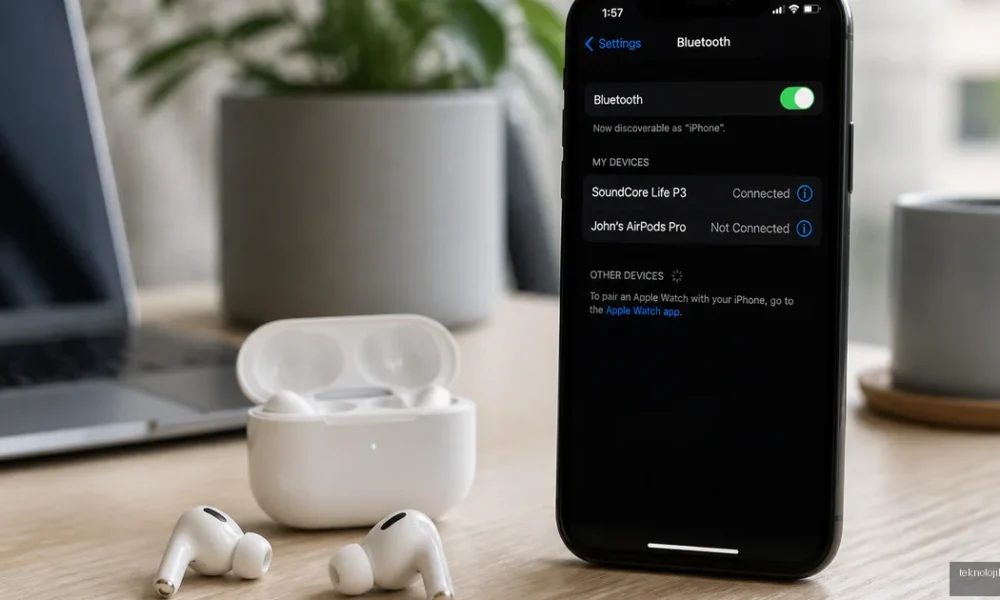
Kablosuz kulaklık nasıl bağlanır diye merak ediyorsanız işlem çoğu modelde birkaç dakika sürer: Kulaklığı eşleştirme moduna alın, telefonun Bluetooth ayarlarını açın ve listede görünen kulaklık adına dokunun. Bağlantı kurulmazsa kulaklığın şarjını, başka bir cihaza bağlı olup olmadığını ve eşleştirme modunun gerçekten aktif olup olmadığını kontrol etmek gerekir.
İçindekiler:
- Kablosuz kulaklık telefona nasıl bağlanır?
- Kulaklığın eşleştirme modu nasıl açılır?
- Yaygın eşleştirme yöntemleri
- Bluetooth kulaklık bağlanmıyor: Ne yapmalıyım?
- Bağlanıyor ama ses gelmiyorsa
- Kablosuz kulaklıklar her telefona uyar mı?
- Kablosuz kulaklığı bilgisayara bağlama
- Bağlantıyı daha stabil tutmak için pratik ipuçları
- Sık Sorulan Sorular
- Kablosuz kulaklık telefonda görünmüyor, neden?
- Telefon kulaklığı görüyor ama bağlanmıyor, ne yapmalıyım?
- Kablosuz kulaklık iPhone ve Android telefonda çalışır mı?
- Kulaklık bağlandı fakat müzik sesi telefondan geliyor, neden?
Kablosuz kulaklık telefona nasıl bağlanır?
İlk bağlantıda hem telefonun hem de kulaklığın Bluetooth özelliği açık olmalıdır. Android ve iPhone menülerinin görünümü farklı olsa da temel işlem aynıdır. Aşağıdaki adımlar, piyasadaki gerçek kablosuz kulaklıkların, boyun askılı Bluetooth kulaklıkların ve kulak üstü modellerin büyük bölümünde çalışır.
- Kulaklığı şarj edin. Yeni alınan kulaklıklarda koruyucu jelatin veya düşük pil, eşleştirme sorununa yol açabilir. TWS kulaklık kullanıyorsanız şarj kutusunun da pilinin olduğundan emin olun.
- Kulaklığı açın ve eşleştirme moduna geçirin. Çoğu modelde güç veya dokunmatik kontrol tuşuna birkaç saniye basılı tutulur. LED ışığın beyaz, mavi ya da kırmızı-mavi yanıp sönmesi genellikle hazır olduğunu gösterir.
- Telefonda Bluetooth ayarlarını açın. Android’de “Ayarlar > Bağlantılar” veya “Ayarlar > Bluetooth” yolunu izleyin. iPhone’da “Ayarlar > Bluetooth” bölümüne girin.
- Kulaklığın adını seçin. Listede ürün adı, marka adı veya model numarası görünür. “Eşleştir” ya da “Bağlan” seçeneğine dokunun.
- PIN istenirse deneyin. Eski Bluetooth modellerinde 0000 veya 1234 kodu istenebilir. Yeni kulaklıkların çoğunda kod girilmez; gerekiyorsa kullanım kılavuzundaki PIN kullanılmalıdır.
Bağlantı tamamlandığında kulaklığın yanında “Bağlandı” ifadesini görürsünüz. Ses hâlâ telefondan geliyorsa bildirim panelindeki medya çıkış simgesine dokunup kulaklığı ses çıkış cihazı olarak seçin. Görüşmelerde ses gitmiyorsa Bluetooth ayarlarında “Telefon görüşmeleri” ve “Medya sesi” izinlerinin açık olduğunu kontrol edin.
Kulaklığın eşleştirme modu nasıl açılır?
Eşleştirme modu, kulaklığın çevredeki telefon ve bilgisayarlar tarafından bulunabilir hâle geldiği durumdur. Kulaklık daha önce başka bir cihaza bağlandıysa yalnızca açmak yeterli olmayabilir; cihazı ayrıca eşleştirme moduna geçirmek gerekir.
Yaygın eşleştirme yöntemleri
- Tek tuşlu modeller: Güç düğmesine genellikle 5-10 saniye basılı tutulur. Işık hızlı şekilde yanıp sönmeye başladığında düğme bırakılır.
- Şarj kutulu TWS modeller: İki kulaklık kutuya yerleştirilir, kapak açılır ve kutudaki düğmeye birkaç saniye basılır.
- Düğmesiz modeller: Kulaklıkların dokunmatik yüzeylerine aynı anda birkaç saniye basmak gerekebilir.
- Daha önce eşleştirilmiş kulaklıklar: Telefonda Bluetooth ekranı açıkken kulaklığı kapatıp yeniden açmak veya güç düğmesine uzun basmak çoğu zaman yeterlidir.
LED renkleri markaya göre değiştiği için ışığa tek başına güvenmeyin. Örneğin sabit mavi ışık bazı modellerde bağlı olmayı, bazı modellerde ise eşleştirmeye hazır olmayı gösterebilir. En doğru bilgi ürünün kısa kullanım kılavuzunda yer alır.
Bluetooth kulaklık bağlanmıyor: Ne yapmalıyım?
Bağlantı sorununun nedeni çoğunlukla arızadan önce yanlış eşleştirme durumu, düşük pil veya kulaklığın başka bir cihaza bağlı kalmasıdır. Sorunu rastgele ayar değiştirerek değil, aşağıdaki sırayla çözmek daha hızlı sonuç verir.
- Başka cihazların Bluetooth’unu geçici olarak kapatın. Kulaklık daha önce tablet, dizüstü bilgisayar veya televizyona bağlandıysa açıldığı anda o cihaza otomatik bağlanabilir.
- Kulaklığı telefondan kaldırın. Bluetooth listesinde ürün adının yanındaki bilgi simgesine dokunun ve “Bu cihazı unut” veya “Eşleşmeyi kaldır” seçeneğini kullanın.
- Bluetooth’u kapatıp açın. Ardından telefonu yeniden başlatın. Bu basit işlem, takılı kalan Bluetooth hizmetini sıfırlayabilir.
- Kulaklığı sıfırlayın. Birçok TWS modelinde kulaklıklar kutudayken kutu düğmesine 10-15 saniye basmak fabrika ayarlarına dönüşü başlatır. Bazı modellerde iki kulaklığın dokunmatik alanına aynı anda basılır.
- Yakın mesafede yeniden deneyin. İlk eşleştirme sırasında telefonu kulaklığa 1 metre kadar yaklaştırın. Wi-Fi yönlendirici, USB 3.0 disk veya yoğun kablosuz cihazların hemen yanında deneme yapmayın.
- Yazılım güncellemelerini kontrol edin. Telefon işletim sistemi ve kulaklığın üretici uygulaması güncel değilse bağlantı kararlılığı etkilenebilir.
Bağlanıyor ama ses gelmiyorsa
Bu durumda sorun eşleştirme değil, ses yönlendirmesidir. Telefonun medya sesinin kısık veya sessizde olmadığını kontrol edin. Android’de Bluetooth cihazının ayrıntılarına girip “Medya sesi” seçeneğini, iPhone’da ise Denetim Merkezi üzerinden ses çıkışını kontrol edin.
Tek kulaklıktan ses geliyorsa iki kulaklık birbirinden kopmuş olabilir. İkisini de kutuya koyup birkaç saniye bekleyin, ardından birlikte çıkarın. Sorun devam ederse kulaklığı sıfırlayıp yeniden eşleştirmek, sağ ve sol kanalın tekrar senkronize olmasını sağlayabilir.
Kablosuz kulaklıklar her telefona uyar mı?
Bluetooth kullanan kablosuz kulaklıkların büyük bölümü, Bluetooth özelliği bulunan Android telefonlar ve iPhone’larla temel ses aktarımı açısından uyumludur. Ancak “her telefonda tüm özellikler eksiksiz çalışır” demek doğru değildir. Telefonun Bluetooth sürümü, işletim sistemi ve kulaklığın desteklediği profiller deneyimi etkiler.
- Arama ve müzik dinleme için gerekli temel Bluetooth bağlantısı, yeni telefonların çoğunda desteklenir.
- Aktif gürültü engelleme, ekolayzır, dokunmatik tuş atama ve pil yüzdesi gibi özellikler üreticinin uygulamasını gerektirebilir.
- Yüksek kaliteli ses kodekleri, telefonda ve kulaklıkta aynı anda desteklenmelidir. Aksi hâlde bağlantı kurulur ancak ses standart kodekle aktarılır.
- Çok eski telefonlarda yeni kulaklıklar görülebilir; fakat bağlantı kararlılığı, mikrofon performansı veya hızlı eşleştirme özellikleri sınırlı kalabilir.
Satın almadan önce kulaklığın teknik özelliklerinde Android ve iOS desteğini, uygulama uyumluluğunu ve çoklu cihaz bağlantısını kontrol edin. Telefonunda Bluetooth olmayan eski bir bilgisayar veya ses cihazı kullanıyorsanız uygun bir Bluetooth adaptörü gerekebilir.
Kablosuz kulaklığı bilgisayara bağlama
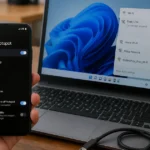
Windows bilgisayarda “Ayarlar > Bluetooth ve cihazlar” bölümünü açıp Bluetooth’u etkinleştirin. “Cihaz ekle” seçeneğine tıklayın, kulaklığı eşleştirme moduna alın ve listede görünen ürün adını seçin. Bağlantı sonrasında görev çubuğundaki ses simgesinden kulaklığı çıkış cihazı olarak belirleyin.
Mac’te “Sistem Ayarları > Bluetooth” yolunu izleyin. Kulaklık eşleştirme modundayken listede göründüğünde “Bağlan” düğmesine basın. Özellikle görüntülü toplantılarda mikrofon kaynağının da kulaklık olarak seçildiğini kontrol edin; aksi hâlde ses kulaklıktan gelirken mikrofon bilgisayarın üzerinde kalabilir.
Bağlantıyı daha stabil tutmak için pratik ipuçları
- Kulaklığı ve şarj kutusunu tamamen bitene kadar kullanmak yerine düzenli aralıklarla şarj edin.
- Telefonu çantanın veya mont cebinin derin bölümünde taşımak, vücudun sinyali engellemesi nedeniyle kesinti yaratabilir.
- Kulaklık aynı anda iki cihaza bağlıysa arama sırasında sesin diğer cihaza geçebileceğini unutmayın.
- Şarj kutusundaki metal temas noktalarını kuru bir pamuklu çubukla temizleyin; kirli temas noktaları kulaklığın şarj olmamasına ve açılmamasına neden olabilir.
- Telefonun ağ ayarlarını sıfırlamak son çare olarak kullanılmalıdır; bu işlem kayıtlı Wi-Fi şifrelerini ve Bluetooth eşleşmelerini de silebilir.
Sık Sorulan Sorular
Kablosuz kulaklık telefonda görünmüyor, neden?
Kulaklık eşleştirme modunda olmayabilir, pili bitmiş olabilir veya başka bir cihaza bağlı kalmış olabilir. Bluetooth’u kapatıp açın, diğer cihazların bağlantısını kesin ve kulaklığı sıfırlayarak yeniden deneyin.
Telefon kulaklığı görüyor ama bağlanmıyor, ne yapmalıyım?
Bluetooth listesinden kulaklığı “unutun”, telefonu yeniden başlatın ve kulaklığı tekrar eşleştirme moduna alın. Eski eşleşme kaydı bozulduysa bu yöntem genellikle sorunu çözer.
Kablosuz kulaklık iPhone ve Android telefonda çalışır mı?
Bluetooth destekli modellerin çoğu her iki platformda da müzik ve arama için çalışır. Ancak uygulama özellikleri, kodek desteği ve hızlı eşleştirme gibi ayrıntılar telefona ve markaya göre değişebilir.
Kulaklık bağlandı fakat müzik sesi telefondan geliyor, neden?
Telefonun ses çıkışı kulaklığa yönlendirilmemiş olabilir. Medya çıkış menüsünü açıp kulaklığı seçin ve Bluetooth cihaz ayarlarında “Medya sesi” seçeneğinin etkin olduğundan emin olun.
Kısaca: Kulaklığı şarj edin, eşleştirme modunu açın, telefonda Bluetooth listesinden ürün adını seçin. Bağlanmıyorsa önce başka cihaz bağlantılarını kesin, eski eşleşmeyi silin ve gerekirse fabrika ayarlarına döndürüp işlemi tekrarlayın.





Yorum yok! İlk sen yap.