

Telefon Televizyona Nasıl Bağlanır? Kablosuz ve Kablolu Yöntemler
Telefonu televizyona bağlamanın kablosuz ve kablolu yollarını öğrenin. Android, iPhone, HDMI, Chromecast ve ekran yansıtma sorunlarını çözün.

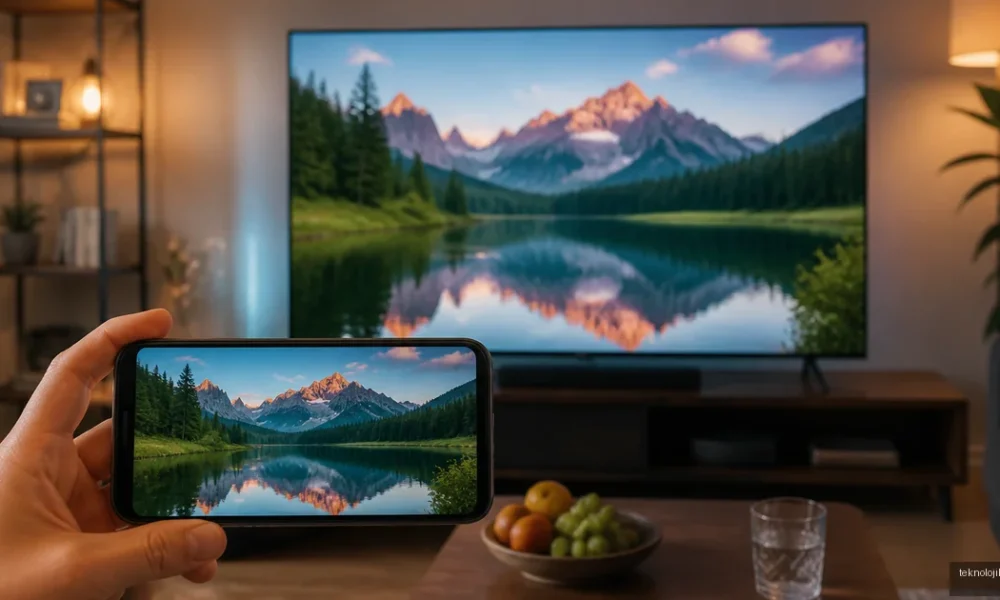
Telefon televizyona nasıl bağlanır? Telefonunuzu TV’ye bağlamak için en pratik seçenek, televizyonun akıllı özelliklerini kullanarak aynı Wi-Fi ağı üzerinden ekran yansıtma yapmaktır. Android telefonlarda Google Cast veya Smart View, iPhone’da ise AirPlay kullanılabilir. Televizyon akıllı değilse HDMI dönüştürücü, Chromecast ya da benzeri bir medya aktarıcı işinizi görür.
İçindekiler:
- Telefon televizyona nasıl bağlanır? Önce bağlantı türünü seçin
- Android telefon televizyona kablosuz nasıl bağlanır?
- Google Cast ile bağlantı
- Samsung Smart View ile ekran yansıtma
- Diğer Android telefonlarda kablosuz bağlantı
- iPhone televizyona nasıl bağlanır?
- Telefonu HDMI kablosuyla televizyona bağlama
- Android için gerekli adaptörler
- iPhone için gerekli adaptörler
- Akıllı olmayan televizyona telefon nasıl bağlanır?
- Bağlantı kurulmadığında ne yapılmalı?
- Görüntü ve ses kalitesini artıran pratik ipuçları
- Özet: Hangi bağlantı yöntemi daha iyi?
- Sık Sorulan Sorular
- Telefonu televizyona bağlamak için aynı Wi-Fi gerekli mi?
- Telefonu USB kablosuyla televizyona bağlayabilir miyim?
- Telefonum televizyonu görmüyor, ne yapmalıyım?
- iPhone her televizyona kablosuz bağlanır mı?
Doğru yöntemi seçerken telefonunuzun işletim sistemi, televizyonun markası ve bağlantı desteği belirleyici olur. Aşağıda hem kablosuz hem de kablolu bağlantıyı, hangi durumda hangisinin daha iyi sonuç verdiğini ve bağlantı kurulmadığında uygulanacak çözümleri adım adım bulabilirsiniz.
Telefon televizyona nasıl bağlanır? Önce bağlantı türünü seçin
Telefonu TV’ye bağlamanın tek bir yolu yoktur. Film ve dizi izlemek için uygulamanın içindeki yayın simgesini kullanmak, telefon ekranını tamamen TV’ye aktarmaktan daha stabil olabilir. Oyun oynamak veya galerideki videoları göstermek istediğinizde ise ekran yansıtma ya da HDMI bağlantısı daha uygundur.
- Kablosuz ekran yansıtma: Telefon ekranını olduğu gibi televizyona aktarır.
- Uygulama içi yayın: YouTube, Netflix veya Spotify gibi uygulamalardaki içeriği TV’ye gönderir.
- HDMI bağlantısı: Daha düşük gecikme ve daha kararlı görüntü sağlar.
- Chromecast veya benzeri cihazlar: Eski televizyonlara akıllı yayın özellikleri kazandırır.
Android telefon televizyona kablosuz nasıl bağlanır?
Samsung, Xiaomi, Redmi, Oppo, vivo ve diğer Android telefonlarda menü isimleri değişebilir; ancak temel işlem aynıdır. Telefon ile televizyonun aynı kablosuz ağa bağlı olduğundan emin olun. Televizyonda ekran yansıtma özelliğini açtıktan sonra telefondaki yayın veya yansıtma menüsünden TV’yi seçin.
Google Cast ile bağlantı
- Televizyonu ve Android telefonu aynı Wi-Fi ağına bağlayın.
- YouTube gibi Google Cast destekli bir uygulamayı açın.
- Video oynatma ekranındaki dikdörtgen biçimli Yayınla simgesine dokunun.
- Listeden televizyonunuzu seçin ve bağlantının kurulmasını bekleyin.
Bu yöntemde video doğrudan televizyon tarafından oynatılır; telefon yalnızca kumanda görevi görür. Bu nedenle ekran yansıtma yöntemine göre telefonun pili daha az tüketilir ve görüntü genellikle daha akıcı olur. Televizyonunuz Google Cast desteklemiyorsa HDMI girişine takılan bir Chromecast cihazı kullanılabilir.
Samsung Smart View ile ekran yansıtma
Samsung Galaxy modellerinde hızlı ayarlar panelini aşağı çekip Smart View seçeneğine dokunun. Televizyonunuzu listeden seçin ve TV ekranında görünen izin isteğini onaylayın. Bazı modellerde bu özellik SmartThings uygulaması üzerinden çalışabilir.
Ekran yansıtma sırasında telefonun ekranı kapanırsa görüntü de kesilebilir. Uzun süreli izlemelerde telefonun ekran kapanma süresini geçici olarak artırmak ve telefonu şarja bağlamak daha sorunsuz bir deneyim sağlar.
Diğer Android telefonlarda kablosuz bağlantı
Telefonunuzda Ekran yansıtma, Cast, Kablosuz ekran, Yayınla veya Miracast adlarından biri bulunabilir. Hızlı ayarlar panelinde görünmüyorsa Ayarlar uygulamasının arama bölümüne “yansıtma” veya “cast” yazarak ilgili menüyü bulabilirsiniz.
iPhone televizyona nasıl bağlanır?
iPhone’u kablosuz bağlamak için televizyonun AirPlay desteğine sahip olması gerekir. iPhone ve TV aynı Wi-Fi ağına bağlandıktan sonra Denetim Merkezi’ni açın, Ekran Yansıtma seçeneğine dokunun ve televizyonunuzu seçin. TV’de bir kod görünürse bu kodu iPhone’a girin.
- iPhone ve televizyonu aynı Wi-Fi ağına bağlayın.
- iPhone’un sağ üst köşesinden aşağı kaydırarak Denetim Merkezi’ni açın.
- Ekran Yansıtma simgesine dokunun.
- AirPlay destekli televizyonunuzu seçin.
- Gerekirse TV ekranındaki AirPlay kodunu telefona girin.
AirPlay bulunmayan televizyonlarda Apple TV kullanılabilir. Alternatif olarak iPhone modelinize uygun bir Lightning-HDMI veya USB-C-HDMI adaptörüyle kablolu bağlantı kurabilirsiniz. Adaptör seçerken yalnızca fiziksel girişe değil, görüntü aktarımını destekleyip desteklemediğine de dikkat edin.
Telefonu HDMI kablosuyla televizyona bağlama
Kablolu bağlantı, özellikle oyunlarda veya Wi-Fi bağlantısının zayıf olduğu ortamlarda en güvenilir çözümdür. Telefonun bağlantı girişine uygun bir adaptöre ve standart bir HDMI kablosuna ihtiyacınız vardır. Telefonu doğrudan USB şarj kablosuyla televizyona bağlamak çoğu modelde ekran görüntüsü aktarmaz; USB girişi genellikle yalnızca dosya, şarj veya medya oynatma amacıyla çalışır.
Android için gerekli adaptörler
USB-C girişli Android telefonların bir kısmı görüntü çıkışını destekler. Bu modellerde USB-C-HDMI adaptörü kullanılabilir. Ancak her USB-C portu video aktarımı yapmaz; satın almadan önce telefonun teknik özelliklerinde DisplayPort Alt Mode veya kablolu görüntü çıkışı desteğini kontrol edin.
iPhone için gerekli adaptörler
Lightning girişli iPhone modellerinde Lightning-HDMI adaptörü, USB-C girişli yeni modellerde ise USB-C-HDMI adaptörü kullanılır. Bağlantıdan sonra televizyonun kumandasından adaptörün takılı olduğu HDMI kaynağını seçin. Görüntü gelmiyorsa adaptörün ek güç gerektirip gerektirmediğini kontrol edin; bazı modeller şarj kablosu bağlanmadan kararlı çalışmayabilir.
Akıllı olmayan televizyona telefon nasıl bağlanır?
Televizyonunuz internete bağlanmıyor veya ekran yansıtma özelliği sunmuyorsa üç seçenek vardır: HDMI adaptörü, Chromecast ve benzeri medya oynatıcılar. TV’de HDMI girişi varsa Chromecast takarak telefonu yayın kumandası gibi kullanabilirsiniz. Böylece YouTube ve desteklenen diğer uygulamalardan içerik gönderebilirsiniz.
Eski televizyonlarda HDMI girişi yerine yalnızca VGA, kompozit veya SCART bulunabilir. Bu durumda basit bir kablo dönüştürücü yeterli olmayabilir; aktif sinyal dönüştürücü ve uygun ses bağlantısı gerekebilir. Görüntü alınsa bile sesin TV hoparlörlerinden çıkması için ses kablosunun ayrıca bağlanması gerekebilir.
Bağlantı kurulmadığında ne yapılmalı?
Telefon TV’yi görmüyorsa sorunun çoğu zaman kablo değil, ağ veya uyumluluk kaynaklı olduğu görülür. Aşağıdaki kontrolleri sırayla yapın:
- Telefonun ve televizyonun aynı Wi-Fi adına bağlı olduğunu kontrol edin. Telefon mobil veriyi kullanıyor olsa bile yansıtma için Wi-Fi bağlantısı açık olmalıdır.
- Misafir ağı kullanıyorsanız cihazlar birbirini göremeyebilir. Mümkünse ana ev ağına geçin.
- Telefonu, televizyonu ve varsa Chromecast cihazını yeniden başlatın.
- Televizyon yazılımını ve telefondaki ilgili uygulamayı güncelleyin.
- VPN veya özel DNS kullanıyorsanız geçici olarak kapatıp tekrar deneyin.
- Bağlantı kurulduğu halde görüntü donuyorsa modem ile televizyon arasındaki mesafeyi azaltın.
Netflix gibi bazı platformlar telif koruması nedeniyle ekran yansıtmayı kısıtlayabilir veya siyah ekran gösterebilir. Böyle bir durumda ekranı aynalamak yerine uygulamanın içindeki Cast ya da AirPlay düğmesini kullanın. Uygulama bu özelliği desteklemiyorsa Chromecast, Apple TV veya platformun desteklediği resmi TV uygulaması daha doğru çözümdür.
Görüntü ve ses kalitesini artıran pratik ipuçları
Kablosuz yayın için 5 GHz Wi-Fi ağı, modem televizyona yakınsa daha iyi sonuç verir; ancak 5 GHz sinyali duvarlardan geçerken daha hızlı zayıflayabilir. Telefon ile TV arasında güçlü ve kararlı bir ağ bağlantısı yoksa 2,4 GHz ağı daha geniş kapsama sağlayabilir. Seçimi yalnızca hızla değil, bulunduğunuz odadaki sinyal kalitesiyle yapın.
Telefon ekranını yansıtmak yerine desteklenen uygulamalardan doğrudan yayın yapmak, bildirimlerin TV’de görünmesini de engeller. Özel fotoğraf veya video gösterirken rahatsız edici bildirimleri kapatın. Dikey çekilmiş videolarda televizyonun iki yanında siyah boşluk görülmesi normaldir; bu, bağlantı arızası değildir.
Özet: Hangi bağlantı yöntemi daha iyi?
Hızlı ve zahmetsiz kullanım için Android’de Google Cast veya Smart View, iPhone’da AirPlay en uygun seçeneklerdir. Oyun ve düşük gecikme gereken durumlarda HDMI adaptörü daha güvenilir çalışır. Televizyon akıllı değilse Chromecast gibi bir yayın cihazı kullanabilir; yalnızca USB kablosuna güvenmek yerine telefonunuzun gerçek görüntü çıkışı desteğini mutlaka kontrol edebilirsiniz.
Önce telefon ve televizyonun uyumluluğunu belirleyin, ardından kablosuz bağlantıyı deneyin. Bağlantı kararsızsa veya TV cihazı hiç görmüyorsa doğru adaptörle HDMI yöntemine geçmek genellikle en kısa çözümdür.
Sık Sorulan Sorular
Telefonu televizyona bağlamak için aynı Wi-Fi gerekli mi?
Kablosuz ekran yansıtma ve Google Cast çoğunlukla aynı Wi-Fi ağını gerektirir. HDMI bağlantısında ise Wi-Fi gerekmez; görüntü kablo üzerinden aktarılır.
Telefonu USB kablosuyla televizyona bağlayabilir miyim?
Standart USB kablosu çoğu telefonda ekran yansıtmaz. Bazı televizyonlar USB bellekteki fotoğraf ve videoları okuyabilir, ancak canlı telefon ekranı için USB-C-HDMI veya Lightning-HDMI gibi görüntü destekli bir çözüm gerekir.
Telefonum televizyonu görmüyor, ne yapmalıyım?
İki cihazın aynı Wi-Fi ağına bağlı olduğunu kontrol edin, VPN’i kapatın ve cihazları yeniden başlatın. Televizyonda AirPlay, Cast veya ekran yansıtma özelliğinin etkin olduğundan da emin olun.
iPhone her televizyona kablosuz bağlanır mı?
Hayır. Televizyonun AirPlay desteği yoksa Apple TV veya uyumlu bir yayın cihazı gerekir. Alternatif olarak iPhone modeline uygun HDMI adaptörü kullanılabilir.





Yorum yok! İlk sen yap.