




Önbellek Nasıl Temizlenir? Telefon, Tarayıcı ve Instagram Rehberi
Önbellek nasıl temizlenir? Android, iPhone, Instagram ve tarayıcılarda önbellek temizleme adımlarını, riskleri ve pratik çözüm önerilerini öğrenin.

Önbellek Nasıl Temizlenir? Telefon, Tarayıcı ve Instagram Rehberi
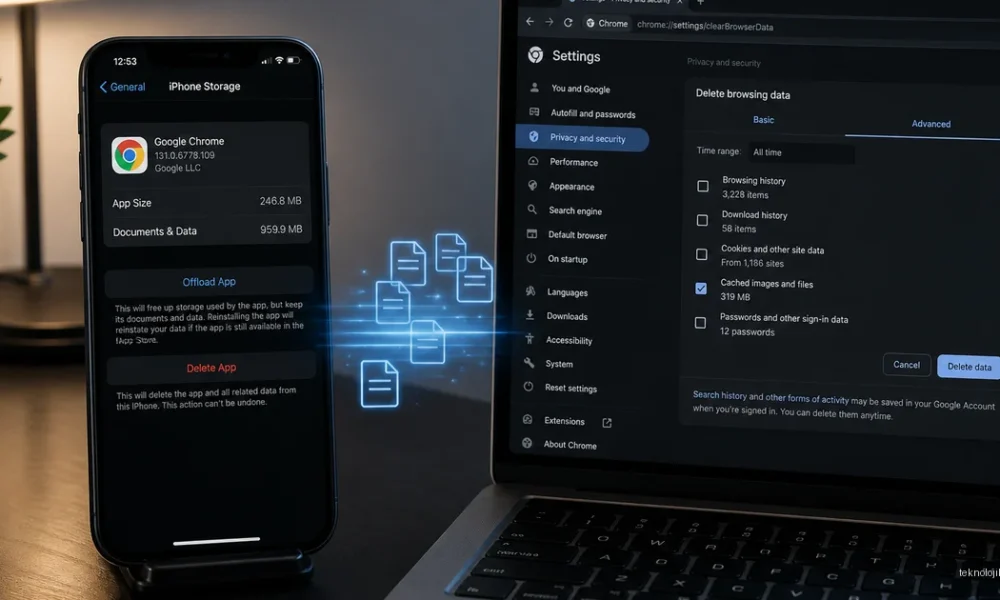
Önbellek nasıl temizlenir? Android telefonda uygulamanın Ayarlar menüsünden, iPhone’da ise uygulamayı kaldırıp yeniden yükleyerek veya Safari ayarlarından temizlenebilir. Instagram ve diğer uygulamalarda işlem birkaç dakika sürer; ancak “verileri temizle” seçeneğiyle “önbelleği temizle” seçeneğini karıştırmamak gerekir.
İçindekiler:
- Önbellek temizlenince ne olur?
- Telefonda önbellek nasıl temizlenir?
- Android telefonda uygulama önbelleği temizleme
- iPhone’da önbellek temizleme
- Bir uygulamanın önbelleği nasıl temizlenir?
- Instagram önbelleği nasıl temizlenir?
- Android’de Instagram önbelleği silme
- iPhone’da Instagram önbelleği silme
- Tarayıcı önbelleği nasıl temizlenir?
- Önbellek ne sıklıkla temizlenmeli?
- Kısa çözüm planı
- Sık Sorulan Sorular
- Önbellek temizlemek fotoğrafları siler mi?
- Önbellek temizlenince hesaptan çıkış yapılır mı?
- Önbellek silmek telefonu hızlandırır mı?
- Instagram önbelleğini temizlemek takipçileri veya paylaşımları siler mi?
Önbellek, uygulamaların ve web sitelerinin daha hızlı açılması için cihazda tuttuğu geçici dosyalardır. Zamanla bozulmuş, eski veya gereksiz dosyalar biriktiğinde uygulama yavaşlayabilir, sayfalar hatalı görüntülenebilir ya da telefon depolama alanı azalabilir.
Önbellek temizlenince ne olur?
Önbelleği temizlediğinizde uygulamanın geçici dosyaları silinir. Hesabınız, fotoğraflarınız, mesajlarınız ve çoğu kişisel ayarınız normalde korunur. Uygulama ilk açılışta görselleri ve bazı içerikleri yeniden indireceği için kısa süreli olarak daha yavaş çalışabilir; bu beklenen bir durumdur.
Önbellek temizlemek şu sorunlarda özellikle işe yarar:
- Uygulamanın açılışta donması veya kapanması
- Eski içeriklerin, görsellerin ya da menülerin görüntülenmesi
- Web sitelerinin bozuk veya eksik açılması
- Uygulama içinde anormal depolama kullanımı
- Güncelleme sonrasında ortaya çıkan arayüz hataları
Önemli ayrım: “Verileri temizle”, “Depolamayı temizle” veya “Uygulama verilerini sil” seçeneği önbellekten farklıdır. Bu işlem uygulamayı ilk kurulmuş hâline döndürebilir, hesabınızdan çıkış yaptırabilir ve indirilen içerikleri silebilir.
Telefonda önbellek nasıl temizlenir?
Android telefonda uygulama önbelleği temizleme
Android telefonlarda menü isimleri Samsung, Xiaomi, Redmi, Google Pixel, Oppo ve diğer markalara göre değişebilir. Ancak temel yol genellikle aynıdır:
- Ayarlar uygulamasını açın.
- Uygulamalar, Uygulamalar ve bildirimler veya Uygulamaları yönet bölümüne girin.
- Önbelleğini silmek istediğiniz uygulamayı seçin.
- Depolama ya da Depolama ve önbellek seçeneğine dokunun.
- Önbelleği temizle düğmesine basın.
İşlem sonrasında uygulamayı tamamen kapatıp yeniden açın. Sorun devam ederse telefonu yeniden başlatın. Buna rağmen düzelme yoksa uygulamanın güncel olup olmadığını kontrol edin; son çare olarak uygulama verilerini silmeden önce kullanıcı adı, şifre ve iki aşamalı doğrulama bilgilerinize erişebildiğinizden emin olun.
iPhone’da önbellek temizleme
iOS, Android’deki gibi her uygulama için doğrudan “önbelleği temizle” düğmesi sunmaz. Uygulama kendi içinde önbellek silme seçeneği veriyorsa bu menüyü kullanın. Böyle bir seçenek yoksa şu iki yöntem uygulanabilir:
- Uygulamayı kaldırıp yeniden yükleme: Uygulama simgesine uzun basın, “Uygulamayı Sil” seçeneğini seçin ve App Store’dan tekrar yükleyin.
- Uygulamayı boşaltma: Ayarlar > Genel > iPhone Saklama Alanı bölümünden uygulamayı seçin ve “Uygulamayı Boşalt” seçeneğine dokunun. Bu yöntem uygulamayı kaldırır, ancak belgeleri ve verileri korumayı amaçlar.
Yeniden yükleme işlemi, uygulama içinde yalnızca cihazda tutulan bazı indirmeleri silebilir. Bulut hesabıyla senkronize edilmeyen taslaklar veya yerel dosyalar varsa silme işleminden önce bunları kontrol edin.
Bir uygulamanın önbelleği nasıl temizlenir?
Belirli bir uygulama sorun çıkarıyorsa tüm telefonun önbelleğini temizlemek yerine önce yalnızca o uygulamayı hedeflemek daha güvenlidir. Android’de uygulama bilgi ekranındaki Depolama bölümüne girip “Önbelleği temizle” seçeneğini kullanmanız yeterlidir.
Temizlikten önce uygulamayı son uygulamalar ekranından kapatın. Temizlik sonrasında ilk açılışta internet bağlantınızın açık olması gerekir; çünkü uygulama küçük resimleri, oturum bileşenlerini veya geçici içerikleri yeniden oluşturabilir.
Bir uygulama sürekli önbellek dolduruyorsa bunun nedeni yalnızca gereksiz dosyalar olmayabilir. Otomatik video oynatma, yüksek çözünürlüklü medya indirme, çevrimdışı içerik ve başarısız güncelleme döngüleri depolamayı hızla tüketebilir. Bu durumda uygulama içindeki medya, indirme ve veri tasarrufu ayarlarını da inceleyin.
Instagram önbelleği nasıl temizlenir?
Android’de Instagram önbelleği silme
- Ayarlar > Uygulamalar bölümünü açın.
- Listeden Instagram uygulamasını seçin.
- Depolama veya Depolama ve önbellek menüsüne girin.
- Önbelleği temizle seçeneğine dokunun.
- Instagram’ı yeniden açıp akışın ve profil görsellerinin doğru yüklenip yüklenmediğini kontrol edin.
Android’de bu işlem hesabınızı silmez ve normalde oturumunuzu kapatmaz. “Verileri temizle” seçeneğine dokunursanız Instagram’dan çıkış yapılabilir; taslak gönderiler gibi yalnızca cihazda saklanan içerikler de kaybolabilir.
iPhone’da Instagram önbelleği silme
iPhone’da Instagram için sistem genelinde ayrı bir önbellek temizleme düğmesi bulunmaz. Ayarlar > Genel > iPhone Saklama Alanı > Instagram yolundan Uygulamayı Boşalt seçeneğini deneyebilir veya uygulamayı silip App Store’dan yeniden yükleyebilirsiniz.
Instagram taslakları cihazda tutulabildiği için uygulamayı silmeden önce önemli taslakları kaydedin. Yeniden kurulumdan sonra hesabınıza tekrar giriş yapmanız gerekebilir. Sorun yalnızca belirli bir gönderinin açılmamasıysa uygulamayı silmeden önce Instagram’ı güncellemek ve internet bağlantısını değiştirmek daha doğru bir ilk adımdır.
Tarayıcı önbelleği nasıl temizlenir?
Web siteleri yanlış tasarım gösteriyor, eski bir sürüm açılıyor veya giriş sayfası döngüye giriyorsa tarayıcı önbelleğini temizlemek işe yarayabilir. Chrome’da sağ üstteki üç nokta menüsünden Geçmiş > Tarama verilerini temizle yolunu izleyin. Zaman aralığını seçtikten sonra “Önbelleğe alınmış resimler ve dosyalar” seçeneğini işaretleyin.
Firefox, Edge, Opera ve Safari’de de benzer şekilde tarama geçmişi veya gizlilik ayarları içinden önbellek silinir. Sadece önbelleği kaldırmak istiyorsanız çerezler ve kayıtlı parolalar seçeneklerini işaretlemeyin. Çerezleri silmek birçok web sitesinde oturumun kapanmasına ve dil ya da tercih ayarlarının sıfırlanmasına neden olabilir.
Önbellek ne sıklıkla temizlenmeli?
Önbelleği her gün veya düzenli bir bakım kuralı gibi temizlemek gerekmez. Önbellek, performansı artırmak için kullanılır; sürekli silindiğinde uygulamalar aynı dosyaları tekrar indirerek daha fazla mobil veri harcayabilir.
En iyi yaklaşım, yalnızca belirti gördüğünüzde müdahale etmektir. Depolama alanı kritik seviyeye geldiyse büyük video dosyalarını, çevrimdışı indirmeleri ve kullanılmayan uygulamaları kaldırmak genellikle önbellek silmekten daha fazla alan kazandırır.
Kısa çözüm planı
- Sorun çıkaran uygulamayı kapatın ve güncellemesini kontrol edin.
- Android’de yalnızca uygulamanın önbelleğini temizleyin.
- iPhone’da uygulamayı boşaltmayı veya yeniden yüklemeyi değerlendirin.
- Web sitesi sorunu varsa tarayıcı önbelleğini temizleyin.
- “Verileri temizle” seçeneğini yalnızca hesap bilgilerinizi bildiğinizden ve yerel dosyalarınızı yedeklediğinizden emin olduktan sonra kullanın.
Sık Sorulan Sorular
Önbellek temizlemek fotoğrafları siler mi?
Normalde hayır. Önbellek, geçici dosyaları kaldırır; galerideki fotoğraflar, bulut yedekleri ve hesap içerikleri korunur. Ancak uygulamayı silmek veya verileri temizlemek, yalnızca cihazda bulunan taslak ve indirmeleri etkileyebilir.
Önbellek temizlenince hesaptan çıkış yapılır mı?
Android’de yalnızca “Önbelleği temizle” seçeneği genellikle oturumu korur. “Verileri temizle” veya uygulamayı kaldırıp yeniden yükleme işlemi ise hesabınızdan çıkış yaptırabilir.
Önbellek silmek telefonu hızlandırır mı?
Bozulmuş ya da aşırı büyümüş geçici dosyalar sorun çıkarıyorsa hız ve kararlılık artabilir. Fakat depolama alanı dolu değilse her zaman gözle görülür bir performans farkı oluşmaz.
Instagram önbelleğini temizlemek takipçileri veya paylaşımları siler mi?
Hayır. Android’de yalnızca Instagram önbelleğini temizlemek takipçileri, paylaşımları ve mesajları silmez. Yine de “verileri temizle” seçeneğini kullanmadan önce taslaklarınızı kontrol edin.
Özet: Önce sorunun kaynağı olan uygulamayı belirleyin, yalnızca önbelleği temizleyin ve veri silme seçeneğini son çare olarak kullanın. Böylece gereksiz dosyalardan kurtulurken hesap bilgilerinizi ve yerel içeriklerinizi koruyabilirsiniz.







Yorum yok! İlk sen yap.