

Yapışkan Tuşlar Nasıl Kapatılır? Windows 11 ve Filtre Tuşları Rehberi
Yapışkan Tuşlar ve Filtre Tuşları uyarısını Windows 11'de birkaç adımda kapatın. Kısayol bildirimlerini devre dışı bırakma yöntemleri burada.

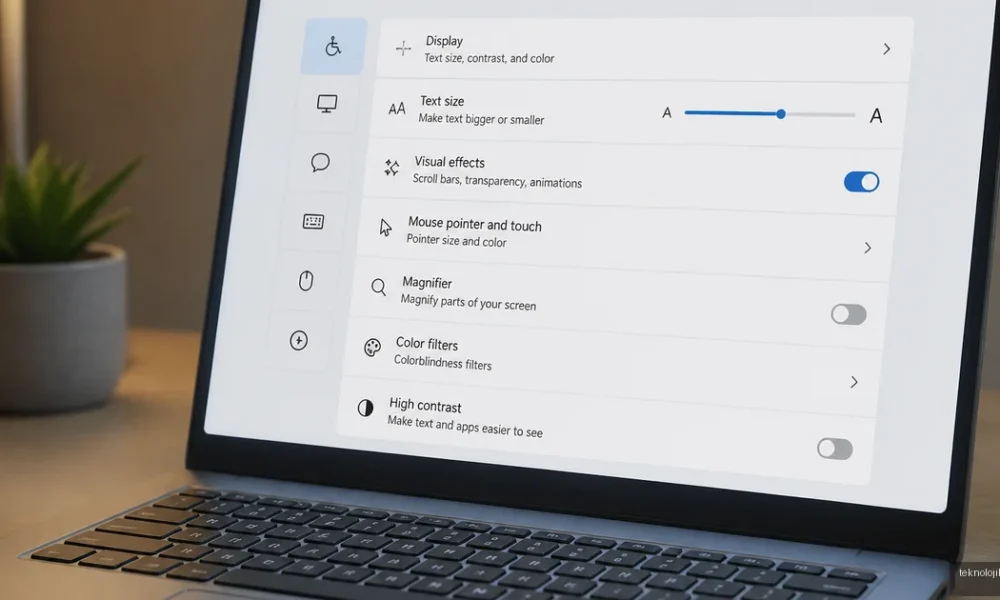
Yapışkan tuşlar nasıl kapatılır? Windows 11’de bu özelliği kapatmak için Ayarlar > Erişilebilirlik > Klavye yolunu açın ve Yapışkan tuşlar anahtarını kapalı konuma getirin. Özellik, sol veya sağ Shift tuşuna art arda beş kez basıldığında yeniden etkinleşebildiği için aynı ekrandaki klavye kısayolunu da devre dışı bırakmanız gerekir.
İçindekiler:
- Windows 11’de Yapışkan Tuşlar nasıl kapatılır?
- Shift tuşuna beş kez basma uyarısı nasıl engellenir?
- Filtre Tuşları nasıl kapatılır?
- Yapışkan Tuşlar kapanmıyorsa ne yapılmalı?
- Denetim Masası üzerinden kapatma
- Yapışkan Tuşlar ne zaman açık bırakılmalı?
- Kısa çözüm özeti
- Sık Sorulan Sorular
- Windows 11’de Yapışkan Tuşlar kısayolu nedir?
- Filtre Tuşları hangi tuşla açılır?
- Yapışkan Tuşlar kapalı olduğu halde bildirim neden geliyor?
- Yapışkan Tuşlar oyun performansını düşürür mü?
Bu bildirim özellikle oyun oynarken, hızlı yazı yazarken veya klavyeyi temizlerken yanlışlıkla açılabilir. Aşağıdaki adımlar Windows 11 arayüzüne göre hazırlanmıştır; ayrıca Filtre Tuşları ile Yapışkan Tuşları arasındaki farkı ve uyarıların kalıcı olarak nasıl engelleneceğini de açıklıyorum.
Windows 11’de Yapışkan Tuşlar nasıl kapatılır?
Yapışkan Tuşlar, Ctrl, Alt, Shift ve Windows gibi değiştirici tuşlara aynı anda basmak yerine bu tuşları sırayla kullanmayı sağlar. Örneğin Ctrl+C komutunda önce Ctrl’ye, ardından C’ye basabilirsiniz. Bu özellik erişilebilirlik açısından faydalıdır; ancak oyunlarda veya klavye kısayollarını yoğun kullanan uygulamalarda rahatsız edici olabilir.
- Windows + I tuşlarına basarak Ayarlar’ı açın.
- Sol menüden Erişilebilirlik seçeneğine girin.
- Sağ bölümde bulunan Klavye seçeneğini açın.
- Yapışkan tuşlar anahtarını kapatın.
Anahtarı kapattığınızda özellik hemen devre dışı kalır. Ancak beş kez Shift’e basınca çıkan uyarıyı da görmek istemiyorsanız, Yapışkan Tuşlar bölümünü genişletin ve Yapışkan tuşlar için klavye kısayolu seçeneğini kapatın. Bazı Windows 11 sürümlerinde bu seçenek, “Klavye kısayolu” veya benzer bir ifadeyle gösterilebilir.
Shift tuşuna beş kez basma uyarısı nasıl engellenir?
Yapışkan Tuşlar kapalı olduğu halde uyarı geliyorsa sorun genellikle ana özellikte değil, onu çağıran kısayoldadır. Shift tuşuna art arda beş kez basıldığında Windows erişilebilirlik penceresi açabilir. Bu nedenle yalnızca üstteki anahtarı değil, kısayol seçeneğini de kapatın.
Uyarı ekranda göründüğünde doğrudan Erişilebilirlik ayarlarına git bağlantısını seçerek ilgili menüye ulaşabilirsiniz. Burada “Bu klavye kısayolunun Yapışkan Tuşlar’ı başlatmasına izin ver” seçeneğinin işaretini kaldırmak, özellikle oyun sırasında yanlış tetiklemeleri önler.
Filtre Tuşları nasıl kapatılır?
Filtre Tuşları, kısa veya tekrarlanan klavye vuruşlarını yok saymak için tasarlanmıştır. Tuşa uzun basıldığında harfin ekranda tekrar tekrar yazılmasını engelleyebilir; fakat klavye normal tepki vermiyor gibi algılanmasına da yol açabilir. Filtre Tuşları ile Yapışkan Tuşlar aynı ayar değildir ve ikisini ayrı ayrı kapatmanız gerekir.
- Windows + I kısayoluyla Ayarlar’ı açın.
- Erişilebilirlik menüsüne, ardından Klavye bölümüne girin.
- Filtre tuşları seçeneğini bulun.
- Yanındaki anahtarı Kapalı konuma getirin.
Filtre Tuşları’nın kısayolu çoğu Windows kurulumunda sağ Shift tuşuna yaklaşık sekiz saniye basılı tutulduğunda çalışır. Bu kısayolun da devreye girmesini istemiyorsanız Filtre Tuşları bölümünü genişletin ve klavye kısayolunu kapatın. Böylece uzun süre basılan Shift tuşu, erişilebilirlik penceresi açmaz.
Yapışkan Tuşlar kapanmıyorsa ne yapılmalı?
Ayarlardan kapattığınız halde özellik tekrar açılıyorsa aşağıdaki kontrolleri sırayla uygulayın:
- Klavye kısayollarını kontrol edin: Yapışkan Tuşlar ve Filtre Tuşları için ayrı ayrı kısayol anahtarlarını kapatın.
- Bilgisayarı yeniden başlatın: Özellikle Windows güncellemesinden sonra erişilebilirlik ayarlarının yeniden yüklenmesi gerekebilir.
- Shift tuşunu kontrol edin: Tuş fiziksel olarak takılı kalmışsa veya klavye kapağının altında kir varsa Windows art arda basma algılayabilir.
- Harici klavyeyi deneyin: USB klavyede sorun yoksa problem büyük olasılıkla dizüstü bilgisayarın kendi klavyesindedir.
- Oyun veya üretici yazılımını inceleyin: Logitech G Hub, Razer Synapse ve benzeri programlar kendi kısayollarını tanımlayabilir.
Özellik tekrar açılmıyor ancak bazı tuşlar hâlâ geç tepki veriyorsa problem Yapışkan Tuşlar olmayabilir. Özellikle tek bir harfin tekrarlamaması, tuşların arada çalışması veya basılı kalmış gibi davranması donanımsal arızaya işaret edebilir. Bu durumda klavyeyi farklı bir USB portunda test edin ve mümkünse başka bir bilgisayarda deneyin.
Denetim Masası üzerinden kapatma
Ayarlar uygulamasında ilgili seçeneği bulamıyorsanız klasik Denetim Masası da kullanılabilir. Başlat menüsünde Denetim Masası aramasını yapın, Erişim Kolaylığı ve ardından Klavye çalışma şeklini değiştir bölümünü açın.
Burada Yapışkan Tuşları Aç ve Filtre Tuşlarını Aç seçeneklerinin işaretlerini kaldırın. Ardından “Uygula” ve “Tamam” düğmelerine basın. Aynı pencerede ilgili kısayol ayarlarına ulaşarak Shift tabanlı uyarıları da kapatabilirsiniz.
Yapışkan Tuşlar ne zaman açık bırakılmalı?
Bu özellik yalnızca bir bildirimden ibaret değildir; el hareketleri kısıtlı kullanıcıların Ctrl, Alt veya Shift kombinasyonlarını daha kolay kullanmasına yardımcı olur. Aynı bilgisayarı birden fazla kişi kullanıyorsa, özelliği tamamen kapatmak yerine kısayolunu devre dışı bırakmak daha uygun olabilir. Böylece Yapışkan Tuşlar gerektiğinde Ayarlar üzerinden açılır, yanlışlıkla tetiklenmez.
Kısa çözüm özeti
- Yapışkan Tuşlar: Ayarlar > Erişilebilirlik > Klavye > Yapışkan tuşlar yolundan kapatılır.
- Shift uyarısı: Yapışkan Tuşlar bölümündeki klavye kısayolu kapatılır.
- Filtre Tuşları: Aynı Klavye ekranındaki Filtre tuşları anahtarı kapatılır.
- Sorun sürerse: Shift tuşunu, harici klavyeyi ve klavye yazılımlarını kontrol edin.
Sık Sorulan Sorular
Windows 11’de Yapışkan Tuşlar kısayolu nedir?
Varsayılan kısayol, Shift tuşuna art arda beş kez basmaktır. Bu kısayol, Ayarlar > Erişilebilirlik > Klavye > Yapışkan tuşlar bölümünden devre dışı bırakılabilir.
Filtre Tuşları hangi tuşla açılır?
Filtre Tuşları genellikle sağ Shift tuşuna yaklaşık sekiz saniye basılı tutulduğunda tetiklenir. Hem özelliği hem de bu kısayolu Klavye ayarlarından kapatabilirsiniz.
Yapışkan Tuşlar kapalı olduğu halde bildirim neden geliyor?
Çoğu durumda ana özellik kapatılmış, fakat Shift’e beş kez basma kısayolu açık bırakılmıştır. Yapışkan Tuşlar ayarlarını genişletip klavye kısayolunu da devre dışı bırakın.
Yapışkan Tuşlar oyun performansını düşürür mü?
Doğrudan işlemci veya ekran kartı performansını düşürmez; ancak yanlışlıkla açıldığında tuş kombinasyonlarının çalışma biçimini değiştirerek oyunda sorun çıkarabilir. Oyun oynarken kısayolunu kapatmak bu riski azaltır.





Yorum yok! İlk sen yap.