


Kamera Çevrimdışı Hatası Nasıl Düzeltilir? Kesin Çözüm Adımları
Kamera çevrimdışı hatasını gidermek için internet, Wi-Fi, uygulama ve cihaz ayarlarını adım adım kontrol edin. Marka bağımsız pratik çözüm rehberi.

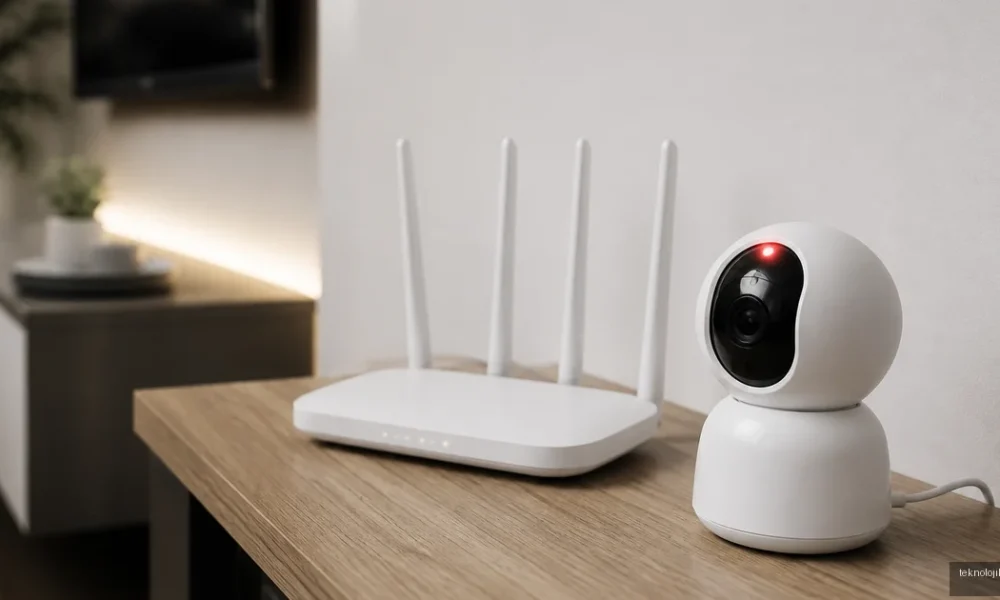
Kamera çevrimdışı hatası nasıl düzeltilir? sorusunun en kısa yanıtı, önce kameranın gerçekten internete mi yoksa yalnızca uygulamaya mı bağlanamadığını belirlemektir. Modem bağlantısını, kamera güç durumunu, Wi-Fi ağını ve uygulama izinlerini sırayla kontrol ettiğinizde sorun çoğu zaman birkaç dakika içinde çözülür.
İçindekiler:
- Kamera çevrimdışı hatası neden olur?
- Kamera çevrimdışı hatası nasıl düzeltilir?
- 1. Güç bağlantısını ve durum ışığını kontrol edin
- 2. Modem ve kamerayı doğru sırayla yeniden başlatın
- 3. Wi-Fi bandını ve sinyal gücünü kontrol edin
- 4. Uygulamayı ve kamera hesabını kontrol edin
- 5. Kamerayı ağdan silip yeniden ekleyin
- IP kamera hâlâ çevrimdışıysa ileri kontroller
- Modem arayüzünde cihazı arayın
- Bulut sunucusu ve firmware güncellemesini kontrol edin
- Telefonun kendi kamerasında çevrimdışı uyarısı varsa
- Hangi durumda fabrika ayarlarına dönülmeli?
- Kısa özet: En hızlı çözüm sırası
- Sık Sorulan Sorular
- Kamera çevrimdışı görünüyor ama internet çalışıyor, neden?
- Kamerayı resetlemeden çevrimdışı hatası çözülür mü?
- Wi-Fi şifresi değişince kamera neden bağlanmaz?
- Kamera gece çevrimdışı oluyor, sebebi ne olabilir?
Bu hata özellikle Wi-Fi güvenlik kameralarında, bebek monitörlerinde, akıllı kapı zillerinde ve bulut üzerinden çalışan kamera uygulamalarında görülür. Aşağıdaki adımlar marka bağımsızdır; yalnızca menü adları Xiaomi, Imou, TP-Link, Tapo, Eufy, Ezviz veya farklı üreticilerde değişebilir.
Kamera çevrimdışı hatası neden olur?
Çevrimdışı uyarısı, kameranın görüntü sunucusuna ulaşamadığını gösterir. Bu durum her zaman internetin tamamen kesildiği anlamına gelmez. Örneğin telefonunuz internete bağlı olduğu hâlde kamera 2,4 GHz yerine yalnızca 5 GHz desteklediği için ağa katılamıyor olabilir.
- Kamera adaptörü, priz veya güç kablosu arızalanmış olabilir.
- Modem yeniden başladıktan sonra kamera IP adresini kaybetmiş olabilir.
- Wi-Fi şifresi değişmiş veya ağ adı yenilenmiş olabilir.
- Kamera yalnızca 2,4 GHz desteklediği hâlde 5 GHz ağına bağlanmaya çalışıyor olabilir.
- Üreticinin bulut sunucularında geçici kesinti yaşanabilir.
- Mobil uygulamanın oturumu, kamera izni veya konum izni bozulmuş olabilir.
- Firmware güncellemesi yarıda kaldığı için cihaz bağlantıyı tamamlayamayabilir.
Kamera çevrimdışı hatası nasıl düzeltilir?
1. Güç bağlantısını ve durum ışığını kontrol edin
Önce kameranın LED ışığına bakın. Hiç ışık yoksa uygulama ayarlarıyla uğraşmadan adaptörü, prizi ve kabloyu test edin. Aynı adaptörle farklı bir cihazı çalıştırmak yerine, mümkünse kameranın orijinal adaptörünü başka bir prizde deneyin; uyumsuz voltaj cihazda kalıcı hasara yol açabilir.
Kamerayı fişten çekip en az 30 saniye bekleyin ve yeniden takın. Bazı modellerde açılış süreci iki-üç dakika sürer. LED kırmızı veya turuncu renkte sabit kalıyorsa cihaz açılmış ancak ağa bağlanamamış olabilir; hızlı yanıp sönme ise genellikle eşleştirme modunu gösterir.
2. Modem ve kamerayı doğru sırayla yeniden başlatın
Modemi kapatıp yaklaşık 60 saniye bekleyin. Modem tamamen internete çıktıktan sonra kamerayı yeniden başlatın. Kamera açılır açılmaz uygulamayı çalıştırmak yerine iki dakika beklemek, DHCP üzerinden yeni IP adresi almasını sağlar.
Evde birden fazla kamera varsa hepsini aynı anda yeniden başlatmayın. Önce tek kamerayı bağlayarak sorunun cihazda mı, modem ayarında mı olduğunu ayırın. Bu yöntem, özellikle yeni bir modem kurulumundan sonra hangi cihazın sorun çıkardığını anlamayı kolaylaştırır.
3. Wi-Fi bandını ve sinyal gücünü kontrol edin
Kamerayı geçici olarak modemin yanına götürüp yeniden deneyin. Yakında bağlanıyor, eski yerinde çevrimdışı kalıyorsa problem büyük ihtimalle kapsama alanı, beton duvarlar, metal yüzeyler veya kablosuz parazittir.
- Kamera 2,4 GHz destekliyorsa kurulum sırasında 2,4 GHz ağı seçin.
- Modeminizde 2,4 ve 5 GHz ağlarına aynı isim veriliyorsa geçici olarak farklı SSID kullanın.
- Wi-Fi şifresinde Türkçe karakter veya bazı özel karakterler varsa test amacıyla daha uyumlu bir şifre deneyin.
- Kamerayı doğrudan Wi-Fi menzil genişleticiye bağlamak yerine önce ana modemde kurun.
Telefonunuzun Wi-Fi simgesinin güçlü görünmesi tek başına yeterli değildir. Kamera bulunduğu noktada düşük sinyal alıyor olabilir. Uygulama destekliyorsa sinyal seviyesini dBm olarak kontrol edin; yaklaşık -65 dBm ve üzeri değerler genellikle daha kararlı, -75 dBm civarı ise sorun yaşamaya daha yatkındır.
4. Uygulamayı ve kamera hesabını kontrol edin
Üreticinin uygulamasını tamamen kapatıp tekrar açın. Ardından hesabınızdan çıkış yapıp yeniden giriş yapın. Tarih ve saat ayarı yanlış olan telefonlarda güvenli bağlantı sertifikaları doğrulanamayabildiği için kamera çevrimdışı görünebilir; telefonun tarih ve saatini otomatik yapın.
Android cihazlarda Ayarlar > Uygulamalar > kamera uygulaması > Depolama yolundan yalnızca önbelleği temizleyin. Verileri silmek, kayıtlı kamera yapılandırmasını kaldırabilir. iPhone kullanıyorsanız uygulamayı silmeden önce kamera hesabınızı ve kurulum QR kodunu bildiğinizden emin olun.
Uygulamanın yerel ağ, Bluetooth, konum ve bildirim izinlerini de kontrol edin. Bazı üreticiler Wi-Fi cihazlarını bulmak için konum iznini kullanır; izin kapalı olduğunda kamera ekleme ekranı cihazı bulamayabilir.
5. Kamerayı ağdan silip yeniden ekleyin
Wi-Fi adı veya şifresi yakın zamanda değiştiyse kamera eski ağ bilgilerini saklıyor olabilir. Uygulamada cihazı silin, kameranın reset düğmesine üreticinin belirttiği süre kadar basın ve kurulum sürecini baştan başlatın. Reset düğmesine rastgele uzun süre basmayın; bazı modellerde kısa basma ağ sıfırlama, uzun basma ise fabrika ayarı anlamına gelir.
Kurulum sırasında telefonun mobil verisini geçici olarak kapatmak da işe yarayabilir. Telefon, kamera tarafından oluşturulan geçici kurulum ağı yerine mobil veri üzerinden internete yönlenirse eşleştirme tamamlanmayabilir. Kurulum bittiğinde mobil veriyi yeniden açabilirsiniz.
IP kamera hâlâ çevrimdışıysa ileri kontroller
Modem arayüzünde cihazı arayın
Modemin bağlı cihazlar veya DHCP istemcileri bölümüne girin. Kamera listede görünüyorsa fiziksel bağlantı ve Wi-Fi eşleşmesi gerçekleşmiştir; sorun uygulama, DNS veya bulut erişiminde olabilir. Listede hiç görünmüyorsa kamera ağa bağlanamıyor, yanlış banda bağlanıyor veya sinyal alamıyor demektir.
Aynı IP adresini iki cihazın kullanması da bağlantıyı bozabilir. Kameraya modem üzerinden DHCP rezervasyonu vermek, özellikle çok sayıda akıllı cihaz bulunan evlerde kopmaları azaltır. Bu ayarı yapmadan önce kameranın MAC adresini doğru seçtiğinizden emin olun.
Bulut sunucusu ve firmware güncellemesini kontrol edin
Birden fazla kamera aynı anda çevrimdışı görünüyorsa sorun ev ağınızdan çok üreticinin sunucularında olabilir. Üreticinin durum sayfasını, resmi destek hesabını veya uygulama içindeki bakım bildirimlerini kontrol edin. Sunucu kesintisi varsa fabrika ayarına dönmek sorunu çözmez ve yeniden kurulum gerektirir.
Kamera tekrar çevrimiçi olduğunda firmware güncellemesini yalnızca kararlı Wi-Fi bağlantısı varken başlatın. Güncelleme sırasında elektriği kesmeyin. Güncellemeden sonra sorun başladıysa uygulamadaki önceki sürüme dönme seçeneği varsa üretici talimatlarını izleyin; güvenilir olmayan firmware dosyalarını yüklemeyin.
Telefonun kendi kamerasında çevrimdışı uyarısı varsa
Telefon kamerası için görülen hata, genellikle internetten değil uygulama çakışmasından kaynaklanır. Görüntülü görüşme, QR kod okuyucu, sosyal medya veya el feneri uygulamalarını kapatıp Kamera uygulamasını yeniden açın. Telefonu yeniden başlatın ve depolama alanında en az birkaç yüz megabayt boş yer bırakın.
- Kamera uygulamasını güncelleyin.
- İşletim sistemi güncellemelerini kontrol edin.
- Kamera ve mikrofon izinlerini yeniden etkinleştirin.
- Güvenli modda kamerayı test ederek üçüncü taraf uygulama çakışmasını arayın.
- Sorun tüm uygulamalarda sürüyorsa kamera modülü veya anakart arızası için teknik servise başvurun.
Hangi durumda fabrika ayarlarına dönülmeli?
Fabrika ayarı, ilk başvurulacak çözüm değildir. Kamera modem listesinde görünmüyor, doğru Wi-Fi bilgileriyle de bağlanmıyor ve üretici sunucularında kesinti bulunmuyorsa son seçenek olarak uygulanabilir. İşlemden önce kayıtların yerel hafıza kartında mı, bulutta mı tutulduğunu kontrol edin; bazı modeller reset sırasında SD kart ayarlarını da yeniden yapılandırır.
Reset sonrasında kamerayı modeme yakın kurun, yeni bir cihaz olarak ekleyin ve canlı görüntüyü en az 10 dakika test edin. Daha sonra kamerayı eski konumuna taşıyın. Eski yerde tekrar kopuyorsa çözüm, Wi-Fi mesh sistemi veya kablolu Ethernet bağlantısı kullanmak olabilir.
Kısa özet: En hızlı çözüm sırası
- Kamera LED’ini, adaptörü ve prizi kontrol edin.
- Modemi, ardından kamerayı yeniden başlatın.
- 2,4 GHz ağı ve Wi-Fi sinyalini test edin.
- Uygulamadan çıkış yapın, izinleri ve telefonun saat ayarını kontrol edin.
- Kamerayı yeniden ekleyin; gerekirse üretici talimatıyla reset atın.
- Birden fazla cihaz etkileniyorsa sunucu kesintisini ve firmware durumunu inceleyin.
Bu adımların sonunda kamera yalnızca modemin yanında çalışıyorsa sorun cihaz yazılımında değil, kablosuz kapsama alanındadır. Kamera hiçbir ağda görünmüyorsa güç devresi, Wi-Fi modülü veya donanım arızası için yetkili servisten destek almak en doğru adımdır.
Sık Sorulan Sorular
Kamera çevrimdışı görünüyor ama internet çalışıyor, neden?
Telefonun internete bağlı olması kameranın da bağlı olduğu anlamına gelmez. Kamera farklı Wi-Fi bandında, zayıf sinyalde veya eski bir ağ şifresiyle çalışmaya çalışıyor olabilir. Modemin bağlı cihazlar listesinden kameranın görünüp görünmediğini kontrol edin.
Kamerayı resetlemeden çevrimdışı hatası çözülür mü?
Evet. Güç döngüsü, modem yeniden başlatma, 2,4 GHz ağı seçme, uygulama izinlerini düzeltme ve hesabı yeniden doğrulama çoğu sorunda reset gerektirmez. Fabrika ayarı, diğer yöntemler sonuç vermediğinde kullanılmalıdır.
Wi-Fi şifresi değişince kamera neden bağlanmaz?
Kamera eski şifreyi hafızasında tutar ve yeni şifreyi otomatik öğrenemez. Uygulamada ağ bilgilerini güncelleyin veya cihazı ağdan silip yeniden kurun.
Kamera gece çevrimdışı oluyor, sebebi ne olabilir?
Kızılötesi gece görüş LED’leri devreye girdiğinde güç tüketimi artar. Zayıf adaptör, gevşek bağlantı veya voltaj düşümü varsa cihaz geceleri yeniden başlayabilir. Orijinal adaptörü ve gece görüş açıkken güç bağlantısını kontrol edin.





Yorum yok! İlk sen yap.