

AirPods Nasıl Sıfırlanır? Bağlantı ve Sahip Değiştirme Rehberi
AirPods nasıl sıfırlanır, kayıtlı cihaz nasıl silinir ve sahip nasıl değiştirilir? AirPods bağlantı sorunları için güncel, adım adım çözüm rehberi.

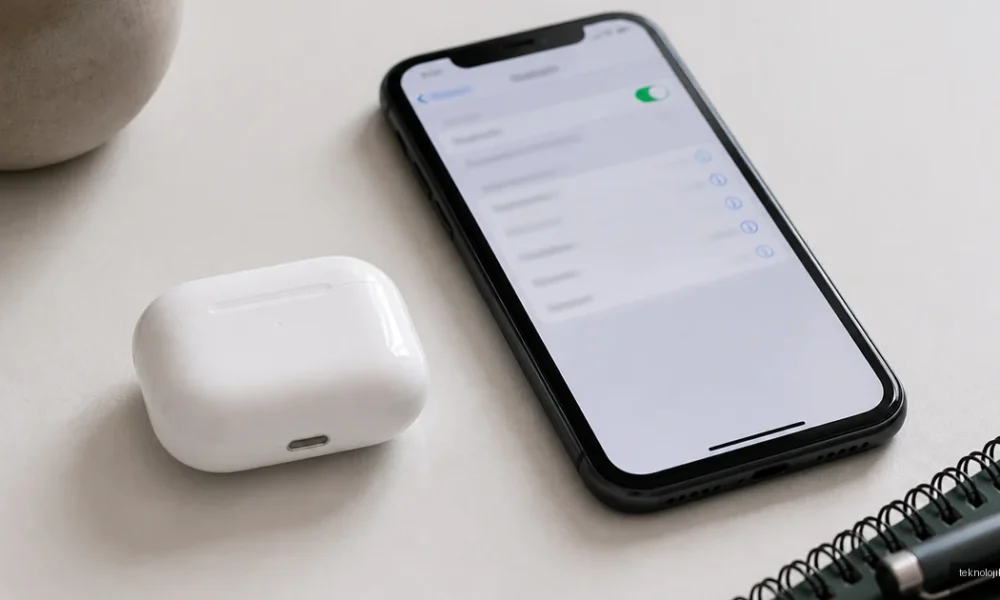
AirPods nasıl sıfırlanır? AirPods 1, 2, 3, AirPods Pro ve benzer modellerde sıfırlama için kulaklıkları şarj kutusuna yerleştirip kapağı açın, ardından kutunun arkasındaki kurulum düğmesine yaklaşık 15 saniye basılı tutun. Durum ışığı önce sarı, ardından beyaz yanıp söndüğünde AirPods fabrika ayarlarına dönmüş olur. Ancak bağlantı sorunlarında yalnızca reset atmak yeterli olmayabilir; iPhone veya Android telefondaki kayıtlı eşleşmeyi de silmek gerekir.
İçindekiler:
- AirPods sıfırlama öncesinde bilinmesi gerekenler
- AirPods nasıl sıfırlanır? Adım adım yöntem
- AirPods 1, 2, 3 ve AirPods Pro modelleri
- AirPods 4 nasıl sıfırlanır?
- AirPods Max nasıl sıfırlanır?
- Kayıtlı AirPods nasıl silinir?
- AirPods sahibi nasıl değiştirilir?
- Telefonum neden AirPods’a bağlanmıyor?
- AirPods sıfırlama işlemi ne zaman işe yaramaz?
- Kısa özet
- Sık Sorulan Sorular
- AirPods’u sıfırlamak tüm cihazlardan siler mi?
- AirPods’un ışığı yanmıyorsa nasıl reset atılır?
- AirPods neden sıfırlanmıyor?
- AirPods’un sahibini değiştirmek için reset yeterli mi?
- AirPods Android telefona bağlanmıyorsa ne yapılmalı?
AirPods sıfırlama öncesinde bilinmesi gerekenler
Sıfırlama işlemi, AirPods’un Bluetooth eşleşme bilgilerini temizler ve kulaklığı yeni bir cihaz gibi kurmanızı sağlar. Bu işlem müzik, arama veya mikrofon sorunlarını çözebilir; fakat AirPods’un başka bir Apple hesabındaki Bul ilişkilendirmesini tek başına kaldırmaz.
İşleme başlamadan önce iki kulaklığın da şarj kutusunda olduğundan emin olun. Kutunun ve kulaklıkların pilinin çok düşük olması, ışığın beklenen şekilde yanmamasına veya reset işleminin yarıda kalmasına neden olabilir. Mümkünse kutuyu en az 10 dakika şarj edin.
AirPods nasıl sıfırlanır? Adım adım yöntem
AirPods 1, 2, 3 ve AirPods Pro modelleri
- AirPods’un iki parçasını da şarj kutusuna yerleştirin ve kapağı kapatın.
- Yaklaşık 30 saniye bekleyin, ardından kapağı açın.
- iPhone kullanıyorsanız Ayarlar > Bluetooth bölümüne girin. AirPods’un yanındaki bilgi simgesine dokunup Bu Aygıtı Unut seçeneğini kullanın.
- AirPods kapağı açıkken kutunun arkasındaki kurulum düğmesine basılı tutun.
- Durum ışığı önce sarı, sonra beyaz renkte yanıp sönene kadar yaklaşık 15 saniye bekleyin.
- Kapağı kapatıp birkaç saniye sonra yeniden açın. AirPods’u telefona yaklaştırarak ekrandaki bağlantı adımlarını tamamlayın.
Işık yalnızca beyaz yanıyorsa kulaklık eşleştirme modundadır; bu her zaman tam sıfırlama yapıldığı anlamına gelmez. Sıfırlama için sarı ve beyaz ışık sırasının görülmesi gerekir. Düğmeye basarken kapağın açık kalması ve kulaklıkların kutuda bulunması da önemlidir.
AirPods 4 nasıl sıfırlanır?
AirPods 4 şarj kutusunda klasik fiziksel arka düğme yerine ön yüzeyde dokunmatik bir kontrol kullanılır. Kulaklıkları kutuya koyup kapağı açın. Kutunun ön kısmına iki kez dokunun; ışık beyaz yanıp söndüğünde yeniden iki kez, ışık daha hızlı yanıp söndüğünde üçüncü kez iki kez dokunun. Durum ışığı sarı, ardından beyaz yanıp söndüğünde işlem tamamlanır.
Dokunma hareketleri algılanmıyorsa parmağınızın kuru olduğundan emin olun ve kutunun ön yüzüne kısa, belirgin dokunuşlar yapın. Modelden emin değilseniz iPhone’daki Bluetooth cihaz bilgilerinden veya kutunun üzerindeki model numarasından kontrol edin.
AirPods Max nasıl sıfırlanır?
AirPods Max için kulaklıkları en az birkaç dakika şarj edin. Ardından gürültü denetimi düğmesi ile Digital Crown tuşuna aynı anda yaklaşık 15 saniye basın. Durum ışığı sarı, ardından beyaz renkte yanıp söndüğünde AirPods Max sıfırlanır. Tuşlara daha kısa basmak yalnızca yeniden başlatma yapabilir; fabrika ayarlarına dönmek için ışık sırasını bekleyin.
Kayıtlı AirPods nasıl silinir?
Telefonunuz AirPods’u görmeye devam ediyor veya eski bağlantıya otomatik olarak dönüyorsa kayıtlı eşleşmeyi silin. iPhone ve iPad’de şu yolu izleyin:
- Ayarlar > Bluetooth menüsünü açın.
- AirPods’un yanındaki i simgesine dokunun.
- Bu Aygıtı Unut seçeneğini seçip işlemi onaylayın.
Mac’te Sistem Ayarları > Bluetooth bölümünden AirPods’un yanındaki bilgi simgesine girerek bağlantıyı kaldırabilirsiniz. Android telefonlarda ise Ayarlar > Bluetooth veya Bağlı cihazlar menüsünü açın, AirPods’un yanındaki ayarlar simgesine dokunun ve Eşleşmeyi kaldır ya da Unut seçeneğini seçin.
Buradaki işlem AirPods’u fiziksel olarak sıfırlamaz; yalnızca o telefondaki kayıtlı Bluetooth profilini siler. En temiz sonuç için önce telefondan bu kaydı kaldırın, ardından AirPods’u kutu üzerinden sıfırlayın.
AirPods sahibi nasıl değiştirilir?
AirPods’u satıyor veya başka birine veriyorsanız yalnızca Bluetooth eşleşmesini silmek yeterli değildir. Önceki sahibin Apple hesabında AirPods görünmeye devam ediyorsa yeni kullanıcı, Bul uygulamasında eski hesapla ilişkilendirilmiş bir cihaz uyarısı görebilir.
- Önceki sahibi iPhone’unda Bul uygulamasını açmalıdır.
- Aygıtlar sekmesinden AirPods’u seçmelidir.
- Yukarı kaydırıp Bu Aygıtı Kaldır veya benzer kaldırma seçeneğini kullanmalıdır.
- Ardından iPhone Bluetooth ayarlarından Bu Aygıtı Unut seçilmelidir.
- Son olarak AirPods kutudan sıfırlanmalı ve yeni sahibin telefonuyla eşleştirilmelidir.
AirPods’u ikinci el aldıysanız bu adımları eski sahibin yapması gerekir. Siz cihazı sıfırlasanız bile önceki Apple hesabındaki ilişkilendirme kaldırılamıyorsa satıcıdan hesabından silmesini isteyin. Bu işlem yapılamıyorsa cihazın geçmişte kayıp olarak işaretlenmiş olma ihtimali vardır.
Telefonum neden AirPods’a bağlanmıyor?
Bağlantı problemi her zaman arızadan kaynaklanmaz. En sık neden, AirPods’un başka bir telefona bağlı kalması, Bluetooth profilinin bozulması veya kutu pilinin yetersiz olmasıdır. Aşağıdaki sırayı uygulamak, rastgele ayar değiştirmekten daha hızlı sonuç verir:
- AirPods’u kutusuna koyun ve her iki parçanın da şarj olduğundan emin olun.
- Telefonda Bluetooth’u kapatıp yaklaşık 10 saniye sonra yeniden açın.
- AirPods başka bir cihazın yanındaysa o cihazın Bluetooth’unu geçici olarak kapatın.
- Kayıtlı AirPods profilini silin ve kulaklığı yukarıdaki yöntemle sıfırlayın.
- Telefonu yeniden başlatın ve AirPods’u tekrar eşleştirin.
- iPhone veya iPad’de işletim sistemi güncellemelerini kontrol edin.
AirPods listede görünüyor fakat bağlanmıyorsa sorun çoğunlukla eski eşleşme kaydıdır. Hiç görünmüyorsa kutunun ışığının beyaz yanıp yanmadığını kontrol edin. Başka bir telefonda da görünmüyor ve sıfırlama yapılamıyorsa kutu düğmesi, şarj bağlantısı veya donanım arızası için Apple Destek’e başvurmak gerekir.
AirPods sıfırlama işlemi ne zaman işe yaramaz?
Sıfırlama; tek kulaklığın çalışmaması, bağlantının sık kopması, mikrofonun algılanmaması veya otomatik bağlanma sorunlarında etkili olabilir. Fakat kulaklıkta sıvı teması, fiziksel hasar, tamamen bitmiş pil ya da şarj kutusunda temas problemi varsa reset sorunu çözmez.
Özellikle yalnızca bir kulaklık şarj oluyorsa kulaklığı kutudan çıkarıp temas noktalarını kuru ve tüy bırakmayan bir bezle temizleyin. Metal bir cisimle temas noktalarını kazımayın. Temizlikten sonra sorun devam ederse farklı bir kablo veya adaptörle kutuyu şarj ederek tekrar deneyin.
Kısa özet
AirPods’u sıfırlamak için kulaklıkları kutuya koyun, kapağı açın ve modeline göre arka kurulum düğmesine yaklaşık 15 saniye basın veya AirPods 4’ün ön yüzündeki dokunma adımlarını uygulayın. Ardından telefondaki kayıtlı Bluetooth eşleşmesini silip yeniden bağlantı kurun. AirPods başka birine verilecekse önceki sahibin Bul uygulamasından cihazı Apple hesabından kaldırması gerektiğini unutmayın.
Sık Sorulan Sorular
AirPods’u sıfırlamak tüm cihazlardan siler mi?
Sıfırlama, AirPods’un eşleşme bilgilerini temizler; ancak daha önce bağlandığı telefonlardaki Bluetooth kayıtlarını tek tek silmeniz gerekebilir. Apple hesabındaki Bul ilişkilendirmesi de ayrıca kaldırılmalıdır.
AirPods’un ışığı yanmıyorsa nasıl reset atılır?
Önce şarj kutusunu en az 10 dakika şarj edin ve farklı bir kablo veya adaptör deneyin. Işık hâlâ yanmıyorsa kutu, pil veya şarj bağlantısında donanım sorunu olabilir.
AirPods neden sıfırlanmıyor?
Kulaklıkların kutuda olmaması, kapağın kapalı kalması, pilin bitmesi veya düğmeye yeterince uzun basılmaması en yaygın nedenlerdir. Sarı ve ardından beyaz ışık görülene kadar düğmeyi bırakmayın.
AirPods’un sahibini değiştirmek için reset yeterli mi?
Hayır. Reset işleminin yanında eski sahibin AirPods’u Bul uygulamasından ve Apple hesabından kaldırması gerekir. Yeni kullanıcı bundan sonra kendi telefonuyla eşleştirme yapmalıdır.
AirPods Android telefona bağlanmıyorsa ne yapılmalı?
AirPods’u sıfırlayın, Android cihazdaki eski eşleşmeyi unutun ve Bluetooth açıkken kutunun kapağını açıp kurulum moduna alın. AirPods listede görünmüyorsa başka cihazların Bluetooth bağlantısını geçici olarak kapatın.





Yorum yok! İlk sen yap.