

Tablet Nasıl Sıfırlanır? Android ve iPad İçin Güvenli Rehber
Tablet nasıl sıfırlanır? Samsung, Android ve iPad cihazları fabrika ayarlarına döndürme adımlarını, veri kaybı uyarılarını ve şifre çözümünü öğrenin.

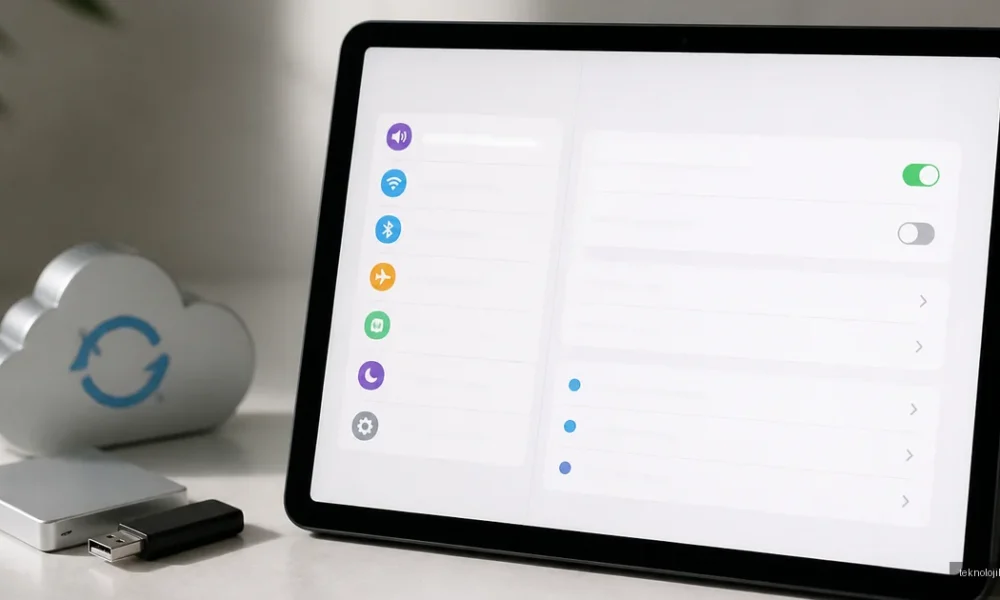
Tablet nasıl sıfırlanır? Android tabletlerde Ayarlar > Genel Yönetim > Sıfırla menüsünden, iPad modellerinde ise Ayarlar > Genel > iPad’i Aktar veya Sıfırla bölümünden fabrika ayarlarına dönüş yapılabilir. Cihazın ekran kilidi unutulduysa Samsung tabletler Recovery Mode, iPad’ler ise bilgisayar üzerinden kurtarma modu kullanılarak silinir. Ancak başlamadan önce yedek alın; fabrika ayarlarına sıfırlama fotoğrafları, uygulamaları, hesapları ve cihazdaki kişisel dosyaları kalıcı olarak kaldırır.
İçindekiler:
- Tablet sıfırlama ne zaman gerekli?
- Android tablet nasıl fabrika ayarlarına döndürülür?
- Şifresi unutulan Samsung tablet nasıl sıfırlanır?
- Samsung sıfırlama sonrası Google hesabı uyarısı
- iPad tablet nasıl sıfırlanır?
- Tablet sıfırlanırsa ne olur?
- Sık Sorulan Sorular
- Cihaz sıfırlama nasıl yapılır?
- Tablet sıfırlanırsa fotoğraflar silinir mi?
- Şifresi unutulan Samsung tablet bilgisayarsız sıfırlanabilir mi?
- iPad sıfırlanınca Apple Kimliği silinir mi?
Tablet sıfırlama ne zaman gerekli?
Sıfırlama, yalnızca cihaz yavaşladığında başvurulacak basit bir bakım işlemi değildir. Uygulama çökmeleri, sürekli donma, açılışta takılma veya cihazı satmadan önce kişisel verileri temizleme gibi durumlarda işe yarar. Fakat depolama alanı doluysa önce gereksiz dosyaları silmek, sorun tek bir uygulamadaysa uygulamayı kaldırıp yeniden yüklemek daha güvenli olabilir.
İki farklı sıfırlama türünü birbirine karıştırmamak gerekir:
- Ayarları sıfırlama: Wi-Fi, Bluetooth, uygulama tercihleri veya ağ ayarlarını yeniler; fotoğraf ve belgeler genellikle silinmez.
- Fabrika ayarlarına sıfırlama: Tablet ilk alındığı duruma döner ve kullanıcı verilerini siler.
Android tablet nasıl fabrika ayarlarına döndürülür?
Menü adları Samsung, Lenovo, Xiaomi ve Huawei tabletlerde değişebilir; ancak izlenen mantık aynıdır. İşleme başlamadan önce pil seviyesini en az yüzde 50’ye çıkarın ve mümkünse şarj kablosunu takılı bırakın.
- Ayarlar uygulamasını açın.
- Genel Yönetim, Sistem veya benzer isimli bölüme girin.
- Sıfırla ya da Sıfırlama seçenekleri menüsünü seçin.
- Fabrika ayarlarına sıfırla veya Tüm verileri sil seçeneğine dokunun.
- Ekranda listelenen hesapları ve silinecek verileri kontrol edip işlemi onaylayın.
Tablet yeniden başladığında kurulum ekranı gelir. Bu aşama birkaç dakika sürebilir; logo ekranında uzun süre kalırsa cihazı art arda kapatıp açmak yerine şarj bağlantısını ve kurtarma seçeneklerini kontrol edin. Sıfırlama öncesinde Google hesabını cihazdan kaldırmak, özellikle satış sırasında hesap doğrulama sorunlarını azaltır.
Şifresi unutulan Samsung tablet nasıl sıfırlanır?
Ekran kilidi unutulduğunda Ayarlar menüsüne girmek mümkün değildir. Samsung tabletlerde resmi çözüm, Recovery Mode üzerinden Wipe data/factory reset işlemidir. Bu yöntem kilidi kaldırır ancak tabletin dahili belleğindeki verileri de siler; yedeklenmemiş fotoğraf ve dosyalar geri getirilemeyebilir.
- Tableti tamamen kapatın. Kapanmıyorsa güç ve ses tuşlarına birkaç saniye basılı tutun.
- Yeni Samsung Galaxy Tab modellerinde tableti USB kablosuyla bilgisayara bağlayın.
- Ses Açma ve Güç/Yan tuşuna birlikte basılı tutun. Samsung logosu göründüğünde güç tuşunu bırakıp ses açma tuşunu kurtarma ekranı gelene kadar basılı tutun.
- Ses tuşlarıyla Wipe data/factory reset seçeneğine gelin ve güç tuşuyla onaylayın.
- Factory data reset veya benzer onay seçeneğini seçin.
- İşlem tamamlandığında Reboot system now seçeneğini kullanın.
Eski Samsung tabletlerde fiziksel Home tuşu bulunabilir; bu modellerde tuş kombinasyonu Ses Açma + Home + Güç şeklinde olabilir. Modelden emin değilseniz rastgele kombinasyon denemek yerine Samsung’un model destek sayfasındaki kullanım kılavuzunu kontrol edin.
Samsung sıfırlama sonrası Google hesabı uyarısı
Fabrika ayarlarına döndürülen Samsung tablet, hırsızlığa karşı Factory Reset Protection adı verilen FRP korumasını etkinleştirebilir. Kurulum sırasında daha önce cihazda kullanılan Google hesabının kullanıcı adı ve şifresi istenir. Bu doğrulama ekranı güvenlik özelliğidir; başkasına ait bir tabletin hesabını aşmaya çalışmak yerine cihazın önceki sahibinden hesabı kaldırmasını veya satın alma belgesiyle yetkili servise başvurmasını sağlayın.
iPad tablet nasıl sıfırlanır?
iPad’in ekran kilidini biliyorsanız en kolay yöntem doğrudan cihaz üzerindendir. Önce iCloud veya bilgisayara yedek alın ve Apple Kimliği parolanızı hazır bulundurun.
- Ayarlar > Genel bölümünü açın.
- Sayfanın altından iPad’i Aktar veya Sıfırla seçeneğine dokunun.
- Tüm İçerikleri ve Ayarları Sil seçeneğini seçin.
- Gerekirse iPad parolasını ve Apple Kimliği parolasını girin.
- Silme işlemini onaylayın ve cihazın yeniden başlamasını bekleyin.
Şifre unutulduysa iPad’i Mac’te Finder, Windows bilgisayarda Apple Aygıtları uygulaması veya eski sistemlerde iTunes ile kurtarma moduna alabilirsiniz. iPad’i kapatın, ardından modeline göre üst düğmeye ya da ana ekran düğmesine basılı tutarak kabloyla bilgisayara bağlayın. Bilgisayarda çıkan seçeneklerden Geri Yükle seçilir; bu işlem iPadOS’u yeniden yükler ve cihazdaki verileri siler.
iPad sıfırlandıktan sonra Etkinleştirme Kilidi etkinse daha önce kullanılan Apple Kimliği gerekir. Bu nedenle ikinci el cihaz alırken satıcının Apple hesabından çıkış yaptığını ve cihazı kendi yanında sildiğini mutlaka doğrulayın.
Tablet sıfırlanırsa ne olur?
Fabrika ayarlarına dönüş, işletim sistemini genellikle cihazda yüklü olan sürümle bırakır; her zaman eski Android veya iPadOS sürümüne geri dönmez. Kullanıcı hesapları, ekran kilidi, uygulamalar, indirilen medya, kayıtlı Wi-Fi ağları ve kişisel ayarlar silinir. Google Drive, iCloud veya üretici hesabıyla eşitlenmiş veriler ise aynı hesapla yeniden giriş yapıldığında tekrar indirilebilir.
- WhatsApp gibi uygulamaların sohbet yedeğini ayrıca kontrol edin.
- MicroSD kart çoğu modelde otomatik silinmez; yine de kartı çıkarın veya sıfırlama ekranındaki seçeneği dikkatle okuyun.
- Tableti satacaksanız Google hesabı ya da Apple Kimliği bağlantısını kaldırın.
- İşlem sırasında cihazı kapatmayın; yarıda kesilen yazılım kurulumu açılış sorununa yol açabilir.
Sık Sorulan Sorular
Cihaz sıfırlama nasıl yapılır?
Android’de Ayarlar > Sistem veya Genel Yönetim > Sıfırla yolunu, iPad’de Ayarlar > Genel > iPad’i Aktar veya Sıfırla yolunu izleyin. Ekran kilidi unutulduysa Recovery Mode veya kurtarma modu kullanılır.
Tablet sıfırlanırsa fotoğraflar silinir mi?
Evet. Dahili bellekte bulunan fotoğraflar, videolar ve belgeler fabrika ayarlarına dönüşte silinir. Bulut yedeği yoksa bu dosyaların kurtarılması garanti edilemez.
Şifresi unutulan Samsung tablet bilgisayarsız sıfırlanabilir mi?
Modeline göre Recovery Mode’a bilgisayarsız girilebilir; bazı yeni Samsung modellerinde kurtarma menüsünün açılması için USB bağlantısı gerekebilir. Tuş kombinasyonu modelden modele değiştiği için resmi kılavuz kontrol edilmelidir.
iPad sıfırlanınca Apple Kimliği silinir mi?
iPad’deki yerel hesap bağlantısı kaldırılır, ancak Etkinleştirme Kilidi açıksa kurulumda aynı Apple Kimliği istenir. Apple Kimliği parolasını bilmiyorsanız sıfırlama, cihazı kullanıma hazır hâle getirmez.
Kısa öneri: Önce yedek alın, hesabınızı cihazdan kaldırın ve yalnızca sorunu çözecek sıfırlama türünü seçin. Şifre unutulduğunda verilerin silineceğini kabul ederek resmi kurtarma yöntemlerini kullanın; üçüncü taraf kilit açma yazılımlarına kişisel hesap bilgilerinizi vermeyin.





Yorum yok! İlk sen yap.