

Bilgisayar Nasıl Sıfırlanır? Windows 10 ve 11 Rehberi
Bilgisayar nasıl sıfırlanır? Windows 10 ve 11'de dosyaları koruyarak veya tamamen silerek sıfırlama, format ve satış öncesi temizlik adımları.

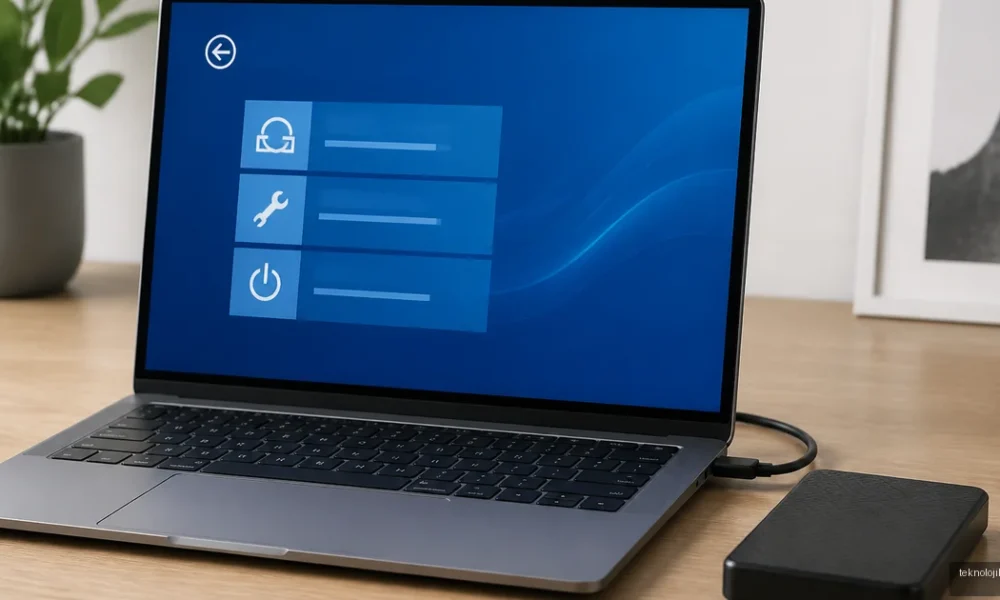
Bilgisayar nasıl sıfırlanır? Windows 10 ve Windows 11 kullanıyorsanız en güvenli yöntem, Ayarlar içindeki Bu bilgisayarı sıfırla aracını kullanmaktır. Bu işlemde kişisel dosyalarınızı koruyabilir veya uygulamalar, ayarlar ve dosyalar dahil her şeyi silebilirsiniz. Ancak bilgisayarınızı satacaksanız yalnızca hızlı sıfırlama yapmak yerine sürücüyü temizleme seçeneğini kullanmanız gerekir.
İçindekiler:
- Windows 10 ve 11’de bilgisayar nasıl sıfırlanır?
- Dosyalarımı sakla mı, her şeyi kaldır mı?
- Dosyalarımı sakla
- Her şeyi kaldır
- Bilgisayarı sıfırlamak mı, format atmak mı?
- PC nasıl formatlanır?
- Bilgisayarı format atmadan nasıl sıfırlarım?
- Bilgisayar sıfırlanınca her şey silinir mi?
- Satmadan önce bilgisayar nasıl tamamen temizlenir?
- Windows 7’de sıfırlama nasıl yapılır?
- Sıfırlama öncesi kısa kontrol listesi
- Özet
- Sık Sorulan Sorular
- Bilgisayarı sıfırlamak virüsleri tamamen siler mi?
- Bilgisayar sıfırlanınca Windows lisansı gider mi?
- Bilgisayar sıfırlama işlemi ne kadar sürer?
- Sıfırlama sırasında dosyalarımı saklayabilir miyim?
İşleme başlamadan önce önemli dosyalarınızı harici diske ya da güvenilir bir bulut depolama alanına kopyalayın. Sıfırlama sırasında güç kesilmesi veri kaybına ve işletim sistemi sorunlarına yol açabileceğinden dizüstü bilgisayarı mutlaka şarja takın.
Windows 10 ve 11’de bilgisayar nasıl sıfırlanır?
Windows sürümünüze göre menü isimleri küçük farklılıklar gösterebilir; temel adımlar aynıdır. Sıfırlama işlemi için yönetici hesabıyla oturum açmanız gerekebilir.
- Windows 11: Başlat menüsünü açın, Ayarlar > Sistem > Kurtarma yolunu izleyin. Windows 10’da Ayarlar > Güncelleştirme ve Güvenlik > Kurtarma bölümünü açın.
- Bu bilgisayarı sıfırla başlığındaki Bilgisayarı sıfırla düğmesine tıklayın.
- Dosyalarımı sakla veya Her şeyi kaldır seçeneklerinden ihtiyacınıza uygun olanı seçin.
- Buluttan indirme ya da Yerel yeniden yükleme yöntemlerinden birini belirleyin.
- Seçenekleri kontrol edip Sıfırla düğmesine basın. Bilgisayar birkaç kez yeniden başlayabilir.
İşlem, bilgisayarın hızına ve seçilen yönteme bağlı olarak yaklaşık 30 dakika ile birkaç saat arasında sürebilir. Sıfırlama ekranı uzun süre aynı yüzdeyi gösterse bile bilgisayarı zorla kapatmayın; özellikle mekanik disk kullanılan eski sistemlerde bu durum normal olabilir.
Dosyalarımı sakla mı, her şeyi kaldır mı?
Dosyalarımı sakla
Bu seçenek Windows’u yeniden kurar, yüklü uygulamaları ve çoğu özel ayarı kaldırır; masaüstü, Belgeler, Resimler ve benzeri kullanıcı klasörlerindeki kişisel dosyaları korumayı amaçlar. Yine de kritik dosyalar için ayrıca yedek alın. Hatalı kullanıcı profili, bozuk sistem dosyaları veya performans problemleri için iyi bir ilk adımdır.
Örneğin bilgisayarınız yavaşladı, Windows güncellemeleri bozuldu veya şüpheli bir yazılım sistemi kararsızlaştırdıysa bu seçeneği deneyebilirsiniz. Sıfırlamadan sonra oyunlar, Office, yazıcı yazılımları ve diğer masaüstü uygulamalarını yeniden kurmanız gerekecektir.
Her şeyi kaldır
Bu seçenek kullanıcı hesaplarını, kişisel dosyaları, uygulamaları ve ayarları silerek bilgisayarı ilk kurulum ekranına döndürür. Bilgisayarı başka bir kişiye verecek veya satacaksanız tercih edilmesi gereken seçenek budur.
Ardından Ayarları değiştir ekranı görünürse veri temizleme seçeneğini etkinleştirin. Sürücüyü temizleme işlemi daha uzun sürer, fakat silinen dosyaların sıradan kurtarma yazılımlarıyla geri getirilmesini zorlaştırır. SSD’lerde modern veri silme yöntemleri farklı çalıştığı için özellikle kurumsal veya hassas bilgiler içeren cihazlarda üreticinin güvenli silme aracını ya da profesyonel veri imha hizmetini değerlendirin.
Bilgisayarı sıfırlamak mı, format atmak mı?
Günlük kullanımda bu iki ifade birbirinin yerine kullanılsa da teknik olarak aynı değildir. Bilgisayarı sıfırlamak, Windows’un kendi kurtarma aracını kullanarak işletim sistemini yeniden kurma işlemidir. Format atmak ise çoğunlukla USB bellekten Windows kurulumunu başlatıp diski bölümlendirme veya biçimlendirme anlamına gelir.
- Sıfırlama: Daha kolaydır, USB gerektirmez ve çoğu donanım sürücüsünü koruyabilir.
- USB ile temiz kurulum: Ciddi sistem bozulmalarında, zararlı yazılım şüphesinde veya disk bölümlerini baştan düzenlemek gerektiğinde daha kapsamlıdır.
- Dosyaları saklayarak sıfırlama: Kişisel belgeleri korumayı hedefler ancak uygulamaları korumaz.
Bilgisayar açılıyor ve Windows kurtarma seçenekleri çalışıyorsa önce sıfırlamayı deneyin. Windows hiç açılmıyor, kurtarma bölümü bozulmuş veya sıfırlama sürekli hata veriyorsa Microsoft’un resmi kurulum aracıyla hazırlanmış önyüklenebilir USB üzerinden temiz kurulum daha doğru olabilir.
PC nasıl formatlanır?
USB ile format, sıfırlamaya göre daha dikkatli yapılmalıdır; yanlış diski silmek kalıcı veri kaybına yol açabilir. En az 8 GB kapasiteli bir USB bellek, çalışan başka bir bilgisayar ve internet bağlantısı gerekir.
- Microsoft’un resmi Windows indirme sayfasından Windows 10 veya Windows 11 medya oluşturma aracını indirin.
- Aracı çalıştırarak önyüklenebilir kurulum USB’si oluşturun.
- USB’yi formatlanacak bilgisayara takın ve bilgisayarı yeniden başlatın.
- Açılış sırasında Boot Menu tuşuna basın. Bu tuş marka ve modele göre F12, F9, Esc veya başka bir tuş olabilir.
- USB belleği seçin, Windows kurulum ekranında dil ve klavye seçeneklerini belirleyin.
- Kurulum türünde Özel: Yalnızca Windows’u yükle seçeneğini seçin.
- Disk bölümlerini silmeden önce doğru diski seçtiğinizden emin olun. Temiz kurulum istiyorsanız hedef bölümleri silip ayrılmamış alanı seçin.
Lisans anahtarı sorulursa daha önce etkinleştirilmiş aynı Windows sürümünü kurduğunuzda çoğu bilgisayar internete bağlanınca otomatik etkinleşir. Kurulumdan sonra Windows Update’i çalıştırın; ardından üreticinin ekran kartı, yonga seti, Wi-Fi ve ses sürücülerini kontrol edin.
Bilgisayarı format atmadan nasıl sıfırlarım?
USB kullanmadan sıfırlamak için Windows’un yerleşik kurtarma menüsünü açmanız yeterlidir. Ayarlar > Sistem > Kurtarma > Bu bilgisayarı sıfırla yolundan ilerleyin ve ihtiyacınıza göre Dosyalarımı sakla seçeneğini seçin. Bu işlem halk arasında format atmadan sıfırlama olarak adlandırılır; ancak Windows bileşenleri yine yeniden kurulduğu için uygulamalarınız silinebilir.
Windows açılmıyorsa açılışta bilgisayarı iki veya üç kez güç düğmesinden kapatmak, otomatik onarım ekranını tetikleyebilir. Buradan Sorun Gider > Bu bilgisayarı sıfırla yolunu izleyebilirsiniz. Bu yöntemi yalnızca normal açılış mümkün değilse kullanın ve önce yedeklerinize erişebildiğinizden emin olun.
Bilgisayar sıfırlanınca her şey silinir mi?
Seçtiğiniz ayara bağlıdır. Dosyalarımı sakla seçeneği kişisel dosyaları korumayı hedefler; Her şeyi kaldır seçeneği ise kullanıcı verilerini, uygulamaları ve ayarları siler. Harici USB diskler genellikle sıfırlanmaz, fakat yanlışlıkla biçimlendirme riskine karşı işlem sırasında çıkarılmaları en güvenli yaklaşımdır.
OneDrive, Google Drive veya benzeri hizmetlerdeki dosyaların çevrim içi kopyası bulunabilir; ancak senkronizasyon tamamlanmadan sıfırlama yapmayın. Tarayıcı yer imleri, e-posta arşivleri, oyun kayıtları, lisans anahtarları ve iki aşamalı doğrulama yedek kodları da çoğu kullanıcının gözden kaçırdığı önemli verilerdir.
Satmadan önce bilgisayar nasıl tamamen temizlenir?
Bilgisayarı satacaksanız önce hesaplardan çıkış yapın. Microsoft hesabını, OneDrive’ı, tarayıcı profillerini, Steam gibi oyun servislerini ve lisans gerektiren uygulamaları cihazdan kaldırın. BitLocker açıksa kurtarma anahtarınızın bulunduğundan emin olun; Microsoft hesabınızdan cihazı kaldırmak da iyi bir güvenlik adımıdır.
- Önemli dosyaları yedekleyin ve yedeği farklı bir cihazda kontrol edin.
- Harici diskleri, USB bellekleri ve hafıza kartlarını çıkarın.
- Her şeyi kaldır seçeneğini seçin.
- Varsa sürücü temizleme veya verileri temizleme seçeneğini etkinleştirin.
- Sıfırlama bitince kurulum ekranında bırakın; kendi hesabınızla yeniden giriş yapmayın.
SSD veya HDD fiziksel olarak arızalıysa sıfırlamaya güvenmeyin. Hassas kurumsal veriler için şifreleme, güvenli silme ve gerektiğinde fiziksel imha prosedürleri uygulanmalıdır.
Windows 7’de sıfırlama nasıl yapılır?
Windows 7’de Windows 10 ve 11’deki Bu bilgisayarı sıfırla özelliği yerleşik olarak bulunmaz. Üreticinin kurtarma bölümü varsa açılışta ilgili kurtarma tuşuyla fabrika ayarlarına dönülebilir; bu yöntem markaya göre değişir. Kurtarma bölümü yoksa Windows 7 kurulum DVD’si veya USB’siyle temiz kurulum yapılması gerekir.
Windows 7 artık Microsoft tarafından desteklenmediği için internete bağlı kullanım güvenlik riski taşır. Donanım destekliyorsa güncel ve lisanslı bir Windows sürümüne geçmek, yalnızca eski sistemi tekrar kurmaktan daha güvenli bir çözümdür.
Sıfırlama öncesi kısa kontrol listesi
- Belgeler, fotoğraflar ve masaüstü dosyaları yedeklendi mi?
- Tarayıcı parolaları ve yer imleri senkronize edildi mi?
- Oyun kayıtları, lisans anahtarları ve e-posta arşivleri dışa aktarıldı mı?
- Dizüstü bilgisayar şarja takıldı mı?
- Satış yapılacaksa Microsoft hesabı ve diğer hesaplardan çıkış yapıldı mı?
Özet
Windows 10 veya 11 kullanan çoğu kişi için en pratik çözüm, Ayarlar menüsündeki Bu bilgisayarı sıfırla aracıdır. Dosyalarınızı korumak istiyorsanız Dosyalarımı sakla, bilgisayarı devredecekseniz Her şeyi kaldır ve sürücü temizleme seçeneğini kullanın. Sistem açılmıyor ya da sıfırlama hata veriyorsa resmi Windows USB’siyle temiz kurulum yapmadan önce doğru diski seçtiğinizden ve tüm yedeklerin hazır olduğundan mutlaka emin olun.
Sık Sorulan Sorular
Bilgisayarı sıfırlamak virüsleri tamamen siler mi?
Çoğu yazılım tabanlı zararlı yazılım, işletim sistemi ve uygulamalar silindiği için ortadan kalkar. Ancak yedekten geri yüklenen dosyalar veya harici cihazlar yeniden bulaşmaya neden olabilir; yedekleri güncel güvenlik yazılımıyla tarayın.
Bilgisayar sıfırlanınca Windows lisansı gider mi?
Aynı bilgisayara aynı Windows sürümü kurulduğunda dijital lisans çoğu zaman donanımla eşleştiği için otomatik etkinleşir. Kurulum öncesinde etkinleştirme durumunu Ayarlar içinden kontrol etmek yine de faydalıdır.
Bilgisayar sıfırlama işlemi ne kadar sürer?
Donanıma, internet hızına ve sürücü temizleme seçeneğine göre yaklaşık 30 dakika ile birkaç saat sürebilir. İşlem devam ederken bilgisayarı kapatmayın.
Sıfırlama sırasında dosyalarımı saklayabilir miyim?
Evet, Windows’ta Dosyalarımı sakla seçeneği bunun için vardır. Yine de bu seçenek bir yedekleme yöntemi değildir; önemli verilerin ayrı bir kopyasını almadan işleme başlamayın.





Yorum yok! İlk sen yap.