




Blog Nasıl Açılır?
Blog, Ağ güncesi, web günlüğü İngilizce “web” ve “log” kelimelerinin birleşmesinden oluşan weblog sözcüğünün kısaltılmış halidir. Peki blog nasıl açılır, blog açmak için yapmanız gerekenler nelerdir?...


Blog, Ağ güncesi, web günlüğü İngilizce “web” ve “log” kelimelerinin birleşmesinden oluşan weblog sözcüğünün kısaltılmış halidir. Peki blog nasıl açılır, blog açmak için yapmanız gerekenler nelerdir?
İçindekiler:
- Blog Nasıl Açılır?
- Çoğu Kişi Neden Bir Web Sitesi Oluşturmak için WordPress Kullanıyor?
- Web Hosting Alın ve Alan Adı Kaydedin
- Kendinize Domain, Host firması seçiniz.
- Web Sitesi Barındırma Planınızı Seçin
- Bir Alan Adı Seçin
- Hesap Bilgilerinizi Girin
- “Paket Bilgilerinizi” Kontrol Edin ve Kaydı Bitirin
- Parolanızı Oluşturun ve Bluehost’ta Oturum Açın
- Web Sitenizi Kurun |Web Sitesi Nasıl Kurulur?
- WordPress Kurulumu
- WordPress (veya Joomla ve Drupal) ile Web Sitesi Oluşturmak için “Tek Tıklamayla Kurulum” u kullanın
- Web Sitenizi Tasarlayın
- Beğendiğiniz Tema Nasıl Bulunur?
- WordPress Panonuza Giriş Yapın
- 2. ÜCRETSİZ Temalara Erişin
- Yeni Tema Yükleyin
- Web Sitenize İçerik Ekleyin
- Sayfa Ekleme ve Düzenleme
- Menüye Sayfa Ekleme
- Mesaj Ekleme ve Düzenleme
- Özelleştirme ve Sonsuz Düzenlemeler…
- Başlığınızı ve Kısa Açıklaması Değiştirme
- Yayımlar ve Sayfalar için Yorumları Devre Dışı Bırakma
- Statik Ön Sayfa Ayarlama
- Kenar Çubuğunu Düzenleme
- WordPress’ten Daha Fazlasını Almak için Eklentileri Yükleme
- Eklenti Nedir?
- Yeni Eklentiyi Nasıl Yüklerim?
Öncelikle blog açmak teriminin tam anlamı bir web sitesi açmaktır. Açtığınız web sitesindeki içerikler ile onu blog’a dönüştürmelisiniz. Öncelikle örnek verecek olursak eğer, bu konuda ne blogu açacağınız çok önemli, blog nasıl açılır sorusunun bir cevabıda aslında sizde, çünkü burada blog açmak mesele değil, blog açtıktan sonra o blogu yönetebilmek çok önemlidir, Blogu açarsınız evet açtınız ne oldu, hemen içerik mi paylaşmanız gerekecek, Tabi hayır, bu makalede birazda kendi tecrübelerimden yola çıkarak blog nasıl açılır sorusunu cevaplamaya çalışalım, dediğim gibi asıl mesele açmakta değil yönetmektedir.
Blog Nasıl Açılır?
Arkadaşlar blog açmak için öncelikle kendimize bir alan adı belirlemeliyiz. Alan adı dediğimiz olay ise örnek veriyorum google.com veya teknolojiblogum.com, haberler.com veya haber.com bunlar web sitenizin hem anahtar kelimesi hemde namı’dır.
Alan adı belirlemek için öncelikle bir hosting firması belirlemeliyiz ve o alan adı alınmamış müsait ise o alan adını yani domaini almamız gerekir.
Domaini aldıktan sonra bize hosting gerekecektir. Hostingi telefonunuzun depolama alanı gibi düşünebilirsiniz, yükleme yapacağınız alan gibi bunlar olmazsa web sitesi olmaz zaten.
İnternet‘de herhangi bir alan adını kaydettiğinizi yani satın aldığınızı varsayacak olursak, geriye “blog nasıl açılır” sorusunu cevaplamak kalır.
Öncelikle alan adı aldığınız firma size bir c-panel ve şifre vermektedir, bu c-panele giriş yaparak yazılım bilgisi yani kod bilgisi olmadan web sitesi kurmak isteyen arkadaşlar için konuşuyorum, wordpress sistemini bulup c-panelde kurulum yapması gerekir, ardından kurulum işlemni gerçekleştirdikten sonra siteadı.com/admin şeklinde url adresine giderek kullanıcı adı ve şifresini girmesi gerekir.
Evet artık bir web siteniz var peki bu siteyi nasıl yöneteceksiniz, şunu çok iyi bilmenizde fayda var, hemen bir yazı paylaşarak google’da sıralama elde etmeniz çok zor, bilmeniz gereken çok şey ver, siteyi açar açmaz google ve diğer arama motorlarında görmenizde imkansız, web sitenizi öncelikle google’a eklemeniz gerekecektir, web sitenizi google’a eklemek için yapmanız gerekenler https://search.google.com/search-console/about bu adrese giderek web sitenizi google’a eklemeniz gerekir, web sitenizi doğrularken html etiketini seçerek, wordpress sol menü barından görünüm sekmesi altında tema düzenleme bölümüne tıklayarak, ardından ise tema düzenleme bölümünde header.php sekmesine tıkladıktan sonra <head> kısmının hemen altına html etiketi yapıştırılıp alt kısımda header.php dosyası güncellenmelidir, Ardından search console giderek doğrula sekmesine tıklayıp web sitesinin size ait olduğunu doğrulamanız gerekir.
Peki bununla bitiyor mu, bu kadar basit mi? çok üzgünüm ama bu kadar basit değil arkadaşlar, İşte burada size az çok kendi çapımda edindiğim tecrübelerimden bahsetmek isterim, olay şu öncelikle ne olursa olsun sitenizin hızlı olması gerekir, google yavaş açılan web sitelerini sevmez, bu nedenle blog ziyaret edilsin, google’dan iyi bir trafik kaynağı oluşturayım diyorsanız, web siteniz hızlı olmalı, ayrıca web sitenizde kullanacağınız temada çok önemli ücretsiz tema kullanmanızı tavsiye etmem, para verip tema alıp, kurulum yapmanızı tercih ederim, blogunuzda yapacağınız paylaşımlarınız her zaman özgün olmalı google kopya içerikleri sevmez.
Web sitenizi hızlandırmak için cache eklentisi kulllanmanızda fayda var.
Ben şu an kısaca size özet geçiyorum, fazla detaya girip sizi daraltmak istemem, öncelikle blog nasıl açılır, sorusunu az veya çok cevaplamaya çalıştık ama şunu bilmelisiniz ki, Bildiğiniz bir konuda blog açmanızda her zaman fayda vardır, örnek veriyorum, yemek yapmaktan çok iyi anlıyorsan yemek blogu açmalısın, eğer devamlı seyahat ediyorum diyorsan seyahat blogu açmalısın, yani kendini başarılı bulduğun bir konuda blog açmanda her zaman fayda vardır. Ben sadece bir blogun nasıl açılacağı hakkında kısaca özet geçtim, geniş kapsamlı bilgi almak isterseniz youtube’da ki videolara göz atarak bazı şeyleri kapabilirsiniz.
Her zaman bir web sitesi oluşturmak istediniz, ancak nasıl olduğunu bilmiyor musunuz? Ya da belki de her zaman çok zor olduğunu mu düşünüyorsun? Programlamayı bilmek ve tasarımı öğrenmek gerekir mi? İşte adım adım web sitesi nasıl kurulur sorusuna yanıt vermeye çalıştık;
Piyasada yüzlerce farklı web sitesi oluşturma platformu ve web sitesi oluşturucu var.
WordPress, Wix, Joomla, Drupal… Sadece birkaçını söylemek gerekirse.
Web sitenizi sıfırdan da kodlayabilirsiniz, ancak çoğunlukla bir nedenden dolayı önermeyiz:
- Çok fazla zaman alıyor
BuiltWith tarafından yapılan bu son istatistiklere bir göz atalım.
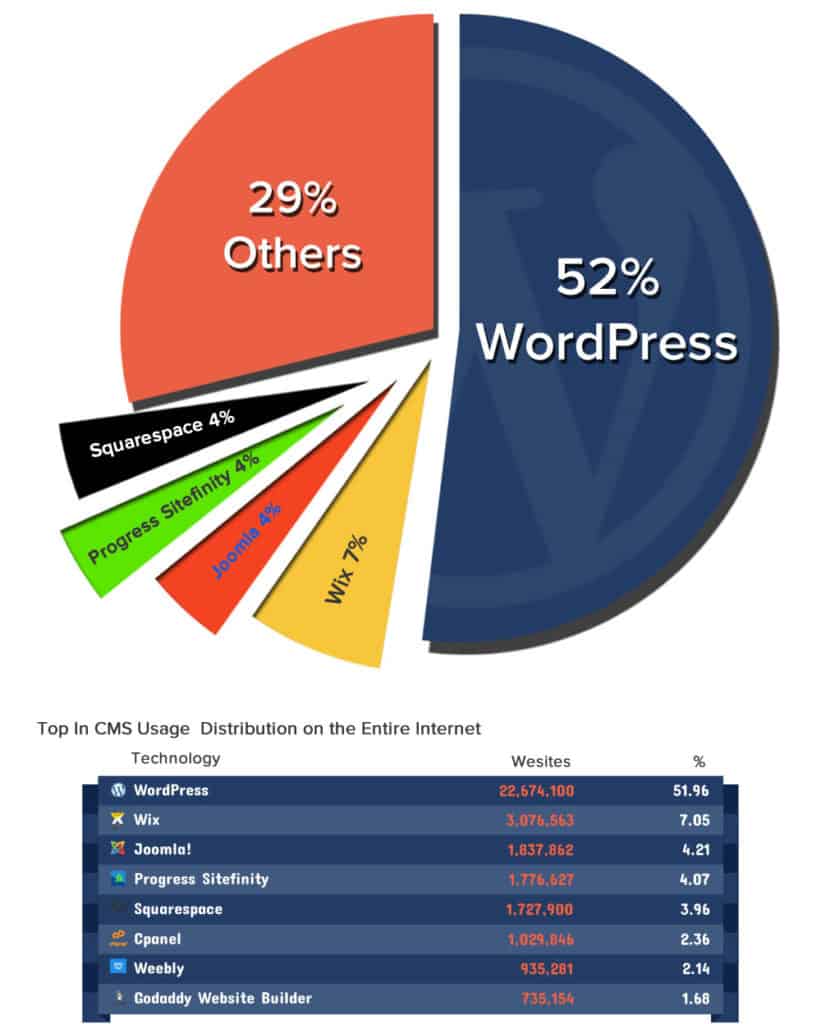
Yukarıdaki grafikten de görebileceğiniz gibi, 2019’da en popüler web sitesi oluşturucuları (veya içerik yönetim sistemleri):
- WordPress (ücretsiz) 52%
- Wix (ücretli)% 7
- Joomla (ücretsiz)% 4
- İlerleme Sitesi Sınırı (ücretsiz)% 4
- SquareSpace (ücretli)% 4
- Weebly (ücretli)% 2
Çoğu Kişi Neden Bir Web Sitesi Oluşturmak için WordPress Kullanıyor?
Diğer birçok web sitesi üreticisinin aksine, tamamen ücretsizdir.
WordPress şimdiye kadar birlikte çalıştığımız en kolay platform, ancak herkese uyacak kadar esnek – küçük işletme web siteleri, çevrimiçi mağazalar, daha büyük organizasyonlar ve benzeri…
Ama daha önemlisi:
- WordPress vs. HTML ve CSS: HTML’yi sıfırdan öğrenmek, CSS ve PHP’nin yanı sıra 6 aydan fazla sürebilir. Temel bir HTML bilgisine sahip olmak, işleri daha hızlı bir şekilde ölçmenize yardımcı olabilir, ancak bir veya iki gün içinde bir web sitesi oluşturmak istiyorsanız, HTML öğrenmek uygun bir seçenek değildir.
- WordPress ve Web Sitesi Oluşturucuları: Web sitesi oluşturucuları pahalıdır ve genellikle çok sınırlıdır. Tek sayfalık web siteleri için iyidir, ancak daha fazlası değildir.
- WordPress ve Joomla / Drupal: WordPress çok daha kullanıcı dostu.
Web Hosting Alın ve Alan Adı Kaydedin
WordPress’inizi (veya başka herhangi bir web sitesi türünü) ayarlamak için iki şeye ihtiyacınız olacak:
- Alan Adı (YourSiteName.com gibi bir web adresi)
- Web Hosting (sitenizi internete bağlayan bir hizmet)
Resimlerinizi, içeriğinizi ve web sitesi dosyalarınızı saklamak için web barındırma ihtiyacınız olacak. Web hosting olmadan, web siteniz internette görünmez.
Kendi alan adınıza sahip olmak, sitenizi başka birinin alan adında (yourbusiness.my-free-website.com gibi) sahip olmaktan çok daha profesyonel görünüyor.
Kısaca web barındırma ve alan adı olmadan, web siteniz olmaz.
Kendinize Domain, Host firması seçiniz.

Web Sitesi Barındırma Planınızı Seçin
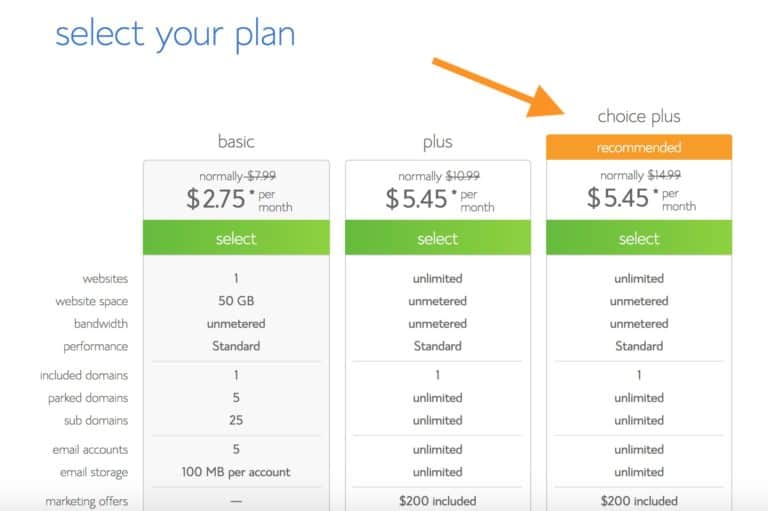
” Şimdi başlayın ” ı tıkladığınızda, seçtiğiniz barındırma planını seçmek için bir sayfaya yönlendirilirsiniz.
- Temel
- Artı
- Seçim Artı
Eğer bir bütçeniz varsa, onların “temel” planını kullanabilirsiniz. Trafiği az olan veya hiç olmayan küçük siteler için idealdir.
Ancak, web sitenize daha fazla trafik çekmek veya daha fazla trafik beklemek istiyorsanız, onların “seçim artı” planını seçmenizi öneririz.
Hangisini seçerseniz seçin, daha sonra ihtiyaçlarınıza göre yükseltebilir veya düşürebilirsiniz.
Bir Alan Adı Seçin
Henüz bir alan adınız yoksa, kolay bir başlangıç noktası:
- İşletmeniz için bir web sitesi oluşturuyorsanız alan adınızın şirket adınızla eşleşmesi gerekir. Örneğin, ŞirketAdınız.com
- Kendiniz için bir web sitesi kurmayı planlıyorsanız, YourName.com mükemmel bir seçenek olabilir.

Alan adları genellikle .com, .org veya .net ile biter, ancak son aylarda .agency’den .pizza’a kadar çok sayıda alan adı uzantısı (web adresi gibi .com gibi) ortaya çıktı.
En iyi tavsiyemiz? Garip uzantılardan kaçının ve ne sunmanız gerektiğini mükemmel bir şekilde tanımlayana kadar .com, .net veya .org ile gidin – ve o zaman bile daha yaygın bir ad bulabileceğinizi görün.
Zaten bir alan adınız varsa, adı girin ve “Alan adım var” formundaki “İleri” seçeneğini tıklayın.
Hesap Bilgilerinizi Girin
Hesabınızı oluşturmak için kişisel bilgilerinizi “hesabınızı oluşturun” sayfasına girmeniz yeterlidir.
Adınızı, soyadınızı, ülkenizi, sokak adresinizi, şehrinizi, posta kodunuzu, telefon numaranızı ve e-posta adresinizi eklemeniz gerekir. Makbuzunuz buraya girdiğiniz e-posta adresine gönderilecektir.
Bu formda işletme adınızı da eklemek isteğe bağlıdır.

“Paket Bilgilerinizi” Kontrol Edin ve Kaydı Bitirin
Bluehost hesabına kaydolmanın bir sonraki adımı, planınızı ve paketinizi seçmektir.

“Seçim Artı” planını seçtiyseniz zaten Alan adı gizliliği ve Kod Kilidi temeline sahip olursunuz. Aksi takdirde, alan adı gizliliği koruması almanızı öneririz.
Bu, kayıt bilgilerinizi tamamen gizli tutar. Hiç kimse alan adınızın sahibi olduğunuzu öğrenemez.
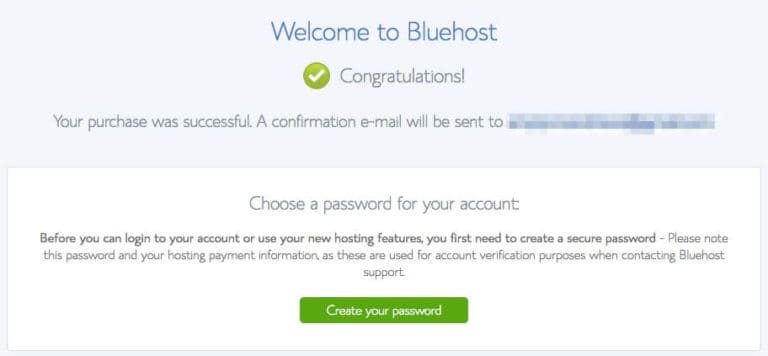
Parolanızı Oluşturun ve Bluehost’ta Oturum Açın
Web Sitenizi Kurun |Web Sitesi Nasıl Kurulur?
Alan adınızı satın aldıktan ve barındırma hizmetinizi ayarladıktan sonra, yolunuz iyice ilerlemiştir!
Şimdi web sitenizi çalışır duruma getirmenin zamanı geldi. Yapmanız gereken ilk şey, alanınıza WordPress yüklemek.
WordPress Kurulumu
WordPress’i yüklemenin biri diğerinden çok daha kolay iki yolu vardır.
WordPress (veya Joomla ve Drupal) ile Web Sitesi Oluşturmak için “Tek Tıklamayla Kurulum” u kullanın:
Hemen hemen her güvenilir ve köklü hosting şirketi, WordPress için 1 tıklama kurulumunu entegre etti.
Bluehost ya da benzeri bir barındırma şirketi ile kaydolduysanız, “1-tıklama-yüklemenizi” hesap kontrol panelinizde bulmalısınız.
Takip etmeniz gereken adımlar şunlardır (tüm büyük web hosting şirketlerinde benzer / aynı olmalıdır):
- Barındırma (Bluehost) hesabınıza giriş yapın.
- Kontrol panelinize gidin.
- “WordPress” veya “Web sitesi” simgesini arayın.
- Yeni web sitenizi yüklemek istediğiniz alanı seçin.
- “Şimdi Yükle” düğmesini tıklayın, yeni WordPress web sitenize erişeceksiniz.

Web Sitenizi Tasarlayın

WordPress’i alan adınıza başarıyla yükledikten sonra, çok basit ama temiz bir site göreceksiniz.
Ama herkes gibi görünmek istemiyorsun, değil mi?
Bu yüzden bir temaya ihtiyacınız var – WordPress’e web sitenizin nasıl görünmesi gerektiğini söyleyen bir tasarım şablonu. Yükleyebileceğiniz ücretsiz bir WordPress teması örneğine bakın:
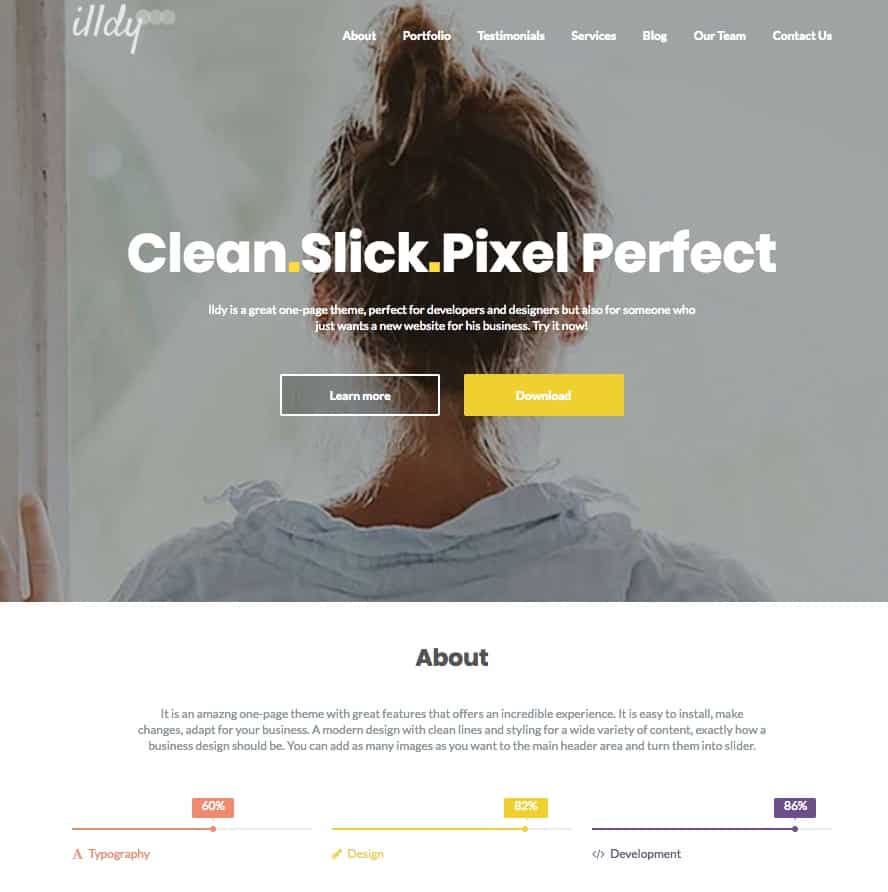
Kendi siteniz için seçebileceğiniz ve özelleştirebileceğiniz 1500’den fazla harika, profesyonel olarak tasarlanmış tema var.
WordPress temalarının çoğu ücretsizdir ve son derece özelleştirilebilir.
Beğendiğiniz Tema Nasıl Bulunur?
WordPress Panonuza Giriş Yapın
Nasıl yazacağınızdan emin değilseniz: https://yoursite.com/wp-admin (“sitenizi” alan adınızla değiştirin).
WordPress kontrol paneli şöyle görünür:

Her şey kolayca etiketlenir. Biraz bunalmış hissediyorsanız, terlemeyin – size nereye gideceğinizi göstereceğiz.
2. ÜCRETSİZ Temalara Erişin
Gösterge paneline girdikten sonra 1500’den fazla ücretsiz temaya erişebilirsiniz! Kenar çubuğunda “Görünüm” ifadesini aratın, ardından “Temalar” ı tıklayın.
Burada bulduğunuzdan daha profesyonel veya zarif bir şey istiyorsanız , değişen maliyetlerle seçebileceğiniz büyük bir tema kütüphanesinin bulunduğu ThemeForest.net’e gidebilirsiniz .
Ancak bunu yapmadan önce, en azından ücretsiz temalara göz atarak biraz zaman geçirmeyi denemenizi öneririz. Birçoğu gerçekten profesyonel ve iyi yapılmış.
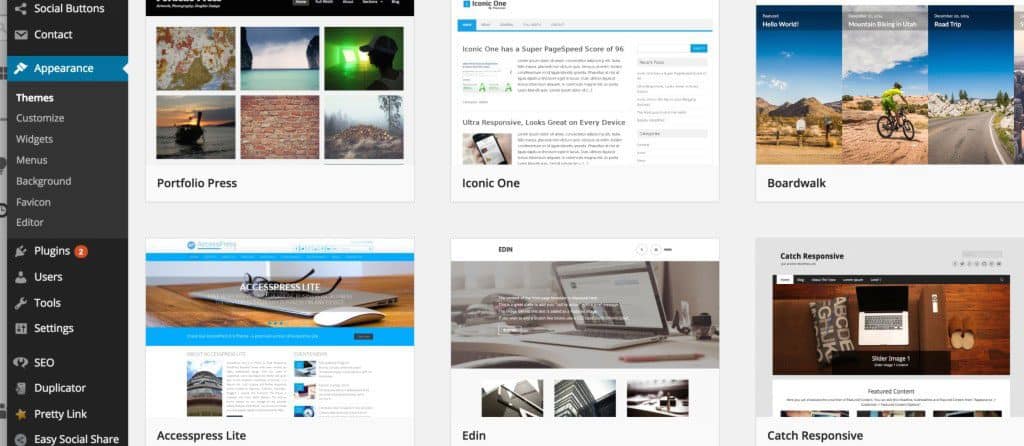
Yukarıda görebileceğiniz gibi, web siteniz için yeni bir tema yüklemek çok kolaydır.
Belirli anahtar kelimeleri arayabilir ve / veya stilinize uygun temaları bulmak için filtreleri kullanabilirsiniz. Mükemmel temayı bulmak biraz zaman alabilir, ama buna değer.
Ayrıca “duyarlı” temaları da aramalısınız, çünkü bu herhangi bir mobil cihazda iyi görünecekleri anlamına gelir.
Yeni Tema Yükleyin
Beğendiğiniz bir tema bulduğunuzda, yüklemek “Yükle” ve ardından “Etkinleştir” i tıklamak kadar basittir.
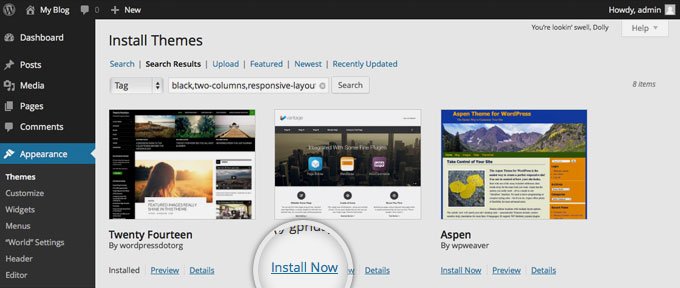
ÖNEMLİ : Temaları değiştirmek önceki yayımlarınızı, sayfalarınızı ve içeriğinizi silmez. Oluşturduklarınızı kaybetme konusunda endişelenmenize gerek kalmadan temaları istediğiniz sıklıkta değiştirebilirsiniz.
Web Sitenize İçerik Ekleyin
Temanız yüklendiğinde içerik oluşturmaya hazırsınız. Hızlı bir şekilde bazı temel bilgileri inceleyelim:
Sayfa Ekleme ve Düzenleme
Bir “Hizmetler” sayfası mı yoksa “Hakkımda” sayfası mı istiyorsunuz (sitenin üst kısmındaki menümüzde olduğu gibi)?
1. “Sayfalar” -> “Yeni Ekle” için WordPress Panosundaki kenar çubuğuna bakın.
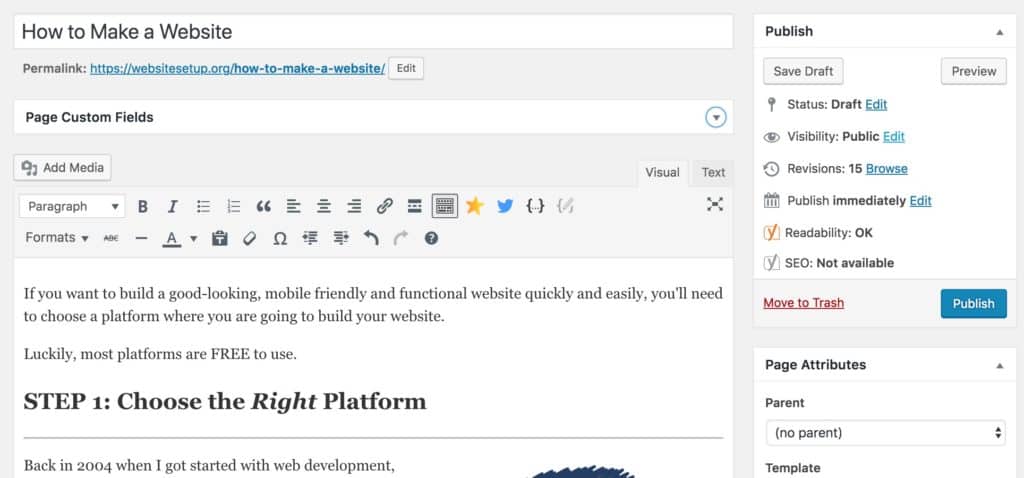
2. Microsoft Word’de gördüklerinize çok benzeyen bir ekran bulacaksınız. İstediğiniz sayfayı oluşturmak için metin, resim ve daha fazlasını ekleyin, ardından işiniz bittiğinde kaydedin.
Menüye Sayfa Ekleme
Yeni sayfanızın gezinme çubuğunuza bağlanmasını istiyorsanız,
1. “Güncelle” yi tıklayarak sayfada yaptığınız değişiklikleri kaydedin
2. WordPress Panosunun kenar çubuğunda “Görünüm” -> “Menüler” i tıklayın.
3. Oluşturduğunuz sayfayı bulun ve yanındaki onay kutusunu ve ardından “Menüye Ekle” yi tıklayarak listeye ekleyin.

Mesaj Ekleme ve Düzenleme
Web sitenizde bir blogunuz varsa, “Yayımlar” bir sonraki sayfaya geçeceğiniz yerdir. Benzer yayımları gruplandırmak için farklı kategoriler kullanabilirsiniz.
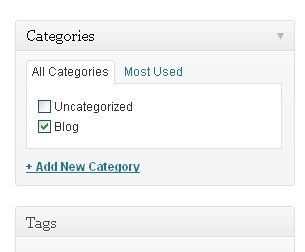
Web sitenize bir blog eklemek istiyorsanız, farklı kategoriler ve yayımlar kullanabilirsiniz. Diyelim ki “Blog” adlı bir kategori oluşturmak istiyorsunuz. Basitçe menünüze ekleyin ve yayım yapmaya başlayın.
Yapmanız gerekenler:
a. “Yayımlar -> Kategoriler” e giderek yeni bir kategori oluşturun
VEYA
b. “Yayımlar -> Yeni Ekle” ye giderek bir blog yazısı oluşturun. Blog yayınınızı yazmayı bitirdikten sonra, onun için doğru kategoriyi eklemeniz gerekir.
Kategorinizi oluşturduktan sonra, menüye eklemeniz yeterlidir.
Özelleştirme ve Sonsuz Düzenlemeler…
Bu bölümde, web sitenizi değiştirmenize yardımcı olacak her zaman sorduğumuz bazı temel şeyleri ele alacağız.
Başlığınızı ve Kısa Açıklaması Değiştirme
Sayfa başlıkları, arama yapanlara web sitenizin ne hakkında olduğunu açıklar. Ayrıca arama motorlarının sıralamalarınızı nasıl belirlediğinin büyük bir parçasıdır. Hedeflemek istediğiniz anahtar kelimeleri aldıklarından emin olmak istersiniz (ancak doğal olarak, gerçek kullanıcılar için yazılmıştır).
Sitenizin her sayfasında benzersiz bir başlık kullanmalısınız. Örneğin, sitemizin başlığı “Web Sitesi Nasıl Yapılır” dır.
(Bulamıyor musunuz? Farenizi web tarayıcınızın üst tarafındaki sekmenin üzerinde tutmanız yeterlidir).
Kısa açıklama , her sayfaya başlıkların sonuna eklenir. Sitenin kısa açıklaması “Adım Adım Rehber” dir
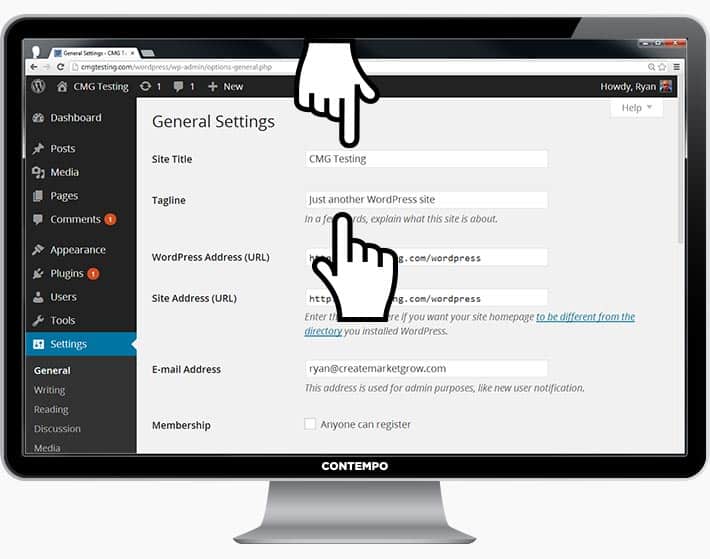
Web sitenizdeki başlığı ve sloganı değiştirmek için “Ayarlar -> Genel” e gidin ve aşağıdaki formu doldurun:
Yayımlar ve Sayfalar için Yorumları Devre Dışı Bırakma
Bazı web siteleri (çoğunlukla işletme / kuruluş siteleri) ziyaretçilerinin sayfalarına yorum yapmasını istemez.
WordPress sayfalarındaki yorumları nasıl kapatacağınız aşağıda açıklanmıştır :
1. Yeni bir sayfa yazarken, sağ üst köşedeki “Ekran Seçenekleri” ni tıklayın.
2. “Tartışma” kutusunu tıklayın. Altta “Yorumlara İzin Ver” kutusu görünür.
3. “Yorumlara İzin Ver” seçeneğinin işaretini kaldırın.
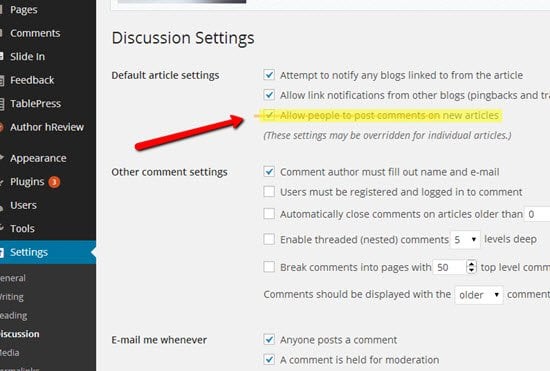
Varsayılan olarak her yeni sayfadaki yorumları devre dışı bırakmak ister misiniz?
1. “Ayarlar -> Tartışma” seçeneğine gidin ve “Kişilerin yeni makaleler hakkında yorum göndermesine izin ver” seçeneğinin işaretini kaldırın
Statik Ön Sayfa Ayarlama
Bazı insanlar, ana sayfalarının bir blog yayımı gibi görünmesinden ötürü sinirli olduklarını söyleyerek benimle iletişime geçiyor. Bunu ana sayfanızı “statik” yaparak düzeltebilirsiniz.
Statik sayfa değişmeyen bir sayfadır. İlk yeni makalenin her seferinde en üstte görüneceği bir blogdan farklı olarak, bir “statik” sayfa, birisi siteye her geldiğinde aynı içeriği gösterir – tasarladığınız bir ana sayfa gibi.
Statik bir ön sayfa ayarlamak için:
1. “Ayarlar -> Okuma” ya gidin
2. Oluşturduğunuz statik bir sayfa seçin. “Ön Sayfa” ana sayfanızı gösterir. “Yayımlar sayfası” blogunuzun ön sayfasıdır (sitenizin tamamı blog değilse).
Tek başına statik bir sayfa seçmezseniz, WordPress en son yayımlarınızı alır ve ana sayfanızda göstermeye başlar.

Kenar Çubuğunu Düzenleme
Çoğu WordPress temasının sağ tarafında bir kenar çubuğu vardır (bazı durumlarda soldadır).
Kenar çubuğundan kurtulmak ya da genellikle anlamsız olan “Kategoriler”, “Meta” ve “Arşivler” gibi ihtiyacınız olmayan öğeleri düzenlemek istiyorsanız, şu şekilde:
1. WordPress Kontrol Panelinde “Görünüm -> Widget’lar” kısmına gidin.
2. Buradan kenar çubuğunuza farklı “kutular” eklemek için sürükle bırak özelliğini kullanabilir veya istemediğiniz öğeleri kaldırabilirsiniz.
Ayrıca bir “HTML kutusu” vardır – HTML kodunu kullanabileceğiniz bir metin kutusu. Yeni başlayanlar için endişelenmeyin; kenar çubuğunuzda istediğiniz öğeleri sürükleyip bırakın.
WordPress’ten Daha Fazlasını Almak için Eklentileri Yükleme
Eklenti Nedir?
“Eklentiler”, sitenize yerleşik olarak gelmeyen özellikler ve işlevler ekleyerek WordPress’in yeteneklerini genişletmek için oluşturulmuş uzantılardır.
Sitenizi, özellikleri sıfırdan oluşturmak zorunda kalmadan, istediğiniz şeyi yapmanın kısayollarıdır.
Fotoğraf galerileri ve gönderme formları eklemekten web sitenizi optimize etmeye ve çevrimiçi bir mağaza oluşturmaya kadar her şeyi yapmak için eklentileri kullanabilirsiniz.
Yeni Eklentiyi Nasıl Yüklerim?
Eklentileri yüklemeye başlamak için “Eklentiler -> Yeni Ekle” ye gidin ve aramaya başlayın.
25.000’den fazla farklı eklenti olduğunu unutmayın, bu yüzden seçim yapabileceğiniz çok şey var!
Kurulum kolaydır – Beğendiğiniz bir eklenti bulduğunuzda “Yükle” ye tıklamanız yeterlidir.






Yorum yok! İlk sen yap.