



Telefon İnterneti Nasıl Paylaşılır? Android ve iPhone Rehberi
Telefon interneti nasıl paylaşılır? Android ve iPhone’da Wi-Fi, Bluetooth ve USB ile bağlantı kurma adımlarını, Türk Telekom ipuçlarını öğrenin.

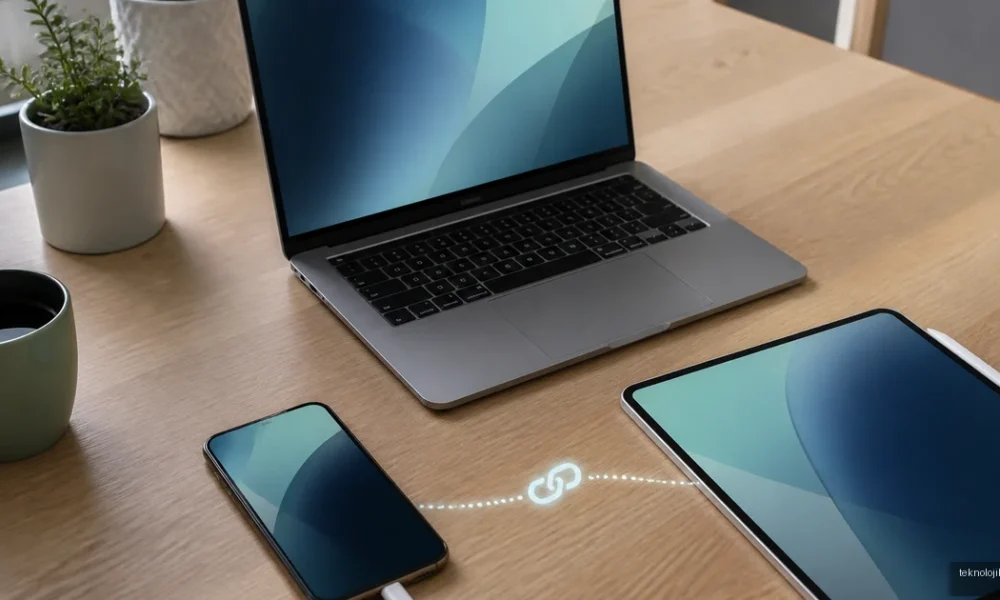
Telefon interneti nasıl paylaşılır? Telefonunuzdaki mobil veriyi başka bir telefona, tablete veya bilgisayara aktarmanın en kolay yolu mobil erişim noktası oluşturmaktır. Android ve iPhone’da bu işlem Wi-Fi üzerinden birkaç saniyede yapılabilir; bağlantının daha kararlı olması gerektiğinde Bluetooth veya USB kablosu da kullanılabilir.
İçindekiler:
- Telefon interneti Wi-Fi ile nasıl paylaşılır?
- Android telefonda internet paylaşımı
- iPhone’da internet paylaşımı
- Bluetooth ile internet paylaşımı nasıl yapılır?
- USB kablosuyla telefon interneti paylaşma
- Android için USB tethering
- iPhone için USB paylaşımı
- Türk Telekom internet paylaşımı nasıl yapılır?
- Sınırsız interneti nasıl paylaşabilirim?
- İnternet paylaşımında veri ve güvenlik ipuçları
- Kısa özet
- Sık Sorulan Sorular
- İnternet başka cihazla nasıl paylaşılır?
- Telefon interneti paylaşınca ücret ödenir mi?
- Hotspot neden bağlanıyor ama internet vermiyor?
- Telefon interneti paylaşırken şifre nasıl değiştirilir?
Paylaşım başlamadan önce mobil verinin açık olduğundan, hattınızda internet paketi bulunduğundan ve operatörünüzün internet paylaşımına izin verdiğinden emin olun. Özellikle sınırsız paketlerde hotspot kullanımı ayrı bir kotaya veya kullanım şartına bağlı olabilir.
Telefon interneti Wi-Fi ile nasıl paylaşılır?
Wi-Fi ile internet paylaşımı, aynı anda birden fazla cihazı bağlamak için en pratik yöntemdir. Telefon küçük bir kablosuz modem gibi çalışır. Ancak bağlantı açık kaldığı sürece pil tüketimi ve mobil veri kullanımı belirgin biçimde artar.
Android telefonda internet paylaşımı
- Ayarlar uygulamasını açın.
- Bağlantılar, Ağ ve internet veya benzer isimli menüye girin.
- Mobil erişim noktası ve internet paylaşımı seçeneğini açın.
- Mobil erişim noktası veya Wi-Fi hotspot seçeneğini etkinleştirin.
- Ağ adını ve güçlü bir Wi-Fi şifresini kontrol edin.
- Diğer cihazda Wi-Fi listesini açıp telefonunuzun ağ adını seçin ve şifreyi girin.
Samsung, Xiaomi, Redmi, Huawei ve Oppo gibi markalarda menü isimleri değişebilir. Ayarlar ekranındaki arama bölümüne hotspot, erişim noktası veya internet paylaşımı yazarak ilgili ayara daha hızlı ulaşabilirsiniz.
iPhone’da internet paylaşımı
- Ayarlar uygulamasında Kişisel Erişim Noktası bölümünü açın.
- Başkalarının Katılmasına İzin Ver seçeneğini etkinleştirin.
- Ekranda görünen Wi-Fi parolasını gerektiğinde değiştirin.
- Bağlanacak cihazın Wi-Fi listesinden iPhone’un adını seçin.
- Parolayı girerek bağlantıyı tamamlayın.
iPhone’un adı genellikle telefonun Bluetooth adıyla aynıdır. Bağlantı kurulmazsa Kişisel Erişim Noktası ekranını açık bırakıp diğer cihazdan Wi-Fi aramasını yenileyin. iPhone 12 ve daha yeni modellerde bazı eski cihazlarla sorun yaşanırsa aynı ekrandaki Uyumluluğu En Üst Düzeye Çıkar seçeneği denenebilir; bu seçenek hızı bir miktar düşürebilir.
Bluetooth ile internet paylaşımı nasıl yapılır?
Bluetooth paylaşımı Wi-Fi hotspot’a göre daha yavaştır; buna karşılık daha az pil tüketir ve kalabalık kablosuz ağlarda daha istikrarlı çalışabilir. E-posta kontrolü, mesajlaşma veya hafif web kullanımı için uygundur. Video izleme ve büyük dosya indirme için Wi-Fi ya da USB daha iyi sonuç verir.
- Telefonun Bluetooth özelliğini açın ve bağlanacak cihazla eşleştirin.
- Android’de Ayarlar > Bağlantılar > Mobil erişim noktası ve internet paylaşımı yoluna gidin.
- Bluetooth ile internet paylaşımı seçeneğini etkinleştirin.
- Bilgisayarda Bluetooth cihazları bölümünü açıp eşleştirilmiş telefonu seçin.
- Windows’ta bağlantı seçeneklerinden telefonu kullanarak internete bağlanın.
iPhone’da Bluetooth eşleştirmesinden sonra bilgisayarın ağ veya kişisel alan ağı seçeneklerinden iPhone’u seçmek gerekir. Cihazlar eşleşmiş görünse bile internet gelmiyorsa Kişisel Erişim Noktası’nın açık olduğunu ve mobil verinin çalıştığını kontrol edin.
USB kablosuyla telefon interneti paylaşma
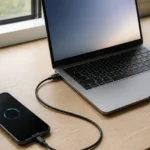
USB bağlantısı, özellikle dizüstü bilgisayarda uzun süre çalışırken en güvenilir yöntemdir. Telefon aynı anda şarj olabilir ve Wi-Fi’ye göre daha düşük gecikme sunar. Veri aktarımını destekleyen kaliteli bir kablo kullanın; yalnızca şarj eden kablolar internet paylaşımında çalışmaz.
Android için USB tethering
- Telefonu USB kablosuyla bilgisayara bağlayın.
- Telefonda Ayarlar > Mobil erişim noktası ve internet paylaşımı bölümünü açın.
- USB ile internet paylaşımı seçeneğini etkinleştirin.
- Bilgisayarın yeni ağ bağlantısını otomatik olarak tanımasını bekleyin.
iPhone için USB paylaşımı
iPhone’u bilgisayara bağladıktan sonra Ayarlar > Kişisel Erişim Noktası bölümünden paylaşımı açın. iPhone ekranda Bu bilgisayara güvenilsin mi? sorusunu gösterirse Güven seçeneğine dokunun ve cihaz parolasını girin. Windows bilgisayarlarda bağlantının tanınması için Apple sürücülerinin veya iTunes bileşenlerinin güncel olması gerekebilir.
Türk Telekom internet paylaşımı nasıl yapılır?
Türk Telekom hattında internet paylaşımı için ayrı bir işlem yapmanız çoğu durumda gerekmez. Telefonun mobil verisini açıp Android’de mobil erişim noktası, iPhone’da Kişisel Erişim Noktası özelliğini etkinleştirmeniz yeterlidir. Ardından diğer cihazı Wi-Fi, Bluetooth veya USB üzerinden bağlayabilirsiniz.
Paylaşım çalışmıyorsa önce Türk Telekom mobil internetinin telefonda tek başına çalışıp çalışmadığını test edin. Telefon internete girmiyorsa sorun hotspot ayarında değil; paket, kapsama, APN veya hat kısıtlamasıyla ilgili olabilir. Telefon internete giriyor fakat bağlı cihaz veri alamıyorsa şunları deneyin:
- Mobil erişim noktasını kapatıp yeniden açın.
- Bağlanan cihazdaki ağı unutup tekrar bağlanın.
- Hotspot şifresini yalnızca İngilizce harf ve rakamlardan oluşacak şekilde değiştirin.
- VPN, veri tasarrufu veya güvenlik uygulamalarını geçici olarak kontrol edin.
- Telefonu yeniden başlatın ve işletim sistemi güncellemelerini denetleyin.
APN ayarlarını rastgele değiştirmek yerine Türk Telekom’un güncel resmi destek bilgilerini kullanın. Yanlış APN, telefondaki mobil interneti de tamamen kesebilir.
Sınırsız interneti nasıl paylaşabilirim?
Sınırsız internet paketi, her zaman sınırsız hotspot anlamına gelmez. Bazı tarifelerde telefon üzerinde sınırsız kullanım sunulurken internet paylaşımı ayrı bir kota, hız sınırı veya ek ücret kapsamına alınabilir. Bu nedenle tarifenizin uygulamadaki kullanım koşullarını ve internet paylaşımı maddesini mutlaka kontrol edin.
Operatör paylaşımı teknik olarak engelliyorsa telefon ayarlarından bunu güvenilir biçimde aşmaya çalışmak bağlantının kesilmesine veya ek ücret oluşmasına yol açabilir. En doğru çözüm, hotspot kullanımını içeren ek paket almak ya da operatörünüzün destek kanalından tarifenize özel koşulu öğrenmektir.
İnternet paylaşımında veri ve güvenlik ipuçları
- Hotspot şifresini en az sekiz karakterli, tahmin edilmesi zor bir parola yapın.
- İşiniz bitince mobil erişim noktasını kapatın; aksi halde yakınınızdaki kayıtlı cihazlar yeniden bağlanabilir.
- Bağlı cihazlar listesini düzenli olarak kontrol edin.
- Film, oyun güncellemesi ve bulut yedeklemesi gibi işlemler mobil kotayı hızla tüketebilir.
- Telefonu mümkünse şarja takın; hotspot kullanımı cihazı ısıtır ve pili hızlı tüketir.
- Bilgisayarda ölçülü bağlantı seçeneğini açarak otomatik güncellemelerin kotayı tüketmesini önleyin.
Kısa özet
Hızlı ve pratik bağlantı için Wi-Fi hotspot, düşük pil tüketimi için Bluetooth, kararlı ve uzun süreli kullanım için USB paylaşımı tercih edin. Android ve iPhone’da temel adımlar benzer olsa da menü adları değişebilir. Türk Telekom dahil tüm operatörlerde asıl belirleyici nokta, tarifenin internet paylaşımına izin verip vermediğidir.
Sık Sorulan Sorular
İnternet başka cihazla nasıl paylaşılır?
Telefonunuzda mobil veriyi açın, Android’de mobil erişim noktasını veya iPhone’da Kişisel Erişim Noktası’nı etkinleştirin. Diğer cihazdan telefonun Wi-Fi ağını seçip parolayı girin.
Telefon interneti paylaşınca ücret ödenir mi?
Genellikle ayrıca ücret alınmaz; kullanılan veri mevcut mobil internet paketinizden düşer. Ancak bazı tarifelerde hotspot kullanımı ayrı kurallara veya ek pakete bağlı olabilir.
Hotspot neden bağlanıyor ama internet vermiyor?
Mobil veri bağlantısını, paket kotasını, VPN ayarlarını ve telefonun veri tasarrufu modunu kontrol edin. Ağı diğer cihazda unutturup yeniden bağlanmak da sorunu çözebilir.
Telefon interneti paylaşırken şifre nasıl değiştirilir?
Android’de mobil erişim noktası ayarlarından, iPhone’da Kişisel Erişim Noktası bölümünden Wi-Fi parolasını değiştirebilirsiniz.





Yorum yok! İlk sen yap.