


Telefon Hotspot Nasıl Açılır? Android ve iPhone’da İnternet Paylaşımı
Telefon hotspot nasıl açılır? Android ve iPhone’da internet paylaşımını adım adım öğrenin; şifre, güvenlik, bağlantı ve veri kullanımı ipuçlarını keşfedin.

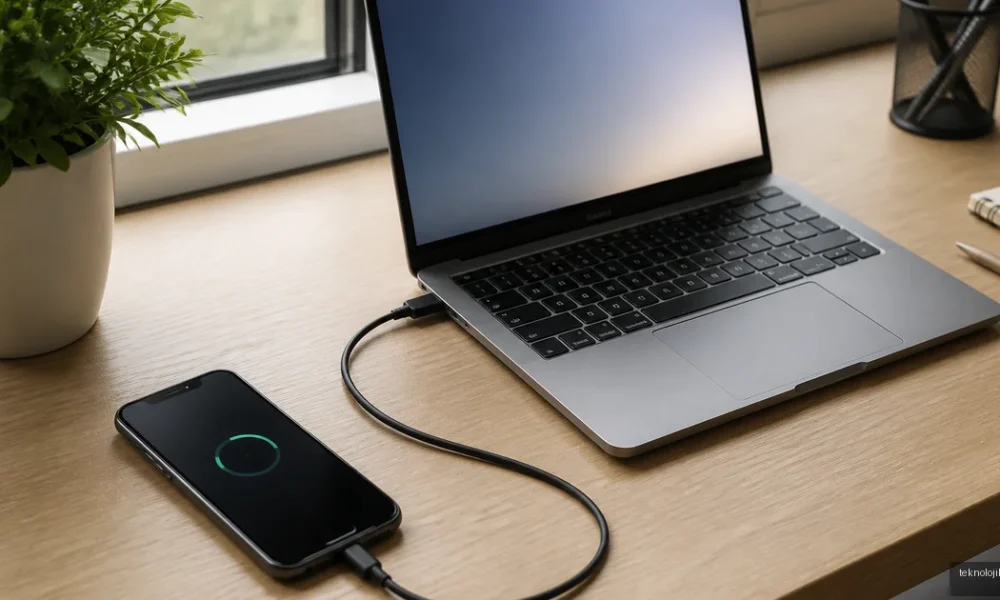
Telefon hotspot nasıl açılır? Android’de Mobil erişim noktası, iPhone’da ise Kişisel Erişim Noktası özelliğini açarak telefonunuzun mobil internetini bilgisayar, tablet veya başka bir telefona paylaşabilirsiniz. İşlem genellikle bir dakikadan kısa sürer; ancak bağlantıyı açmadan önce mobil verinin etkin olduğundan ve tarifenizin internet paylaşımına izin verdiğinden emin olun.
İçindekiler:
- Hotspot ne demek?
- Android telefonda hotspot nasıl açılır?
- Android’de hotspot adını ve şifresini değiştirme
- iPhone’da hotspot nasıl açılır?
- iPhone’da Otomatik Erişim Noktası nedir?
- Hotspot’a başka cihaz nasıl bağlanır?
- Hotspot çalışmıyor: En sık görülen sorunlar
- Hotspot kullanırken dikkat edilmesi gerekenler
- Kısa özet: Telefonun internetini paylaşma
- Sık Sorulan Sorular
- Hotspot açmak ücretli mi?
- Telefon hotspot açınca internet neden yavaşlar?
- Hotspot açıkken telefonun şarjı neden çabuk biter?
- Bağlantı noktası ile hotspot aynı şey mi?
Hotspot ne demek?
Hotspot, bir cihazın internet bağlantısını Wi-Fi ağı gibi diğer cihazlara sunmasıdır. Telefonda hotspot açıldığında telefon, mobil operatörün 4G veya 5G bağlantısını küçük bir kablosuz yönlendirici gibi paylaşır. Bu nedenle Wi-Fi bulunmayan bir yerde dizüstü bilgisayarınızı internete bağlamak için oldukça kullanışlıdır.
Türkçe menülerde bu özellik Mobil erişim noktası, Taşınabilir Wi-Fi alanı, İnternet paylaşımı veya Kişisel Erişim Noktası adıyla görünebilir. “Bağlantı noktası” ifadesi de çoğu zaman aynı özelliği anlatır; fiziksel bir USB portundan değil, kablosuz internet paylaşımından söz edilir.
Android telefonda hotspot nasıl açılır?
Samsung, Xiaomi, Redmi, OPPO, vivo, Huawei ve diğer Android modellerinde menü adları değişse de temel adımlar benzerdir:
- Ayarlar uygulamasını açın.
- Bağlantılar, Ağ ve internet veya Mobil ağ bölümüne girin.
- Mobil erişim noktası ve internet paylaşımı ya da benzer isimli seçeneğe dokunun.
- Mobil erişim noktası anahtarını etkinleştirin.
- Diğer cihazda Wi-Fi listesini açıp telefonunuzun ağ adını seçin.
- Telefonda görünen Wi-Fi şifresini diğer cihaza girin.
Birçok Android cihazda ekranın üstünden iki kez aşağı kaydırınca açılan hızlı ayarlarda Erişim noktası veya Hotspot düğmesi bulunur. Düğmeye uzun basarak ağ adını, şifreyi, güvenlik türünü ve bağlı cihazları yönetebilirsiniz.
Android’de hotspot adını ve şifresini değiştirme
Hotspot ayarlarına girerek varsayılan ağ adını daha kolay tanınan bir isimle değiştirebilirsiniz. Şifre için en az sekiz karakter kullanın; doğum tarihi, telefon numarası veya kolay tahmin edilen ifadeler yerine harf, rakam ve sembolleri karıştırın.
Güvenlik seçeneğinde mümkünse WPA2-Personal veya cihaz destekliyorsa WPA3-Personal kullanın. Eski cihazlarla uyumsuzluk yaşarsanız WPA2’ye dönmek bağlantıyı düzeltebilir. İşiniz bitince hotspot’u kapatın; bu işlem hem pil tüketimini hem de izinsiz bağlantı riskini azaltır.
iPhone’da hotspot nasıl açılır?
iPhone’da internet paylaşımı için şu yolu izleyin:
- Ayarlar uygulamasını açın.
- Kişisel Erişim Noktası menüsüne girin. Bazı iOS sürümlerinde bu seçenek Hücresel başlığının içinde yer alabilir.
- Başkalarının Katılmasına İzin Ver seçeneğini etkinleştirin.
- Wi-Fi Parolası alanından güçlü bir parola belirleyin.
- Bağlanacak cihazın Wi-Fi listesinden iPhone’un adını seçin ve parolayı girin.
iPhone’unuzda Kişisel Erişim Noktası görünmüyorsa önce Ayarlar > Hücresel bölümünde hücresel verinin açık olduğunu kontrol edin. Seçenek hâlâ yoksa operatörünüz internet paylaşımını kısıtlıyor olabilir; operatör ayarlarının güncel olup olmadığını ve tarifenizde tethering desteği bulunup bulunmadığını kontrol edin.
iPhone’da Otomatik Erişim Noktası nedir?
Otomatik Erişim Noktası, Apple cihazlarının aynı Apple hesabı ve uygun ayarlar üzerinden iPhone’un internetini daha kolay kullanmasını sağlayan özelliktir. Örneğin MacBook’unuzda ve iPhone’unuzda aynı Apple hesabı kullanılıyorsa Mac, Wi-Fi listesinde iPhone’un internetini önerebilir veya bazı durumlarda parolayı yeniden yazmadan bağlanabilir.
Bu özellik genellikle Anında Erişim Noktası adıyla da bilinir. Bluetooth ve Wi-Fi’nin açık olması, cihazların birbirine yakın bulunması ve Apple hesabında iki faktörlü doğrulama gibi koşullar gerekebilir. Otomatik bağlantı istemiyorsanız Mac veya iPad’de ilgili Wi-Fi ağının otomatik katılma ayarını kapatabilirsiniz.
Hotspot’a başka cihaz nasıl bağlanır?
Paylaşım açıldıktan sonra bağlanacak cihazda Wi-Fi ayarlarını açın, telefonun ağ adını seçin ve belirlediğiniz parolayı girin. Bağlantı kurulmazsa telefonun ekranını kısa süre açık tutmayı deneyin; bazı modeller, bekleme sırasında erişim noktasını geçici olarak kapatabilir.
Wi-Fi yerine USB bağlantısı da kullanılabilir. Android’de USB kablosunu bağladıktan sonra USB ile internet paylaşımı seçeneği etkinleştirilebilir. iPhone’da güvenilir bir USB kablosu ile bağlantı kurulduğunda bilgisayar, gerekli sürücüler yüklüyse telefonu ağ bağlantısı olarak görebilir. USB yöntemi genellikle Wi-Fi’ye göre daha kararlı ve daha az pil tüketen bir alternatiftir.
Hotspot çalışmıyor: En sık görülen sorunlar
- Bağlantı var ama internet yoksa: Telefonda mobil verinin çalıştığını kontrol edin. Tarayıcıdan bir site açılmıyorsa sorun hotspot’ta değil, hücresel bağlantıda olabilir.
- Ağ görünmüyorsa: Hotspot’u kapatıp yeniden açın. iPhone’da Kişisel Erişim Noktası ekranında kalmak, ağın görünür hâle gelmesine yardımcı olabilir.
- Şifre kabul edilmiyorsa: Parolayı baştan yazın ve büyük-küçük harf ayrımına dikkat edin. Gerekirse hotspot şifresini değiştirin.
- Bağlantı sık kopuyorsa: Telefonu ve bağlanan cihazı yeniden başlatın. Wi-Fi bandı seçimi varsa önce 2,4 GHz’i deneyin; menzili daha geniştir ve eski cihazlarla uyumluluğu daha iyidir.
- İnternet çok hızlı tükeniyorsa: Bilgisayarın otomatik güncellemelerini, bulut senkronizasyonunu ve video uygulamalarını duraklatın.
Hotspot kullanırken dikkat edilmesi gerekenler
Hotspot, telefonun mobil veri paketini tüketir. Özellikle Windows güncellemeleri, yüksek çözünürlüklü video ve fotoğraf yedekleme işlemleri kısa sürede gigabaytlarca veri harcayabilir. Bağlantıyı paylaşmadan önce bilgisayarda ölçülü bağlantı seçeneğini etkinleştirmek gereksiz veri kullanımını sınırlar.
Telefonu şarjda kullanmak uzun süreli paylaşımlarda faydalıdır; ancak cihaz ısınıyorsa doğrudan güneş altında bırakmayın ve kalın kılıfı geçici olarak çıkarın. Toplu taşıma, kafe veya otel gibi ortamlarda hotspot şifresini herkesle paylaşmak yerine yalnızca gereken cihazları bağlayın. Android ve iPhone ayarlarında bağlı cihazların listesini kontrol ederek tanımadığınız bağlantıları kaldırabilirsiniz.
Kısa özet: Telefonun internetini paylaşma
Android’de Ayarlar > Mobil erişim noktası, iPhone’da Ayarlar > Kişisel Erişim Noktası yolunu izleyin, güçlü bir Wi-Fi parolası belirleyin ve bağlantı bittikten sonra hotspot’u kapatın. Sorun yaşarsanız önce mobil veriyi, operatör kısıtlamalarını, şifreyi ve veri kullanımını kontrol edin. Böylece telefonunuzu güvenli ve kontrollü bir internet kaynağı olarak kullanabilirsiniz.
Sık Sorulan Sorular
Hotspot açmak ücretli mi?
Telefonun hotspot özelliği genellikle ücretsizdir; ancak kullanılan internet, mobil tarifenizin veri kotasından düşer. Bazı operatörler internet paylaşımını tarifeye göre kısıtlayabilir veya ek ücret uygulayabilir.
Telefon hotspot açınca internet neden yavaşlar?
Mobil sinyalin zayıf olması, aynı anda çok sayıda cihazın bağlanması veya şebeke yoğunluğu hızı düşürebilir. Bağlı cihaz sayısını azaltmak ve telefonu daha iyi sinyal alan bir konuma taşımak genellikle işe yarar.
Hotspot açıkken telefonun şarjı neden çabuk biter?
Telefon aynı anda mobil veri, Wi-Fi yayını ve bağlı cihazların veri trafiğini yönetir. Bu yoğunluk pil tüketimini artırır; uzun kullanımda şarj kablosu veya USB ile internet paylaşımı tercih edilebilir.
Bağlantı noktası ile hotspot aynı şey mi?
Evet, telefon ayarlarında kullanılan bağlantı noktası, mobil erişim noktası ve hotspot ifadeleri çoğunlukla aynı internet paylaşımı özelliğini anlatır.





Yorum yok! İlk sen yap.