

PS4 Kolu Bilgisayara Nasıl Bağlanır? Kablolu ve Bluetooth Rehberi
PS4 kolu bilgisayara kabloyla veya Bluetooth ile nasıl bağlanır? Windows 10 ve 11 için eşleştirme, algılama ve bağlantı sorunlarını çözme rehberi.

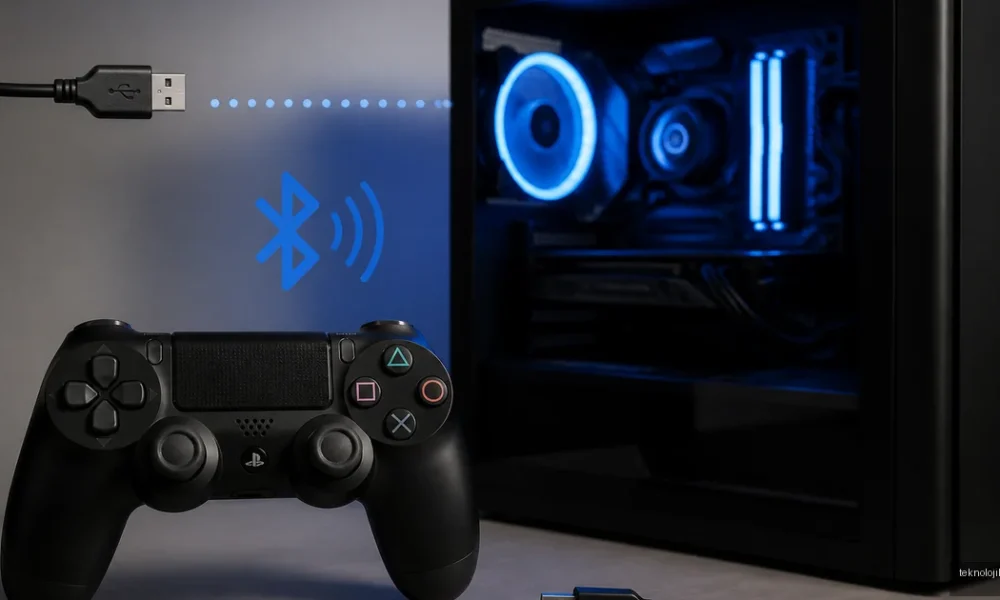
PS4 kolu bilgisayara nasıl bağlanır? DualShock 4 kontrol cihazını Windows 10 veya Windows 11 bilgisayara USB kablosuyla doğrudan bağlayabilir ya da Bluetooth üzerinden kablosuz kullanabilirsiniz. Kablolu yöntemde veri aktarabilen bir micro USB kablosu yeterliyken, kablosuz bağlantı için bilgisayarınızda Bluetooth bulunması gerekir.
İçindekiler:
- PS4 kolu bilgisayara kabloyla nasıl bağlanır?
- USB kablosu seçerken nelere dikkat edilmeli?
- PS4 kolu Bluetooth ile bilgisayara nasıl bağlanır?
- Bilgisayarda Bluetooth yoksa ne yapılır?
- Bilgisayar PS4 kolunu görmüyor: Denenecek çözümler
- Windows kolu hiç algılamıyorsa
- Windows görüyor, oyun görmüyorsa
- Bağlantıdan sonra tuşlar yanlış çalışıyorsa
- PS4 kolunu yeniden PS4’e bağlama
- Hangi bağlantı yöntemi daha iyi?
- Sık Sorulan Sorular
- PS4 kolu PC’ye nasıl bağlanır?
- PC’ye kol nasıl bağlanır?
- PS4 kolu Bluetooth ile bağlanmıyor, ne yapmalıyım?
- PS4 kolu bilgisayarda görünüyor ama oyunda çalışmıyor, neden?
- PS4 kolu Bluetooth ile bağlandıktan sonra tekrar konsola nasıl bağlanır?
Bağlantı kurulduğu hâlde oyun kolu çalışmıyorsa sorun çoğunlukla kablonun yalnızca şarj desteklemesi, Steam ayarlarının kapalı olması veya oyunun DualShock 4 yerine Xbox kolu beklemesinden kaynaklanır. Aşağıdaki adımlar, hem bağlantıyı kurmayı hem de bilgisayar kolu görmediğinde uygulanacak çözümleri kapsar.
PS4 kolu bilgisayara kabloyla nasıl bağlanır?
USB bağlantısı, en az sorun çıkaran ve gecikmesi düşük yöntemdir. Özellikle ilk kurulumda Bluetooth ile uğraşmadan kolun çalışıp çalışmadığını test etmek için kablolu bağlantıyı tercih edebilirsiniz.
- DualShock 4 kolunu bir micro USB kablosuyla bilgisayarın USB girişine takın.
- Koldaki PS düğmesine birkaç saniye basın.
- Windows’un cihazı tanıması için birkaç saniye bekleyin.
- Ayarlar > Bluetooth ve cihazlar > Cihazlar bölümünde kolun görünüp görünmediğini kontrol edin.
- Bir oyunda denemeden önce Windows’un cihazı algıladığını doğrulamak için Win + R tuşlarına basın, joy.cpl yazın ve Enter’a basın.
Açılan Oyun Denetleyicileri penceresinde Wireless Controller veya benzer bir isim görünüyorsa donanım bağlantısı kurulmuştur. Buradan Özellikler seçeneğine girerek analog çubukları, tetik tuşlarını ve diğer düğmeleri test edebilirsiniz.
USB kablosu seçerken nelere dikkat edilmeli?
Her micro USB kablosu veri taşımaz. Bazı kablolar yalnızca şarj için üretildiğinden kolun ışığı yanabilir ancak Windows yeni bir cihaz algılamaz. Telefonun bilgisayara dosya aktarımında kullandığınız, veri destekli ve mümkünse kısa bir kabloyu deneyin.
- Farklı bir USB portu kullanın; masaüstü bilgisayarda arka paneldeki portlar genellikle daha kararlı çalışır.
- USB çoklayıcı yerine doğrudan bilgisayarın portuna bağlayın.
- Kabloyu oynattığınızda bağlantı kesiliyorsa micro USB soketinde veya kabloda fiziksel yıpranma olabilir.
PS4 kolu Bluetooth ile bilgisayara nasıl bağlanır?
Bluetooth ile eşleştirme yapmak için kolun kablosuz eşleştirme moduna alınması gerekir. Kolu yalnızca PS düğmesine basarak açmak yeterli değildir; bilgisayarın cihazı bulabilmesi için Share ve PS düğmelerine aynı anda basılı tutmalısınız.
- Bluetooth destekli bilgisayarınızda Ayarlar > Bluetooth ve cihazlar menüsünü açın.
- Bluetooth’u etkinleştirin ve Cihaz ekle > Bluetooth seçeneğine tıklayın.
- PS4 kolunda Share + PS düğmelerine yaklaşık 3-5 saniye birlikte basın.
- Koldaki ışık çubuğu hızlı şekilde yanıp sönmeye başladığında düğmeleri bırakın.
- Listede görünen Wireless Controller seçeneğine tıklayın.
- Eşleştirme tamamlanınca cihaz durumunun Bağlandı olarak görünmesini bekleyin.
Kol daha önce PS4 konsoluyla eşleştirilmişse bilgisayar yerine konsola bağlanmaya çalışabilir. Böyle bir durumda PS4’ü kapatın veya kolun USB bağlantısını konsoldan çıkarın. Eşleştirme sonrasında kolu açmak için PS düğmesine bastığınızda son bağlandığı cihaza yönelir.
Bilgisayarda Bluetooth yoksa ne yapılır?
Masaüstü bilgisayarların bir bölümünde yerleşik Bluetooth bulunmaz. Bu durumda boş bir USB portuna takılan Bluetooth adaptörü kullanabilirsiniz. Adaptörün Windows sürücüsünü kurduktan sonra bilgisayarı yeniden başlatmanız ve yukarıdaki eşleştirme adımlarını tekrarlamanız gerekebilir.
Bilgisayar PS4 kolunu görmüyor: Denenecek çözümler
Bilgisayarımdaki PS4 kolunu görmüyorum diyorsanız önce bağlantı türünü ayırın: Windows kolu hiç algılamıyor mu, yoksa Windows algıladığı hâlde oyun mu tepki vermiyor? Bu iki durumun çözümü farklıdır.
Windows kolu hiç algılamıyorsa
- Başka bir veri aktarım özellikli micro USB kablosu deneyin.
- Bluetooth bağlantısını kaldırıp yeniden eşleştirin. Bunun için Bluetooth cihaz listesinde Wireless Controller yanındaki üç nokta menüsünden Cihazı kaldır seçeneğini kullanın.
- Aygıt Yöneticisini açarak İnsan Arabirim Aygıtları ve Bluetooth başlıklarını kontrol edin.
- Wireless Controller veya bilinmeyen cihaz üzerinde sarı uyarı varsa sürücüyü kaldırıp bilgisayarı yeniden başlatın.
- Kolun pilini en az 20-30 dakika şarj edin. Çok düşük pil seviyesinde kablosuz eşleştirme başarısız olabilir.
- Başka bir bilgisayarda bağlantıyı test edin. Kol hiçbir cihazda görülmüyorsa sorun Windows’tan çok kablo, batarya veya kontrolcü donanımıyla ilgili olabilir.
Windows görüyor, oyun görmüyorsa
Birçok PC oyunu doğrudan XInput standardını, yani Xbox kontrolcüsü girişlerini destekler. DualShock 4 ise çoğu zaman DirectInput cihazı olarak görünür. Bu nedenle kol Windows’ta çalıştığı hâlde bazı oyunlarda tuşlar tepki vermeyebilir veya ekrandaki simgeler Xbox düğmeleri olarak gösterilebilir.
Oyunu Steam üzerinden açıyorsanız Steam’i açın ve Ayarlar > Kumanda bölümüne gidin. PlayStation kumandaları için Steam Input desteğini etkinleştirin. Ardından oyunun kütüphanedeki özellikler menüsünden kumanda ayarını Steam Input kullanacak şekilde bırakıp oyunu yeniden başlatın.
Steam dışı oyunlarda, DualShock 4’ü Xbox 360 kolu gibi tanıtmak için DS4Windows benzeri bir yazılım kullanılabilir. Bu tür araçları yalnızca güvenilir ve resmi kaynaklardan indirin. Steam Input ile DS4Windows’u aynı anda çalıştırmak çift giriş, iki imleç veya tuşların iki kez algılanması gibi sorunlara yol açabileceği için genellikle yalnızca birini kullanmak daha sağlıklıdır.
Bağlantıdan sonra tuşlar yanlış çalışıyorsa
Oyunda kare, üçgen, daire ve çarpı simgeleri yerine A, B, X ve Y görmeniz bağlantının hatalı olduğu anlamına gelmez. Oyun, kolu Xbox uyumlu bir sanal cihaz olarak algılıyor olabilir. Steam Input veya uyumlu bir dönüştürücü kullanıldığında bu davranış normaldir.
Analog çubuk kendi kendine hareket ediyorsa önce joy.cpl üzerinden test yapın. Windows test ekranında da hareket varsa analog çubukta drift veya kalibrasyon sorunu olabilir; yalnızca tek oyunda yaşanıyorsa oyun içindeki ölü bölge ayarını artırmayı deneyin. Titreşim özelliği ise her oyunda veya her bağlantı yönteminde desteklenmeyebilir.
PS4 kolunu yeniden PS4’e bağlama
Kol Bluetooth ile bilgisayara eşleştirildikten sonra PS4’e otomatik olarak dönmeyebilir. Kolu konsola bağlamak için DualShock 4’ü PS4’e veri aktarabilen USB kablosuyla takın ve PS düğmesine basın. Konsol kolu yeniden tanıdığında kabloyu çıkararak kablosuz kullanabilirsiniz.
Hangi bağlantı yöntemi daha iyi?
- USB kablosu: En düşük gecikme, şarj ihtiyacı yok ve kurulum daha kolaydır.
- Bluetooth: Kablo karmaşasını ortadan kaldırır; ancak pil seviyesi ve Bluetooth adaptörünün kalitesi önemlidir.
- Steam Input: Steam oyunlarında çoğu DualShock 4 uyumluluk sorununu ek yazılım kurmadan çözebilir.
- DS4Windows: Steam dışı oyunlarda faydalıdır; fakat güvenilir kaynaktan indirilmesi ve başka giriş yazılımlarıyla birlikte çalıştırılmaması gerekir.
Kısaca: Önce veri destekli bir USB kablosuyla kolu test edin, ardından isterseniz Share + PS kombinasyonuyla Bluetooth eşleştirmesi yapın. Windows kolu görmüyorsa kabloyu, USB portunu ve Bluetooth cihaz kaydını kontrol edin; Windows görüyor fakat oyun algılamıyorsa Steam Input veya uygun bir XInput çözümü kullanın.
Sık Sorulan Sorular
PS4 kolu PC’ye nasıl bağlanır?
DualShock 4’ü veri aktarabilen micro USB kablosuyla bilgisayara takıp PS düğmesine basabilirsiniz. Kablosuz bağlantı için Bluetooth’u açın, Share ve PS düğmelerine birlikte basarak kolu eşleştirme moduna alın ve Wireless Controller cihazını seçin.
PC’ye kol nasıl bağlanır?
PS4 kolu için en kolay yöntem USB kablosudur. Windows cihazı algıladıktan sonra joy.cpl komutuyla test edebilir, oyun desteklemiyorsa Steam Input veya uyumlu bir kontrolcü yazılımı kullanabilirsiniz.
PS4 kolu Bluetooth ile bağlanmıyor, ne yapmalıyım?
Bluetooth cihaz listesinden eski Wireless Controller kaydını kaldırın, kolu kapatın ve Share + PS düğmelerine 3-5 saniye basılı tutarak ışığın hızlı yanıp sönmesini bekleyin. Bilgisayarda Bluetooth yoksa USB Bluetooth adaptörü kullanmanız gerekir.
PS4 kolu bilgisayarda görünüyor ama oyunda çalışmıyor, neden?
Oyunun yalnızca XInput desteklemesi en yaygın nedendir. Steam’de PlayStation kumandaları için Steam Input’u etkinleştirin; Steam dışı oyunlarda ise güvenilir bir DualShock 4 uyumluluk aracı kullanın.
PS4 kolu Bluetooth ile bağlandıktan sonra tekrar konsola nasıl bağlanır?
Kolu USB veri kablosuyla PS4’e bağlayın ve PS düğmesine basın. Konsol cihazı tanıdıktan sonra kabloyu çıkararak kolu yeniden kablosuz kullanabilirsiniz.





Yorum yok! İlk sen yap.